- Microsoft Expression Web 教程
- MS Expression Web - 首頁
- MS Expression Web - 概述
- 環境設定
- MS Expression Web - 新建網站
- 空白網頁
- 網頁佈局
- MS Expression Web - HTML 佈局
- 水平導航
- 垂直導航
- MS Expression Web - 驗證頁面
- 動態網頁模板
- MS Expression Web - 搜尋頁面
- MS Expression Web - 圖片
- MS Expression Web - 超連結
- MS Expression Web - 影片
- SQL 資料來源
- MS Expression Web - MS Word
- MS Expression Web - 網格檢視
- MS Expression Web - 主頁
- MS Expression Web - 資料表
- MS Expression Web - 釋出
- 備份網站
- MS Expression Web - 載入項
- MS Expression Web 資源
- MS Expression Web - 快速指南
- MS Expression Web - 資源
- MS Expression Web - 討論
Microsoft Expression Web - Word
在本章中,我們將學習如何使用 Expression Web 從 Microsoft Word 文件建立網頁。您可以使用 Microsoft Word 建立網頁內容,然後將其內容匯入到 HTML 頁面中,而不是從頭開始建立頁面。
讓我們看看如何在使用 Microsoft Word 內容時獲得最佳效果。
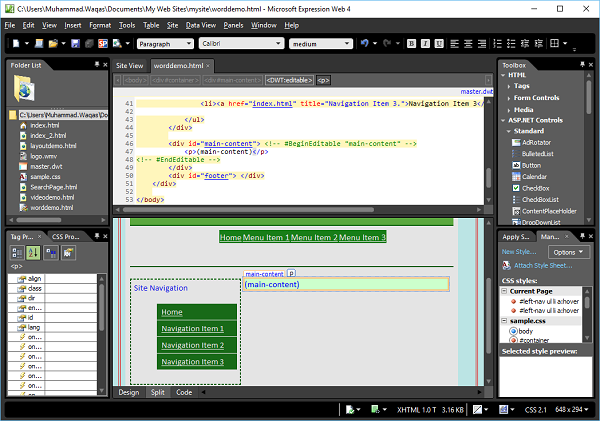
建立一個新的 HTML 頁面並將其命名為 worddemo.html。將動態網頁模板 (*.dwt) 應用於此 HTML 頁面。
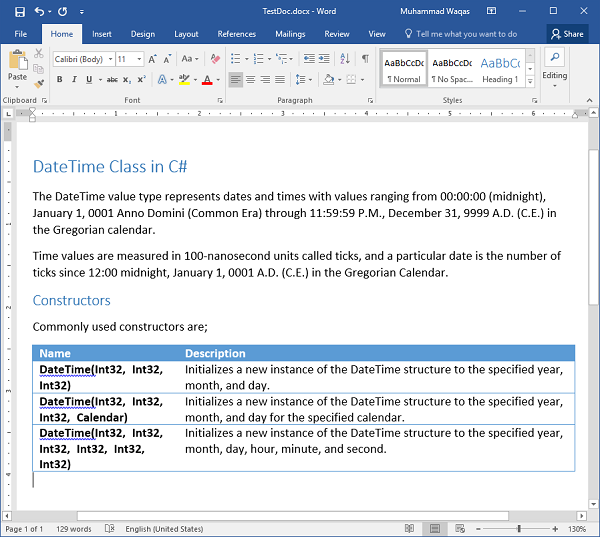
這是一個示例 Word 文件,其中應用了一些樣式和表格。首先,將整個文件複製到剪貼簿,然後切換到 Expression Web。將文件貼上到網頁的主內容部分。
請注意,當內容貼上到 Expression Web 中時,我們會看到一個圖示。這被稱為 貼上選項按鈕。透過點選它,我們可以選擇將內容貼上到 Expression Web 中的不同方式。
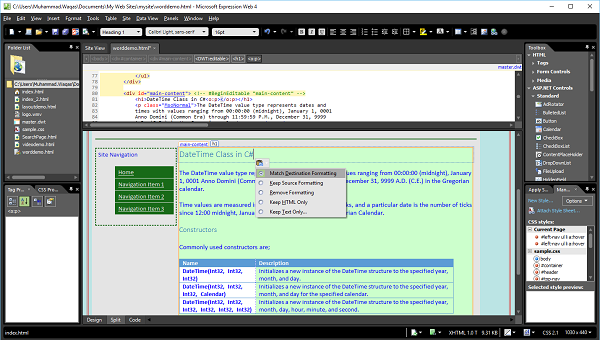
預設設定 匹配目標格式 表示 Expression Web 將使用當前網頁中已應用的任何格式。
例如,此文件中的文件標題使用 Microsoft Word 中的 H1 樣式進行設定樣式。貼上到頁面後,Expression Web 將將格式應用於 Expression Web 中的標題一樣式。
如果選擇 保留源格式 選項,則 Expression Web 仍將 H1 樣式應用於文字。但是,在這種情況下,它將建立一個名為 Style one 的新 CSS 類,該類將文字重新格式化為在 Word 中的樣子。
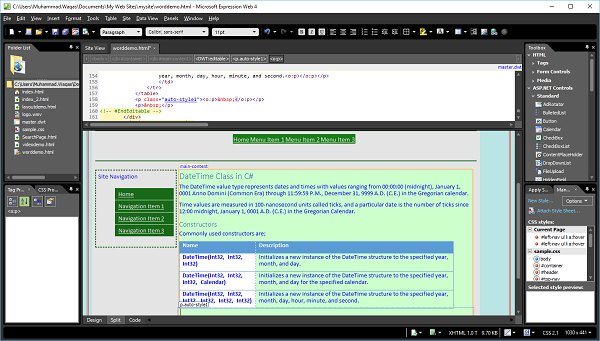
如果我們選擇 刪除格式,頁面看起來與之前非常相似,但如果您查看錶格格式,您會發現它現在只是普通文字。
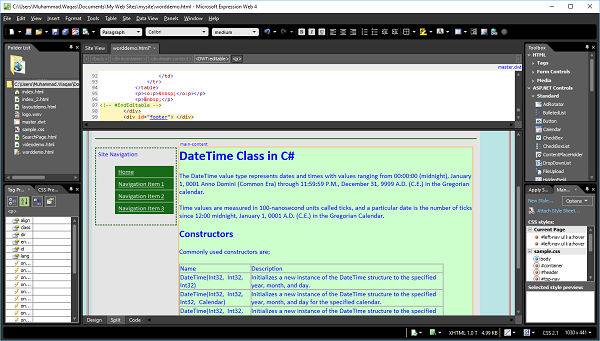
Expression Web 中提供的樣式仍然有效,但 Word 文件中特有的任何樣式現在都消失了。
僅保留 HTML 選項 僅在複製 HTML 程式碼時適用。貼上選項選單上的最後一個選項是 僅保留文字,如果您確實只想要 Word 中的文字,則應選擇此選項。選擇此選項後,將開啟以下“貼上文字”對話方塊。
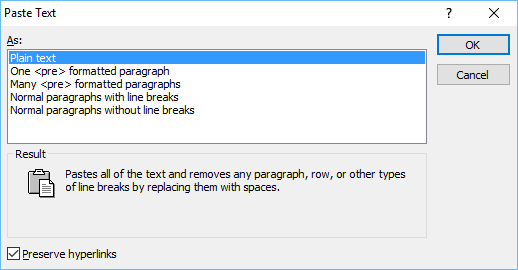
從這裡,我們可以精確選擇我們想要如何格式化文字。第一個選項刪除所有格式化換行符、段落等,並將其替換為一個大的文字塊。
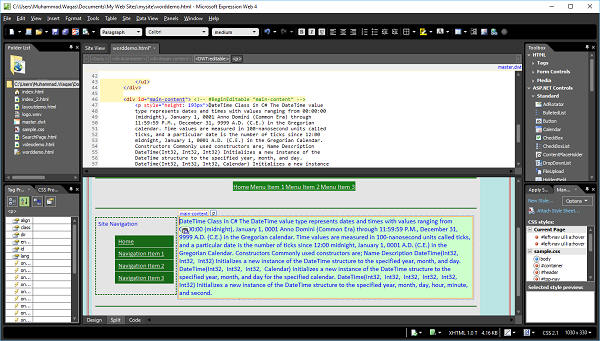
您可以看到我們也丟失了文件中的表格以及所有格式。您可以使用 貼上文字 對話方塊中的選項。讓我們選擇 匹配目標格式 選項。
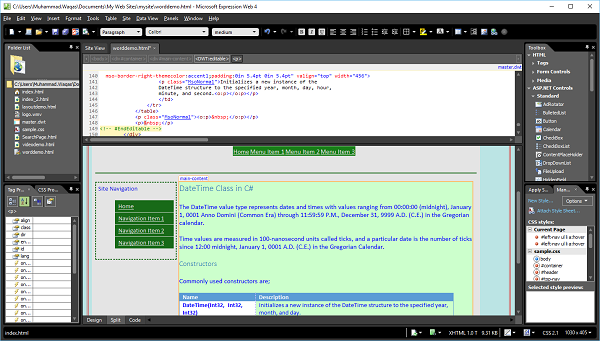
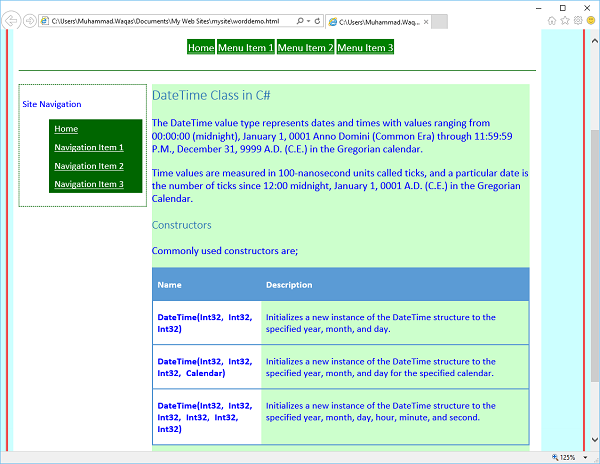
在瀏覽器中預覽此網頁時,它將如下面的螢幕截圖所示。