- Microsoft Expression Web 教程
- MS Expression Web - 首頁
- MS Expression Web - 概述
- 環境設定
- MS Expression Web - 新建網站
- 空白網頁
- 網頁佈局
- MS Expression Web - HTML 佈局
- 水平導航
- 垂直導航
- MS Expression Web - 驗證頁面
- 動態網頁模板
- MS Expression Web - 搜尋頁面
- MS Expression Web - 圖片
- MS Expression Web - 超連結
- MS Expression Web - 影片
- SQL 資料來源
- MS Expression Web - MS Word
- MS Expression Web - 網格檢視
- MS Expression Web - 主頁
- MS Expression Web - 資料表
- MS Expression Web - 釋出
- 備份網站
- MS Expression Web - 載入項
- MS Expression Web 資源
- MS Expression Web - 快速指南
- MS Expression Web - 資源
- MS Expression Web - 討論
Microsoft Expression Web - 主頁
在本章中,我們將學習 ASP.NET 主頁。建立主頁時,我們可以像在 Microsoft Expression Web 中的其他頁面中一樣,對其進行佈局、應用樣式並新增 ASP.NET 控制元件。我們在主頁中建立的佈局和內容將應用於附加到該主頁的頁面。這與 **動態網頁模板** 的概念類似。
動態網頁模板使您能夠為網站中的所有頁面應用通用的外觀和風格。由於動態網頁模板是在設計時應用於附加到的頁面的,因此對網站中所有頁面應用更改可能會導致 HTML 在所有頁面中更新時出現延遲。
如果伺服器正在執行 ASP.NET,則 ASP.NET 主頁允許透過在模板中定義可編輯區域來實現類似的功能。但是,模板在頁面中自定義內容上的應用是在執行時動態完成的。
示例
讓我們看一個簡單的示例,其中我們將使用 CSS 模板建立主頁,並使用此主頁建立其他頁面。
**步驟 1** - 開啟 **index.html** 頁面,我們在其中使用 CSS 樣式表定義了不同的部分。
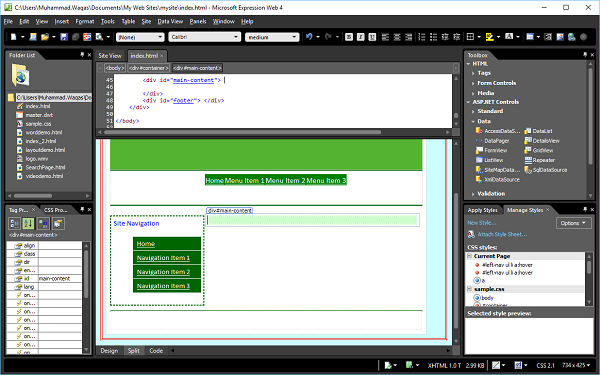
**步驟 2** - 從 **檔案** 選單中,轉到 **新建 → 頁面**,您將看到“新建頁面”對話方塊。
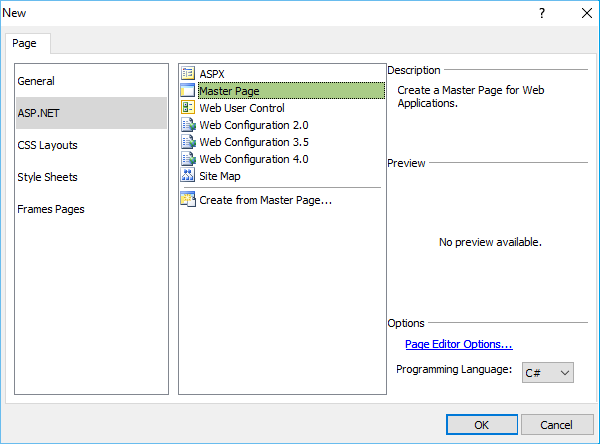
**步驟 3** - 從左側窗格中選擇 ASP.NET,從中間列表中選擇主頁,然後單擊“確定”按鈕。
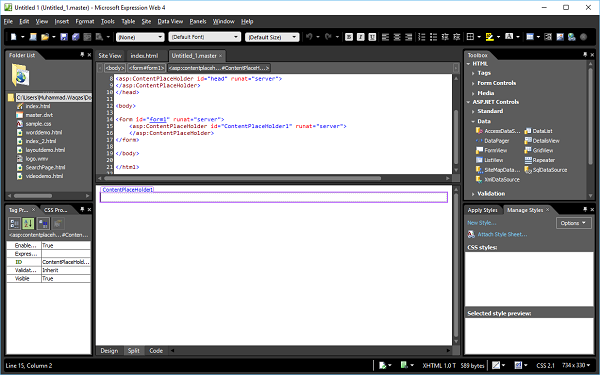
**步驟 4** - 上述螢幕將生成一個名為 **Untitled1.master** 的彈出視窗。儲存此頁面並將其命名為 **default.master**。
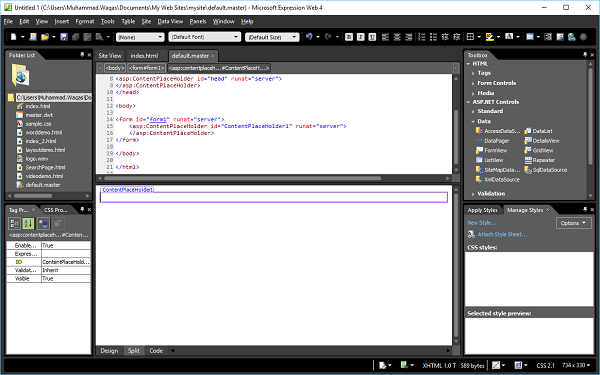
**步驟 5** - 我們希望將我們的設計構建到將在整個網站中共享的主頁中。因此,讓我們複製想要在每個頁面上顯示的內容的程式碼(來自 index.html 程式碼),並將程式碼貼上到 default.master 頁面中。
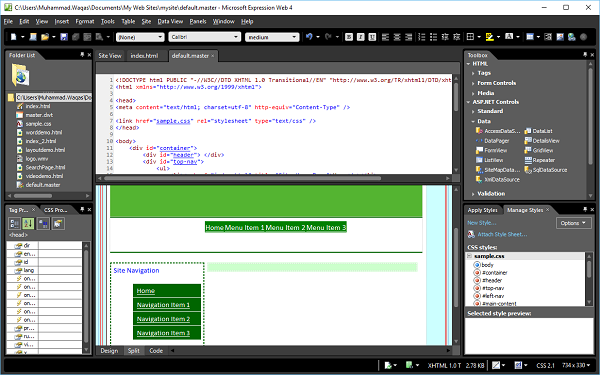
**步驟 6** - 現在我們有一個希望在網站每個頁面上使用的佈局。但是,如果我們現在開始構建內容頁面,我們將無法實際在此佈局中輸入任何內容。因此,我們需要從主頁建立 **ASPX 內容** 頁面。為此,我們還必須新增 **內容區域**,以便我們可以向指定的頁面新增內容。
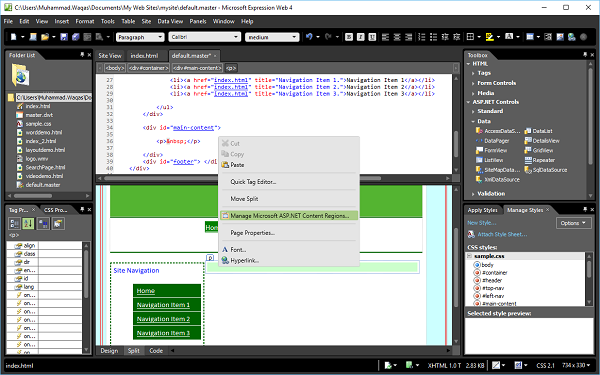
在設計檢視中,右鍵單擊要在頁面上顯示內容的位置。假設我們想要在 main-content 部分新增內容,然後單擊 **管理 Microsoft ASP.NET 內容區域…**
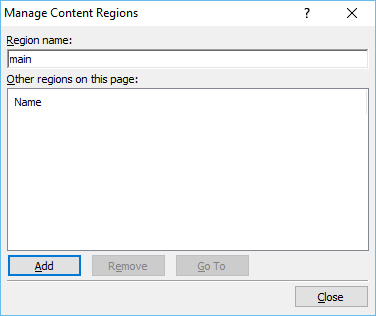
**步驟 7** - 在“管理內容區域”嚮導中,輸入 **區域名稱** 並單擊 **關閉**。
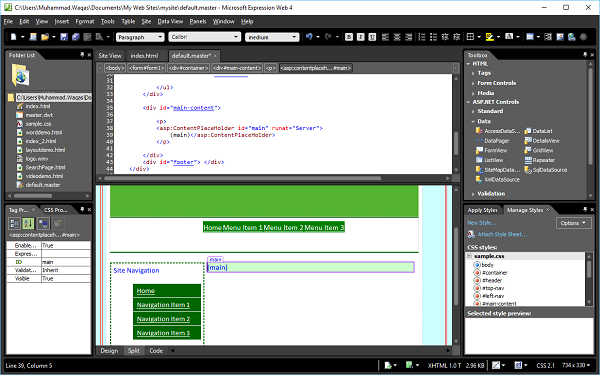
**步驟 8** - 如以下螢幕截圖所示,Content PlaceHolder 已新增到 main-content 部分。現在我們必須新增 ASPX 網頁。
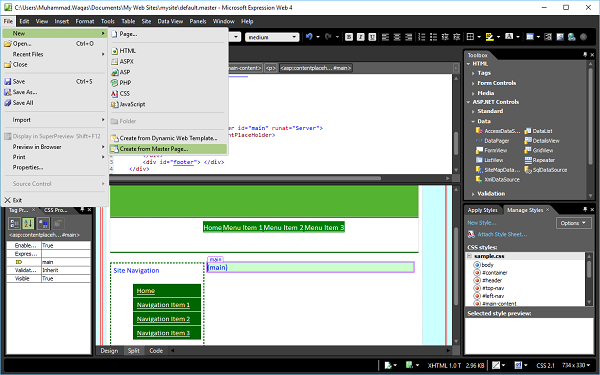
**步驟 9** - 轉到“檔案”選單並選擇 **新建 → 從主頁建立…**
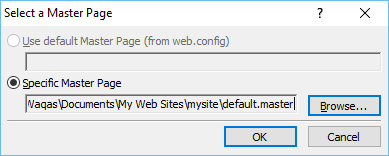
**步驟 10** - 瀏覽到 default.master 頁面並單擊“確定”。
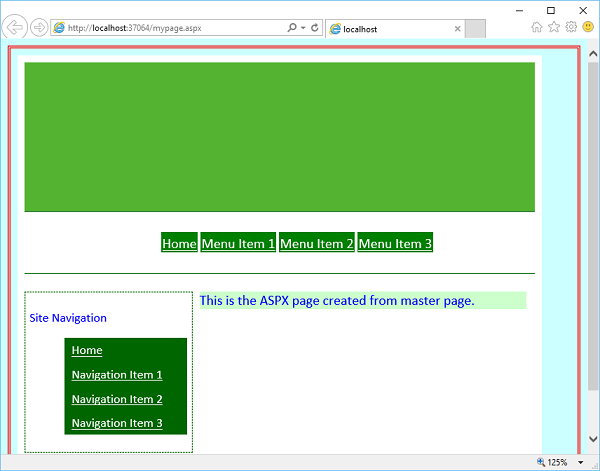
**步驟 11** - 現在,將建立一個新的 ASPX 頁面,並且所有佈局樣式都將從主頁應用。
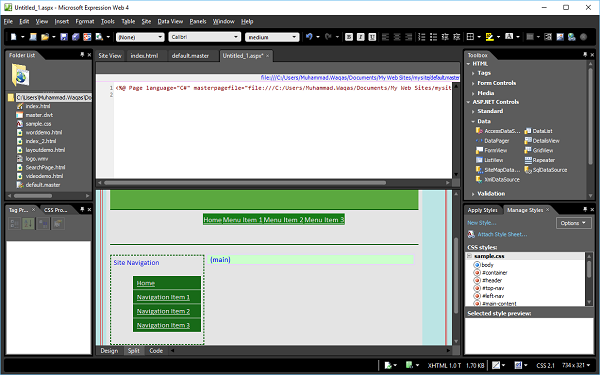
在主要部分新增一些文字。
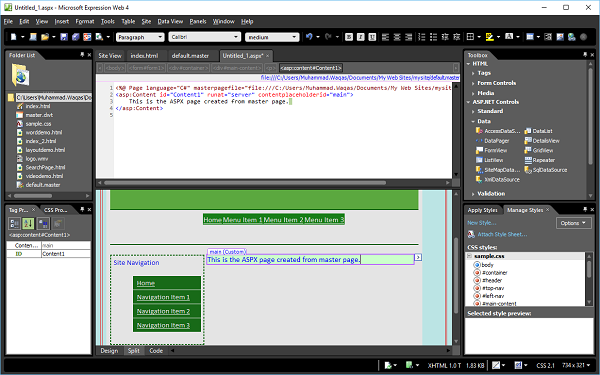
**步驟 12** - 儲存此頁面並將其命名為 **mypage.aspx**,然後在瀏覽器中預覽。