
- Microsoft Expression Web 教程
- MS Expression Web - 首頁
- MS Expression Web - 概述
- 環境設定
- MS Expression Web - 新建網站
- 空白網頁
- 網頁佈局
- MS Expression Web - HTML 佈局
- 水平導航
- 垂直導航
- MS Expression Web - 驗證頁面
- 動態網頁模板
- MS Expression Web - 搜尋頁面
- MS Expression Web - 圖片
- MS Expression Web - 超連結
- MS Expression Web - 影片
- SQL 資料來源
- MS Expression Web - MS Word
- MS Expression Web - 網格檢視
- MS Expression Web - 主頁
- MS Expression Web - 資料表
- MS Expression Web - 釋出
- 網站備份
- MS Expression Web - 附加元件
- MS Expression Web 資源
- MS Expression Web - 快速指南
- MS Expression Web - 資源
- MS Expression Web - 討論
Microsoft Expression Web - 網站備份
本章我們將學習如何使用 Expression Web 將網站複製到本地計算機。與 Windows 資源管理器不同,Expression Web 沒有回收站。如果我們不小心刪除了網站或網站中的頁面,我們將需要進行恢復。
步驟 1 − 要備份網站,讓我們在 Expression Web 中開啟該網站。
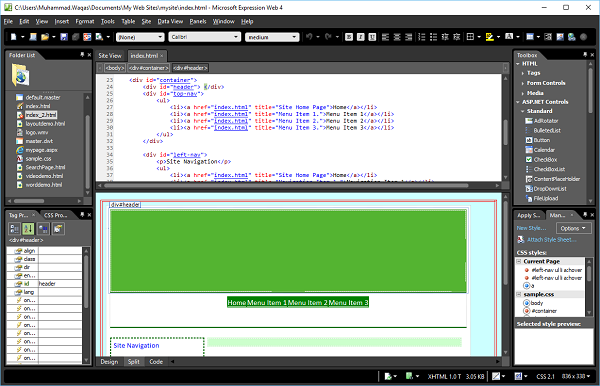
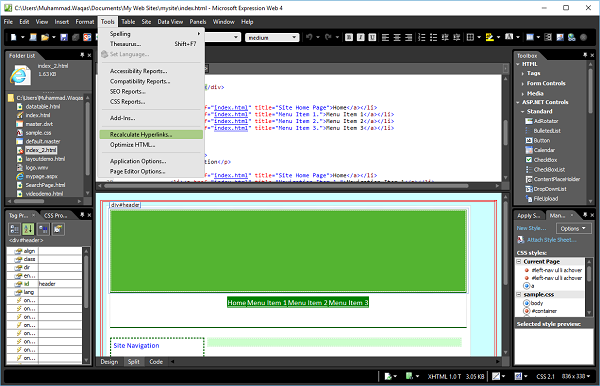
步驟 2 − 轉到“工具”選單,然後單擊“重新計算超連結...”選項。
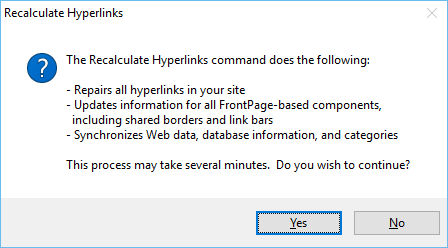
單擊“是”,如下圖所示。
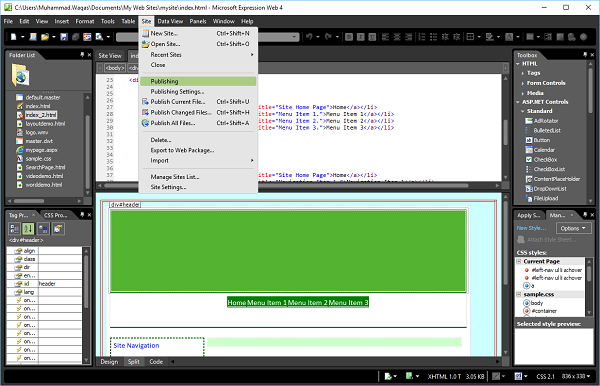
步驟 3 − 接下來,轉到站點選單,然後單擊釋出選單選項。
步驟 4 − 如果這是我們第一次釋出此站點,我們將收到一條訊息添加發布目標,如下圖所示。
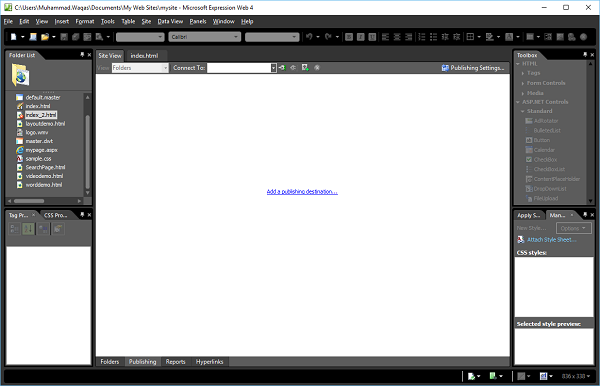
步驟 5 − 單擊該訊息,將出現連線設定對話方塊。
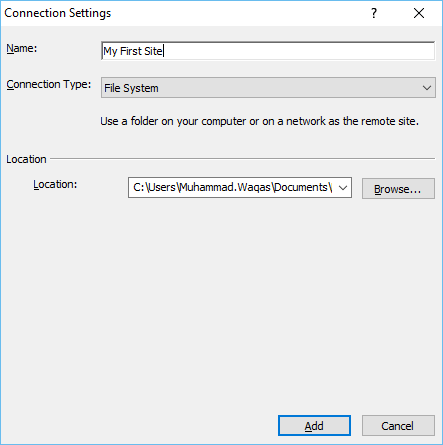
在名稱欄位中,輸入站點名稱。從連線型別下拉選單中選擇檔案系統,然後瀏覽到要備份網站的位置。接下來,單擊新增按鈕。
步驟 6 − 如果資料夾當前不存在,系統將提示我們建立它。單擊“是”,網站將被建立。
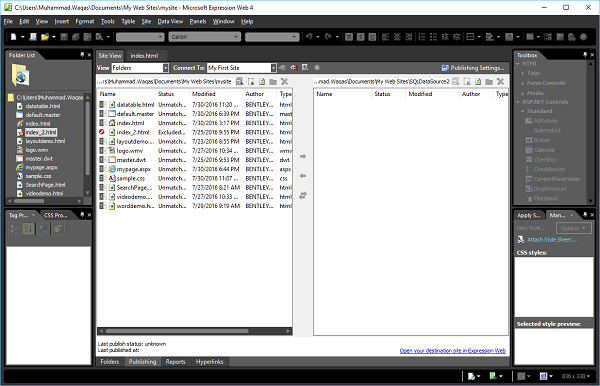
步驟 7 − 連線後,單擊“檢視”下拉選單並選擇“所有檔案”。
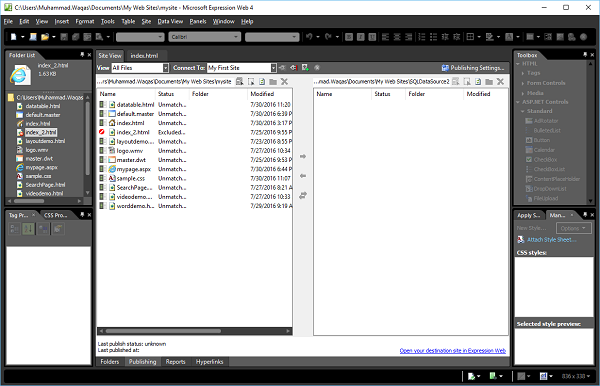
步驟 8 − 選擇左側的所有檔案。
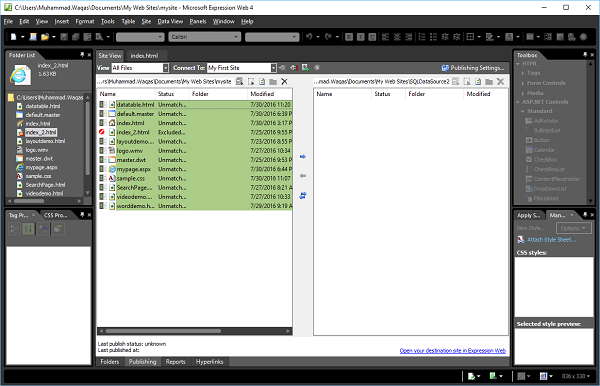
步驟 9 − 單擊右箭頭 (→) 按鈕。
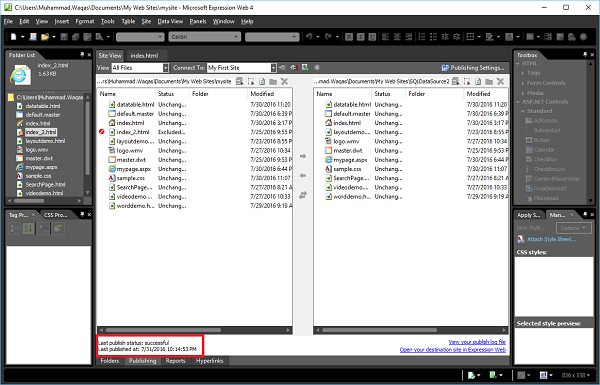
釋出過程開始後,將看到檔案正在傳輸。完成後,將彈出訊息提示檔案已上傳。
廣告