
- Microsoft Expression Web 教程
- MS Expression Web - 首頁
- MS Expression Web - 概述
- 環境設定
- MS Expression Web - 新建網站
- 空白網頁
- 網頁佈局
- MS Expression Web - HTML 佈局
- 水平導航
- 垂直導航
- MS Expression Web - 驗證頁面
- 動態網頁模板
- MS Expression Web - 搜尋頁面
- MS Expression Web - 圖片
- MS Expression Web - 超連結
- MS Expression Web - 影片
- SQL 資料來源
- MS Expression Web - MS Word
- MS Expression Web - 網格檢視
- MS Expression Web - 主頁
- MS Expression Web - 資料表
- MS Expression Web - 釋出
- 備份網站
- MS Expression Web - 載入項
- MS Expression Web 資源
- MS Expression Web - 快速指南
- MS Expression Web - 資源
- MS Expression Web - 討論
Microsoft Expression Web - 釋出
在本章中,我們將學習如何釋出網站。Microsoft Expression Web 是一款完整的網站開發工具。您可以使用 Expression Web 建立網頁和網站,並允許您在您的計算機和您的託管帳戶之間傳輸檔案。
步驟 1 - 讓我們看一下我們要釋出的網站。
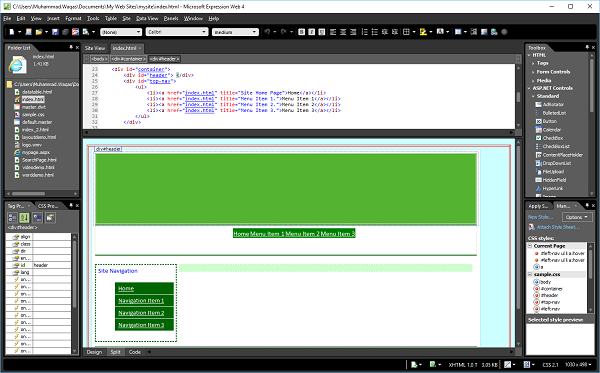
在最新的 Expression Web 版本中,添加了新的釋出功能,例如 -
- 能夠排除整個資料夾而不是僅僅檔案進行釋出。
- 能夠輕鬆釋出當前頁面。
步驟 2 - 如果您不希望將任何特定檔案或資料夾釋出到網站上,請右鍵單擊該資料夾或檔案並將其從釋出中排除。假設我們想要排除index_2.html 檔案。
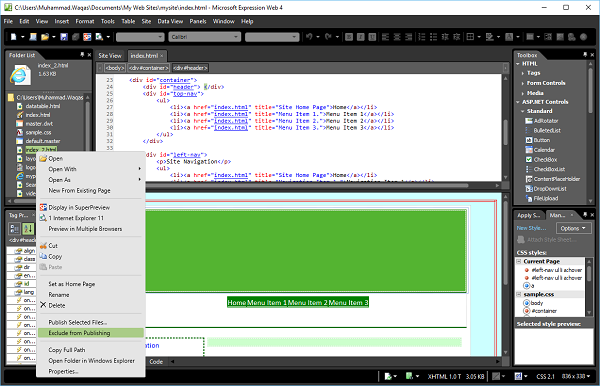
如上圖所示,單擊從釋出中排除按鈕。同樣,您也可以排除其他檔案。
步驟 3 - 現在您已經完成了網站的設計,您需要將其釋出以便全世界都能看到。Expression Web 支援多種不同的釋出場景。
要釋出網站,首先我們需要確保已儲存所有頁面。如果我們沒有儲存,一旦釋出過程開始,就會收到警告。
現在,讓我們轉到“工具”選單。
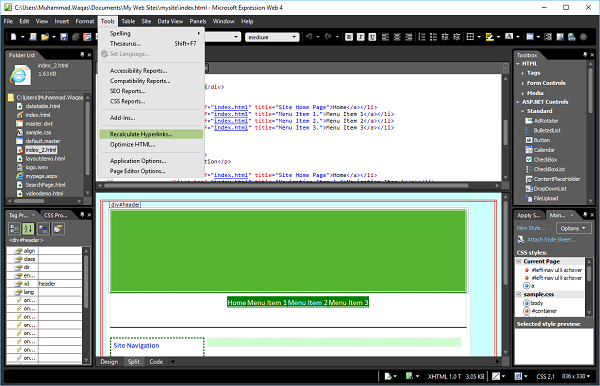
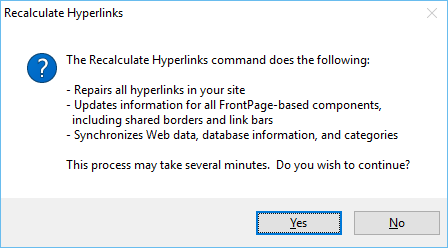
選擇重新計算超連結…選項。在接下來的螢幕上單擊是。
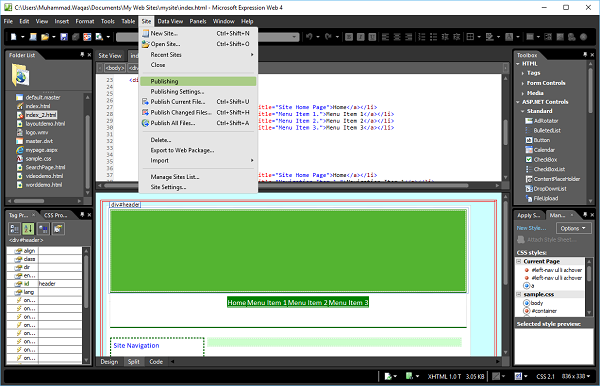
步驟 4 - 轉到站點選單,然後單擊釋出選單選項。
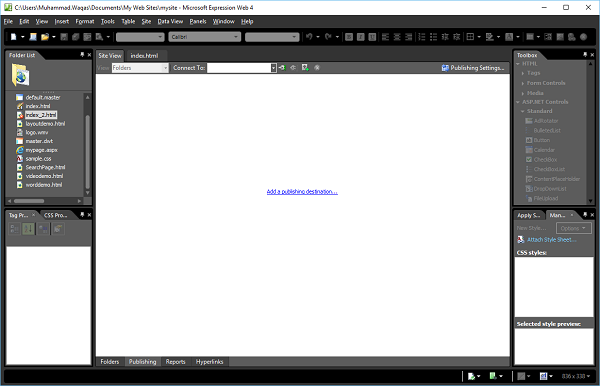
步驟 5 - 如果這是第一次釋出網站,我們將收到一條訊息添加發布目標,如下面的螢幕截圖所示。
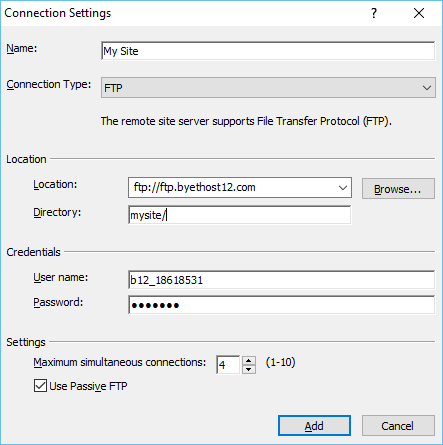
步驟 6 - 單擊該訊息,將出現以下連線設定對話方塊。在“連線設定”對話方塊中輸入所有必需的資訊,然後單擊新增按鈕。
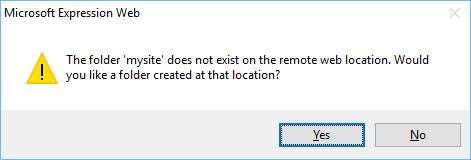
它將顯示以下對話方塊。單擊是。
步驟 7 - 如果釋出設定已設定,我們將收到訊息連線到當前釋出目標。單擊該訊息或使用站點檢視選項卡上的連線到按鈕。
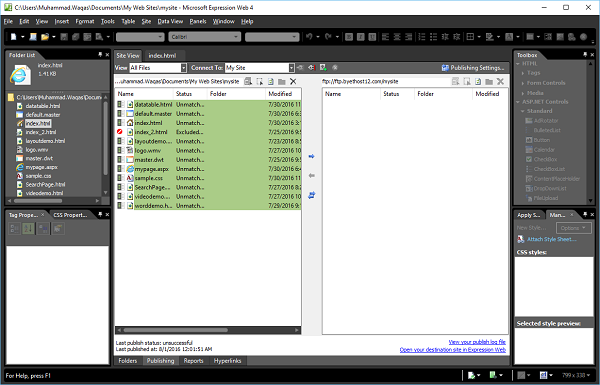
步驟 8 - 一旦釋出過程開始,就可以看到檔案正在傳輸。完成後,我們將收到一條訊息,告知檔案已完成上傳。
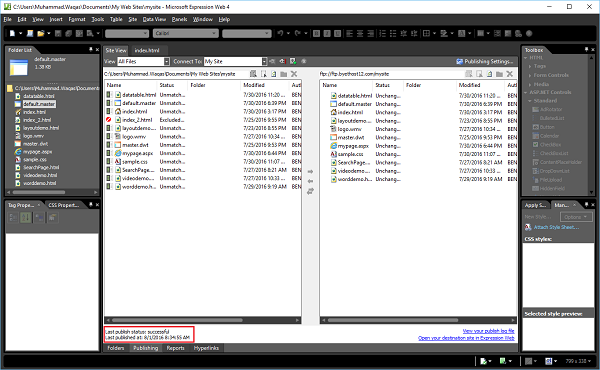
下次我們釋出網站時,此過程將比較伺服器站點與計算機上的內容。如果遠端伺服器上有我們已從計算機上的 Web 中刪除的檔案,則可能會彈出一個訊息框,詢問我們是否要刪除它們。如果我們確定不再需要它們,則單擊確定。