- Microsoft Expression Web 教程
- MS Expression Web - 首頁
- MS Expression Web - 概述
- 環境設定
- MS Expression Web - 新建網站
- 空白網頁
- 網頁佈局
- MS Expression Web - HTML 佈局
- 水平導航
- 垂直導航
- Microsoft Expression Web - 頁面驗證
- 動態網頁模板
- MS Expression Web - 搜尋頁面
- MS Expression Web - 圖片
- MS Expression Web - 超連結
- MS Expression Web - 影片
- SQL 資料來源
- MS Expression Web - MS Word
- MS Expression Web - 網格檢視
- MS Expression Web - 主頁
- MS Expression Web - 資料表
- MS Expression Web - 釋出
- 網站備份
- MS Expression Web - 附加元件
- MS Expression Web 資源
- MS Expression Web - 快速指南
- MS Expression Web - 資源
- MS Expression Web - 討論
Microsoft Expression Web - 頁面驗證
本章將學習如何確保HTML和CSS程式碼都能夠透過驗證。Microsoft Expression Web 提供了幾種方法來檢查網頁中的程式碼錯誤以及與特定HTML和CSS模式不相容的程式碼。
狀態列和程式碼檢視會提醒您單個頁面中的程式碼錯誤和不相容性,而相容性任務窗格則列出了一個或多個頁面或整個網站中的所有程式碼錯誤和不相容性。
Expression Web 使用基於頁面中 DocType 宣告的文件模式來識別不相容的程式碼。
如果頁面不包含 DocType 宣告或未識別 DocType,則 Expression Web 使用**次要模式**。
建立站點並處理其頁面時,應養成驗證頁面的習慣。Microsoft Expression Web 具有各種工具,在驗證網頁時非常有用。Expression Web 中有兩個非常有用的選項,因此讓我們轉到“工具”選單並選擇“頁面編輯器選項”。
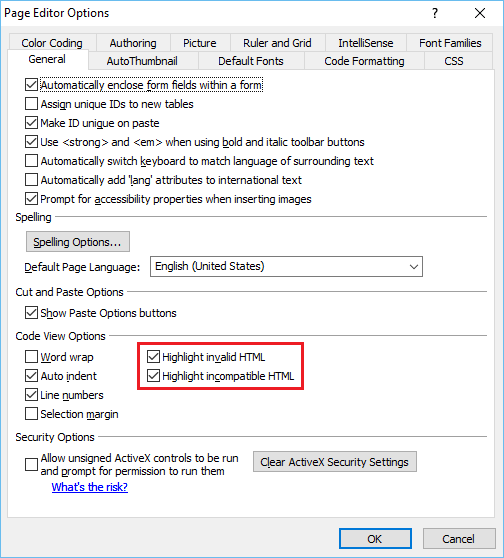
“常規”選項卡提供兩個選項:
**突出顯示無效 HTML** - 選中此選項後,它將以特定的配色方案顯示無效的 HTML,預設為黃色背景上的紅色文字。
**突出顯示不相容的 HTML** - 選中此選項後,它將在與 HTML 標準不相容的程式碼下方顯示波浪下劃線。
狀態列
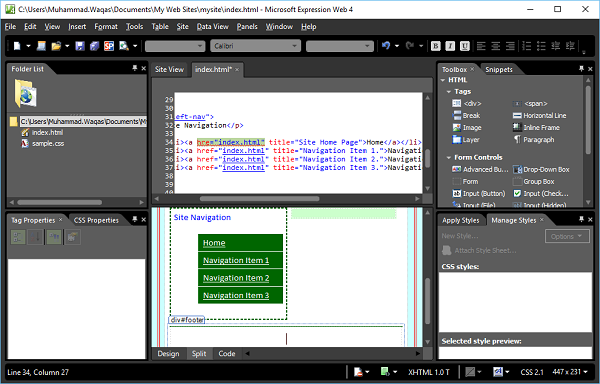
噹噹前開啟的網頁包含程式碼錯誤時,您將看到**檢測到程式碼錯誤**圖示(如下面的螢幕截圖中突出顯示)。
假設您忘記了</div>標籤中的“>”符號:
<div id = "footer"></div>
在這種情況下,程式視窗底部的狀態列會顯示“檢測到程式碼錯誤”圖示。
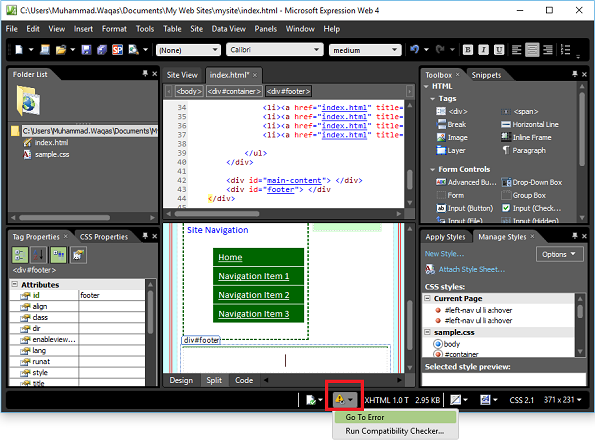
從下拉選單中選擇“轉到錯誤”,它將帶您到錯誤所在的行,您可以輕鬆修復語法。
如果頁面包含與指定的 DocType 不相容的程式碼,則狀態列會顯示**檢測到 HTML 不相容性**圖示。
假設您為超連結使用了“hre”,而不是“href”,這是一個錯誤。
<li><a href = "index.html" title = "Site Home Page">Home</a></li>
狀態列會顯示“檢測到 HTML 不相容性”圖示,如下面的螢幕截圖所示。
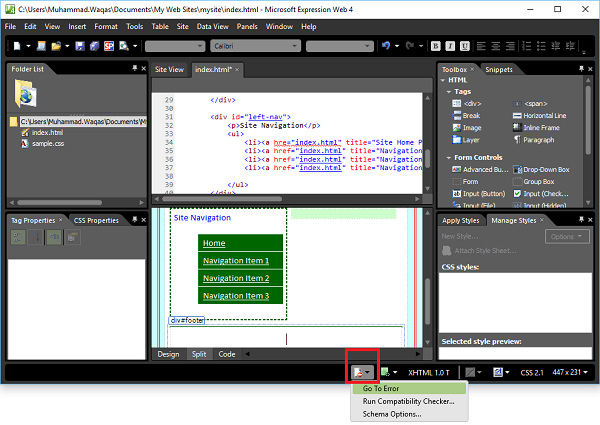
從下拉選單中選擇“轉到錯誤”,它將帶您到錯誤所在的行,您可以輕鬆修復語法。
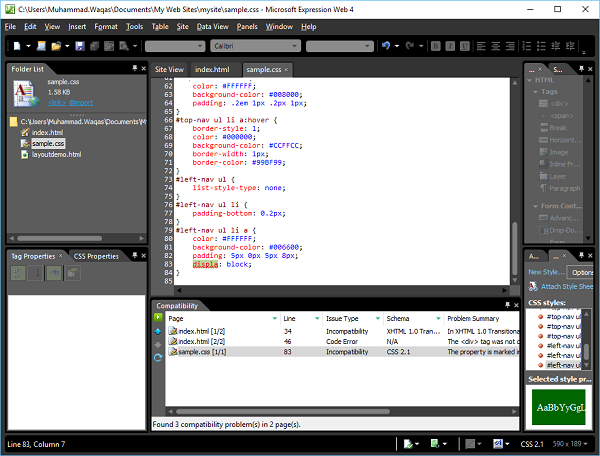
相容性報告
相容性報告會檢查頁面和 CSS 檔案中的程式碼錯誤以及與您指定的 DocType 和 CSS 模式不相容的程式碼。您可以生成僅檢查特定檔案或整個網站的報告。
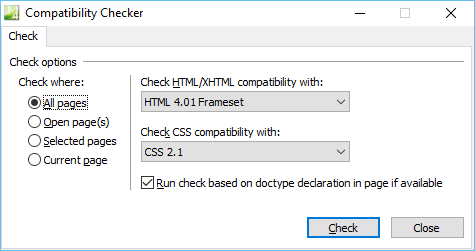
**步驟 1** - 要生成相容性報告,請轉到“工具”選單,然後單擊“相容性報告…”選項。

**步驟 2** - “相容性檢查器”對話方塊提供了不同的選項,可以僅檢查站點中的特定檔案,開啟這些檔案或在“資料夾列表”任務窗格或“網站”檢視中選擇它們。根據需要選擇選項,然後單擊“檢查”按鈕。
**步驟 3** - 相容性任務窗格開啟,報告生成的進度將顯示在任務窗格底部。雙擊任何一行,它將帶您到錯誤所在的位置。