- Microsoft Expression Web 教程
- MS Expression Web - 首頁
- MS Expression Web - 概述
- 環境設定
- MS Expression Web - 新建網站
- 空白網頁
- 網頁佈局
- MS Expression Web - HTML 佈局
- 水平導航
- 垂直導航
- MS Expression Web - 驗證頁面
- 動態網頁模板
- MS Expression Web - 搜尋頁面
- MS Expression Web - 圖片
- MS Expression Web - 超連結
- MS Expression Web - 影片
- SQL 資料來源
- MS Expression Web - MS Word
- MS Expression Web - 網格檢視
- MS Expression Web - 主頁
- MS Expression Web - 資料表
- MS Expression Web - 釋出
- 備份網站
- MS Expression Web - 載入項
- MS Expression Web 資源
- MS Expression Web - 快速指南
- MS Expression Web - 資源
- MS Expression Web - 討論
Microsoft Expression Web - 空白網頁
既然我們已經建立了網站,現在我們需要建立我們的首頁。在上一章中,我們建立了一個單頁網站,並且我們的首頁在當時由 Expression Web 自動建立。因此,如果您建立了一個空白網站,則需要為您的網站建立一個首頁。
Microsoft Expression Web 可以建立以下型別的頁面:
- HTML
- ASPX
- ASP
- PHP
- CSS
- 主頁面
- 動態網頁模板
- JavaScript
- XML
- 文字檔案
在本節中,我們將建立一個 HTML 頁面及其對應的樣式表。
建立空白頁面
要建立空白頁面,您只需轉到“檔案”選單並選擇“新建→頁面…”選單選項。
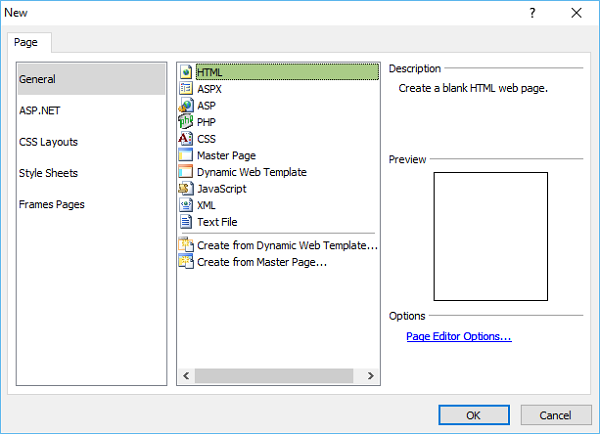
在新的對話方塊中,您可以建立不同型別的空白頁面,例如 HTML 頁面、ASPX 頁面、CSS 頁面等,然後單擊“確定”。
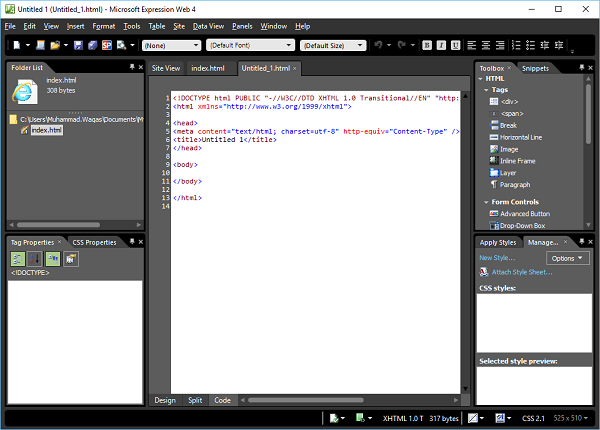
如您所見,Microsoft Expression Web 已經添加了預設程式碼。
<!DOCTYPE html PUBLIC "-//W3C//DTD XHTML 1.0 Transitional//EN"
   "http://www.w3.org/TR/xhtml1/DTD/xhtml1-transitional.dtd">
<html xmlns = "http://www.w3.org/1999/xhtml">
   <head>
      <meta content = "text/html; charset = utf-8" http-equiv = "Content-Type" />
      <title>Untitled 1</title>
   </head>

   <body>
      <h1>
         This is a blank web page
      </h1>
   </body>
</html>
如您所見,您新建立的頁面檔名是“Untitled_1.html”或“Untitled_1.htm”。您需要透過按 Ctrl + S 並指定名稱來儲存頁面。
由於我們的網站已經包含一個“index.html”頁面,因此我們不需要另一個。但是,如果您建立了一個空網站,則將此頁面命名為“index.html”。
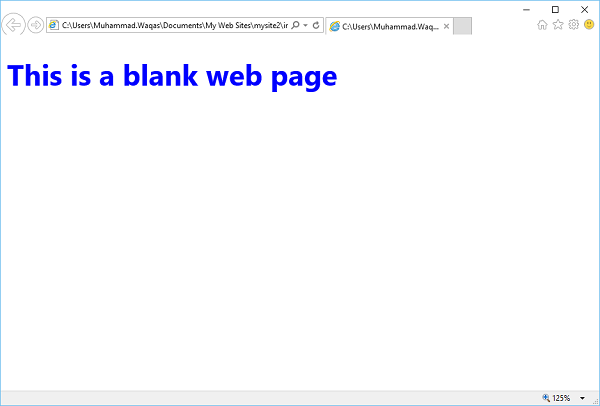
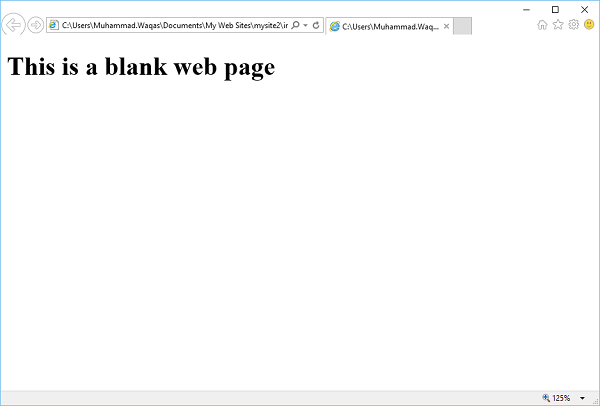
要檢視瀏覽器中的網頁,讓我們轉到“檔案”選單並選擇“在瀏覽器中預覽→任何瀏覽器”,例如 Internet Explorer。
建立 CSS 頁面
讓我們帶您逐步瞭解建立 CSS 頁面的過程。
**步驟 1** - 要建立 CSS 頁面,請轉到“檔案”選單並選擇“新建→頁面…”選單選項。
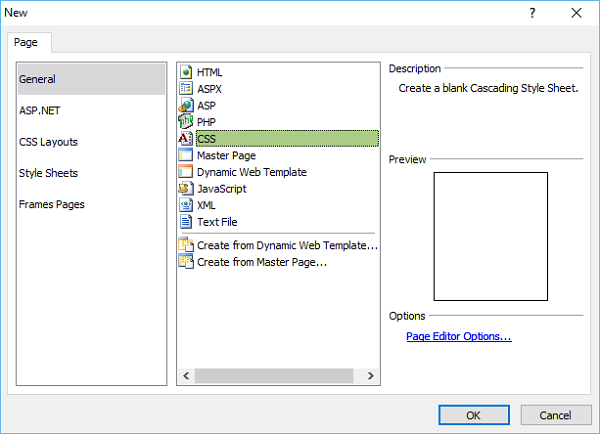
**步驟 2** - 選擇“常規→CSS”,然後單擊“確定”。
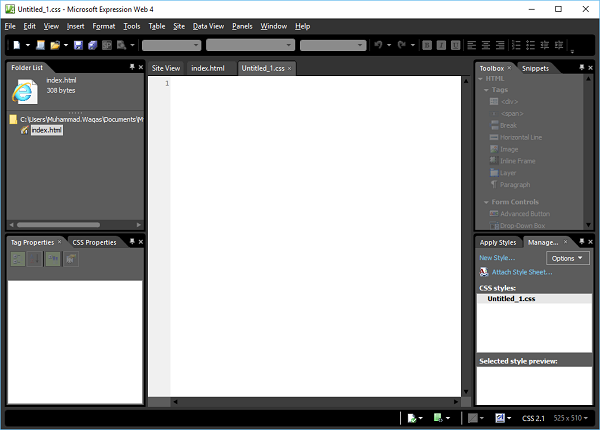
**步驟 3** - 儲存頁面併為樣式表鍵入名稱。
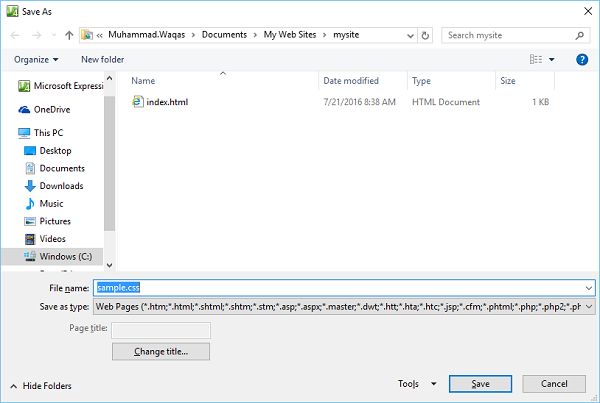
**步驟 4** - 單擊“儲存”按鈕。
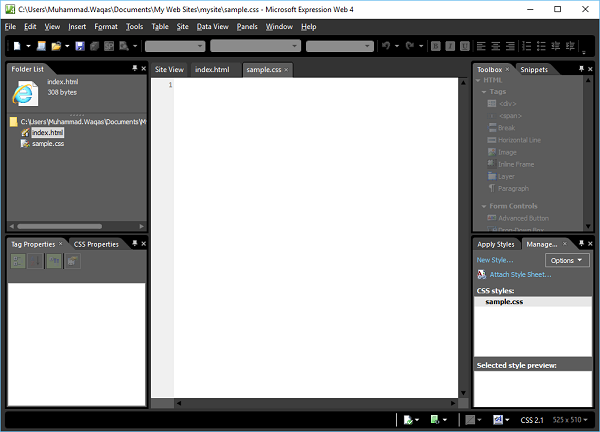
**步驟 5** - 現在,讓我們轉到 index.html 頁面。
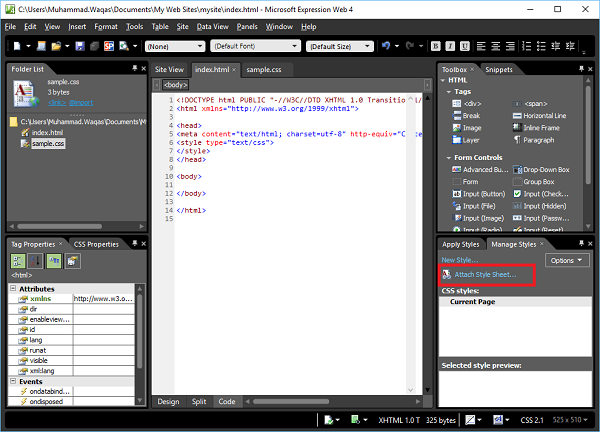
**步驟 6** - 在“管理樣式”面板中,單擊“附加樣式表”。
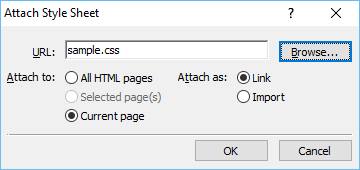
**步驟 7** - 瀏覽到您的樣式表,然後從“附加到”中選擇“當前頁面”,從“附加為”中選擇“連結”,然後單擊“確定”。
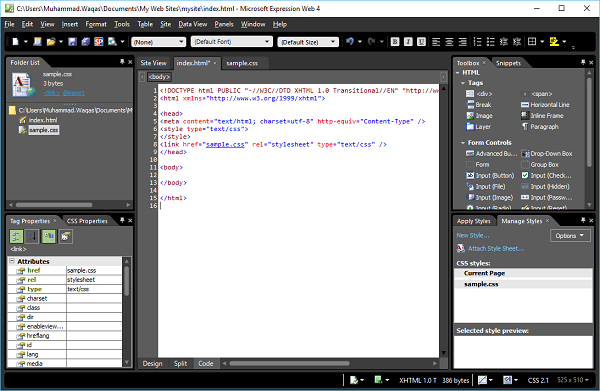
**步驟 8** - 現在,您將看到 index.html 頁面中自動添加了一新行。
<link href = "sample.css" rel = "stylesheet" type = "text/css" />
**步驟 9** - **body** 元素定義文件的主體。要設定 **<body>** 標記的樣式,我們需要建立一個新樣式。首先,在設計檢視中選擇 body 標記,然後單擊“應用樣式”面板或“管理樣式”面板中的“新建樣式…”,這將開啟“新建樣式”對話方塊。
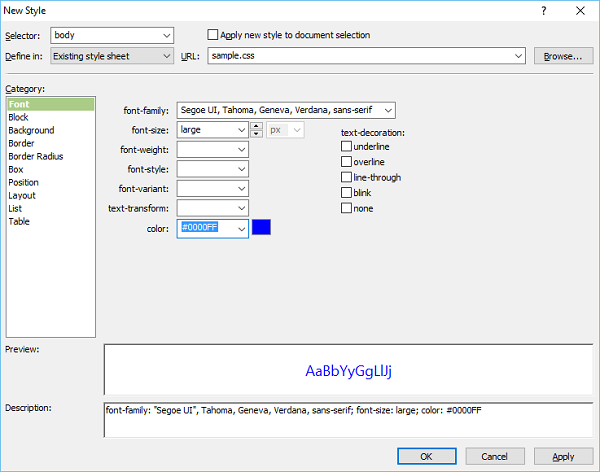
在這裡,您可以為您的樣式定義不同的選項。第一步是從“選擇器”下拉列表中選擇 body,然後從“定義在”下拉列表中選擇“現有樣式表”。
**步驟 10** - 從 URL 中選擇 **sample.css** 檔案。在左側,有一個類別列表,如字型、背景等,並且當前突出顯示了“字型”。根據您的需要設定與字型相關的資訊,如上圖所示,然後單擊“確定”。
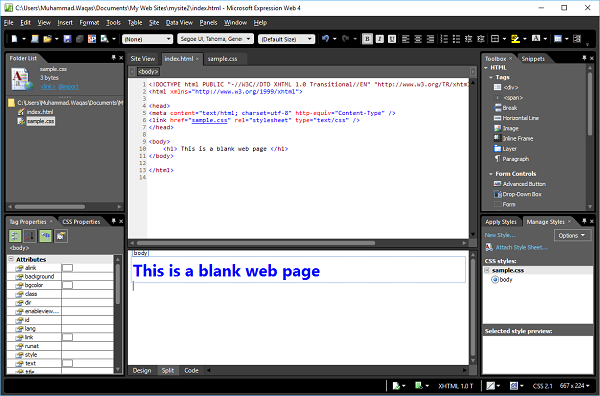
**步驟 11** - 現在,您可以在設計檢視中看到背景顏色和字型已更改為我們選擇的內容。現在,如果您開啟 sample.css 檔案,您將看到所有資訊都自動儲存在 CSS 檔案中。
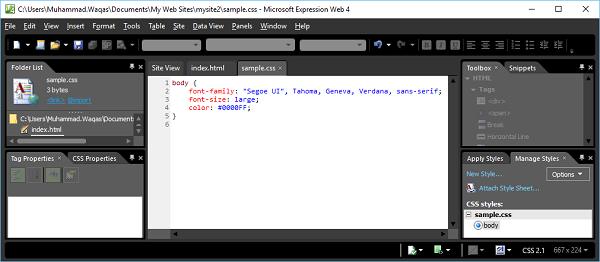
讓我們在瀏覽器中預覽我們的網頁。您會注意到樣式是從 CSS 檔案中應用的。