
- Microsoft Expression Web 教程
- MS Expression Web - 首頁
- MS Expression Web - 概述
- 環境設定
- MS Expression Web - 新建網站
- 空白網頁
- 網頁佈局
- MS Expression Web - HTML 佈局
- 水平導航
- 垂直導航
- MS Expression Web - 驗證頁面
- 動態網頁模板
- MS Expression Web - 搜尋頁面
- MS Expression Web - 圖片
- MS Expression Web - 超連結
- MS Expression Web - 影片
- SQL 資料來源
- MS Expression Web - MS Word
- MS Expression Web - 網格檢視
- MS Expression Web - 主頁
- MS Expression Web - 資料表
- MS Expression Web - 釋出
- 備份網站
- MS Expression Web - 載入項
- MS Expression Web 資源
- MS Expression Web - 快速指南
- MS Expression Web - 資源
- MS Expression Web - 討論
垂直導航
在本節中,我們將學習如何向網站新增垂直導航或選單項。讓我們一步一步來。
步驟 1 - 要建立選單項或垂直導航,讓我們在 index.html 檔案中的<div id = “left-nav”>中新增以下程式碼,其中包含選單項列表。
<div id = "left-nav">
   <p>Site Navigation</p>
   <ul>
      <li></li>
      <li></li>
      <li></li>
      <li></li>
   </ul>
</div>
步驟 2 - 這是一個用於頂部選單的簡單專案符號列表。要建立超連結,請轉到設計檢視或程式碼檢視。
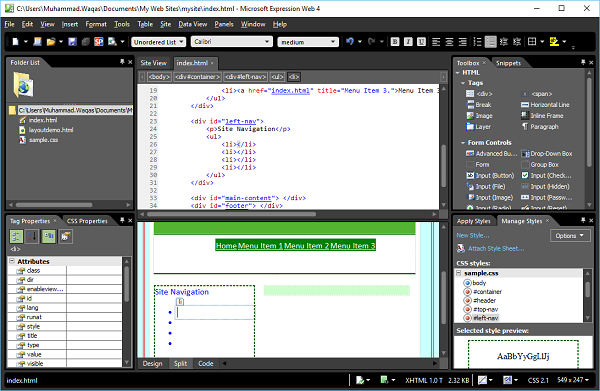
步驟 3 - 選擇要用作超連結的專案,然後按 Ctrl + K。
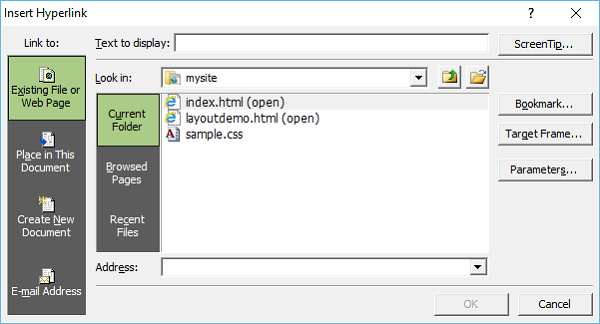
步驟 4 - 點選螢幕提示…按鈕。輸入您想要作為螢幕提示的文字,然後點選確定。
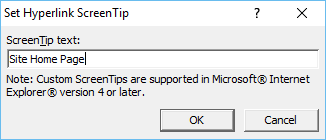
步驟 5 - 在要顯示的文字欄位中,輸入首頁並選擇 index.html 檔案,然後點選確定。
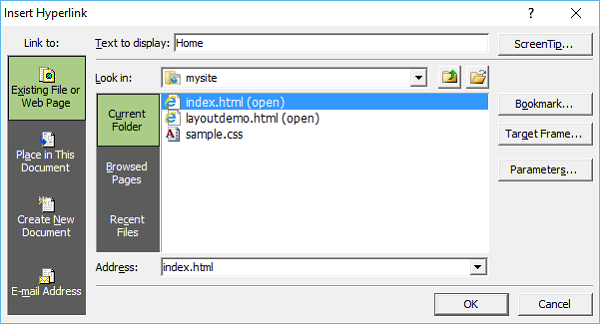
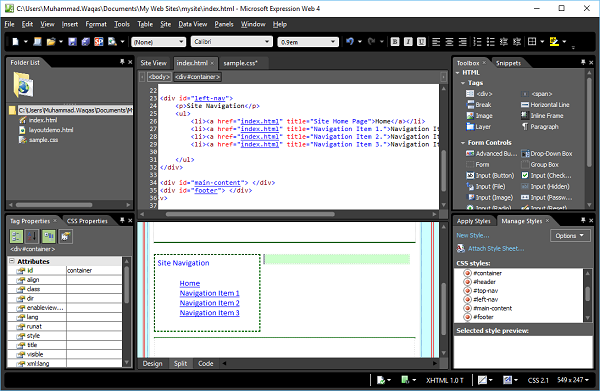
在此階段,我們的 index.html 頁面如下所示:
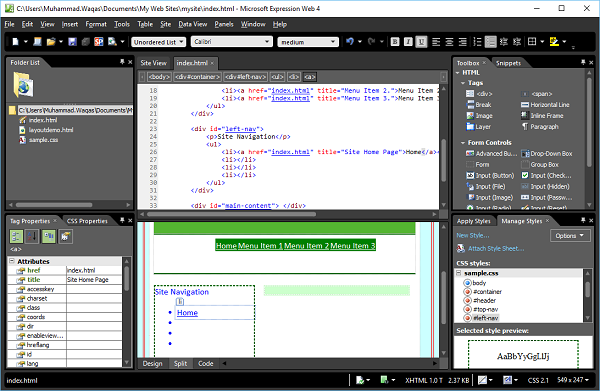
步驟 6 - 為其他選單項新增更多超連結,如下面的程式碼所示。
<!DOCTYPE html PUBLIC "-//W3C//DTD XHTML 1.0 Transitional//EN"
   "http://www.w3.org/TR/xhtml1/DTD/xhtml1-transitional.dtd">
<!DOCTYPE html PUBLIC "-//W3C//DTD XHTML 1.0 Transitional//EN"
   "http://www.w3.org/TR/xhtml1/DTD/xhtml1-transitional.dtd">

<html xmlns = "http://www.w3.org/1999/xhtml">
   <head>
      <meta content = "text/html; charset = utf-8" http-equiv = "Content-Type" />
      <style type = "text/css"></style>
      <link href = "sample.css" rel = "stylesheet" type = "text/css" />
   </head>

   <body>
      <div id = "container">
         <div id = "header"></div>
         <div id = "top-nav">
            <ul>
               <li><a href = "index.html" title = "Site Home Page">Home</a></li>
               <li><a href = "index.html" title = "Menu Item 1.">Menu Item 1</a></li>
               <li><a href = "index.html" title = "Menu Item 2.">Menu Item 2</a></li>
               <li><a href = "index.html" title = "Menu Item 3.">Menu Item 3</a></li>
            </ul>
         </div>

         <div id = "left-nav">
            <p>Site Navigation</p>
            <ul>
               <li><a href = "index.html" title = "Site Home Page">Home</a></li>
               <li><a href = "index.html" title = "Navigation Item 1.">Navigation Item 1</a></li>
               <li><a href = "index.html" title = "Navigation Item 2.">Navigation Item 2</a></li>
               <li><a href = "index.html" title = "Navigation Item 3.">Navigation Item 3</a></li>
            </ul>
         </div>
         <div id = "main-content"></div>
         <div id = "footer"></div>
      </div>
   </body>
</html>
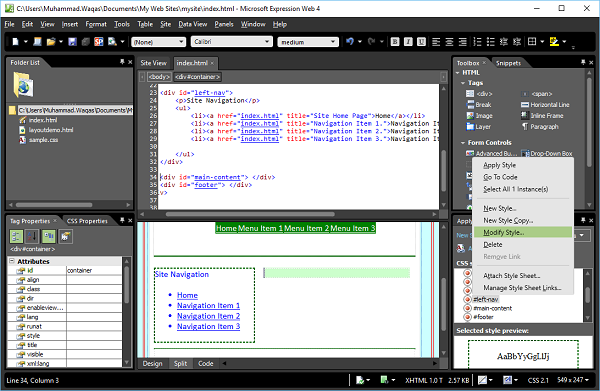
步驟 7 - 要設定頂部導航的樣式,請轉到“管理樣式”面板。右鍵單擊#left-nav並選擇“修改樣式…”。
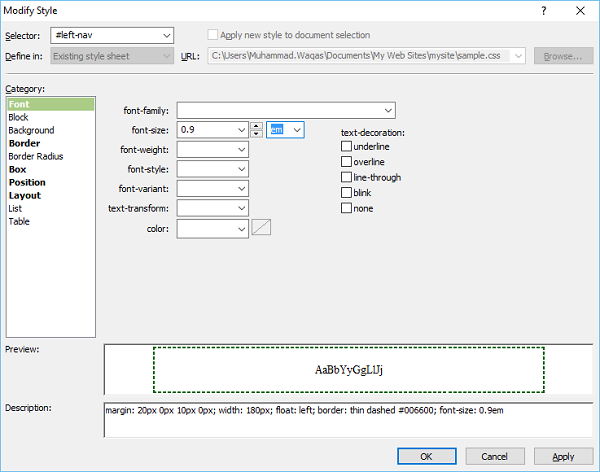
步驟 8 - 在字型大小欄位中輸入 0.9,並從字型大小旁邊的下拉列表中選擇em,然後轉到“框”類別。
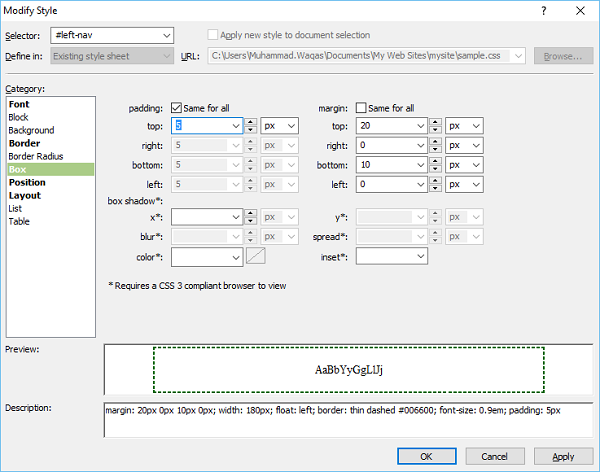
步驟 9 - 選中“所有方向相同”的填充,在頂部欄位中輸入 5,然後點選確定。在“應用樣式”面板中,點選“新建樣式…”。
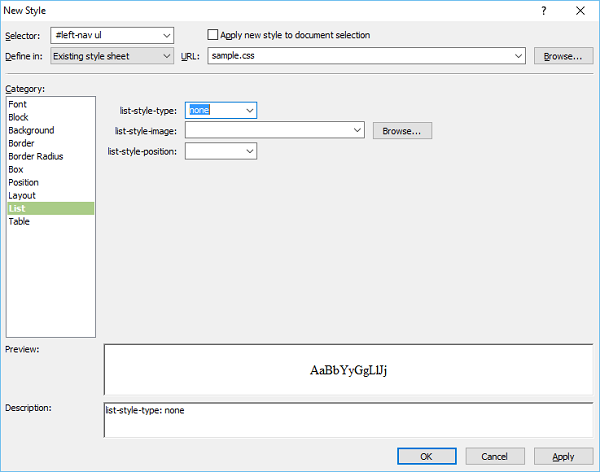
步驟 10 - 在“選擇器”欄位中輸入#left-nav ul。從“定義於”下拉列表中選擇“現有樣式表”,在“列表”類別中,從列表樣式型別欄位中選擇“無”,然後點選確定。
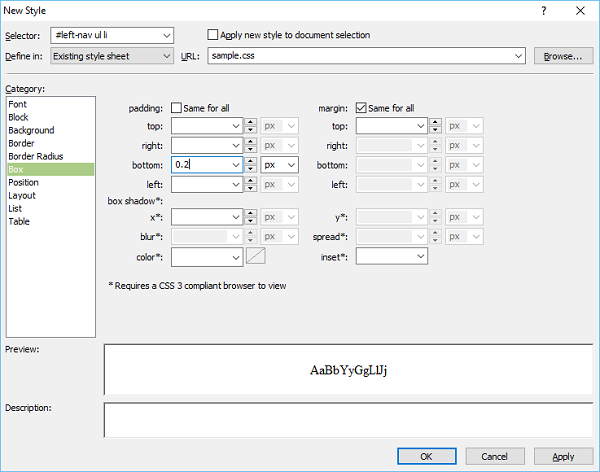
步驟 11 - 再次從應用樣式面板中,點選新建樣式。取消選中“所有方向相同”的填充。在底部欄位中輸入 0.2,然後點選確定。
步驟 12 - 在“選擇器”欄位中輸入#left-nav ul li,並從“定義於”下拉列表中選擇“現有樣式表”,然後轉到“框”類別。
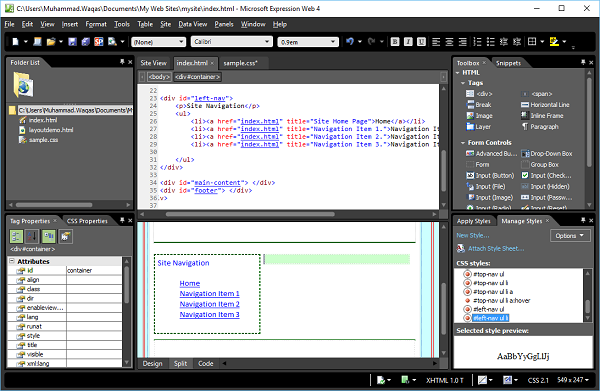
步驟 13 - 轉到“應用樣式”面板並點選“新建樣式”。
步驟 14 - 在“選擇器”欄位中輸入#left-nav ul li a,並從“定義於”下拉列表中選擇“現有樣式表”,並選擇白色作為字型顏色。
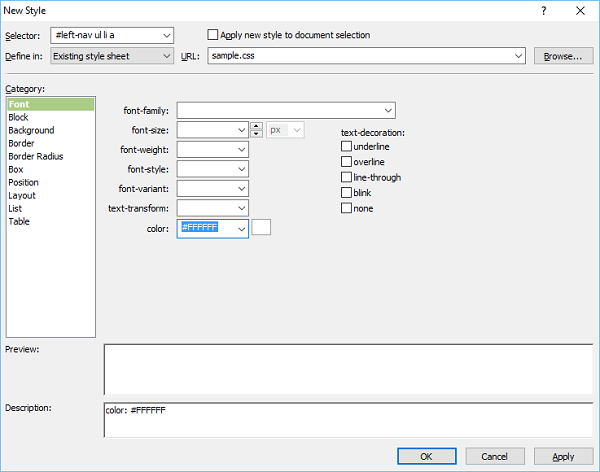
步驟 15 - 轉到“背景”類別。選擇顏色作為背景顏色。
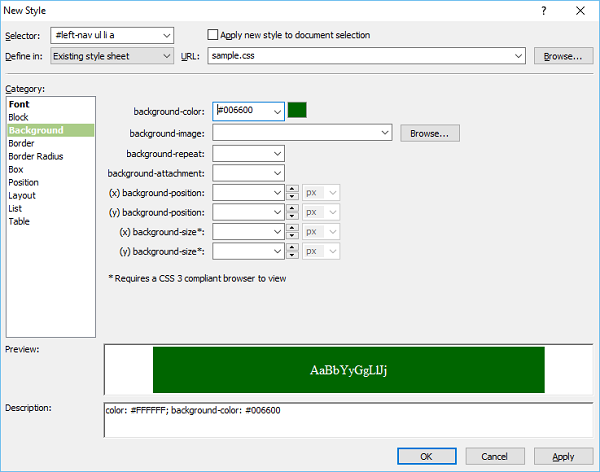
步驟 16 - 轉到“框”類別並設定填充值。
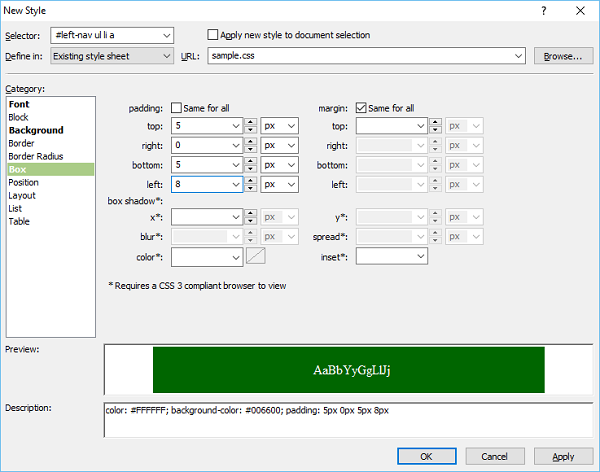
步驟 17 - 轉到“佈局”類別。從“顯示”下拉列表中選擇塊,然後點選確定。
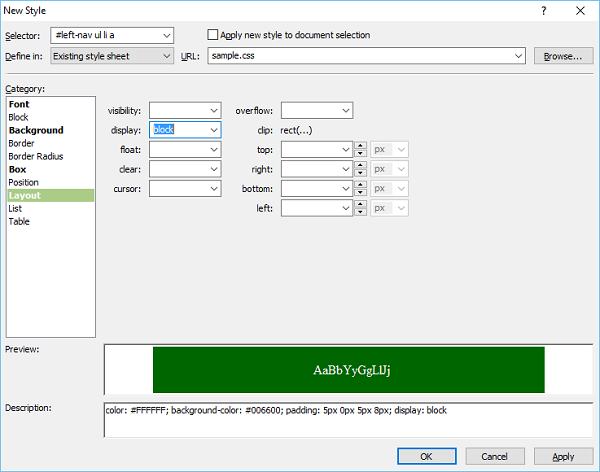
步驟 18 - 現在讓我們再次轉到“應用樣式”面板並點選“新建樣式”。在“選擇器”欄位中輸入#left-nav ul li a:hover,並從“定義於”下拉列表中選擇“現有樣式表”。選擇黑色作為字型顏色。
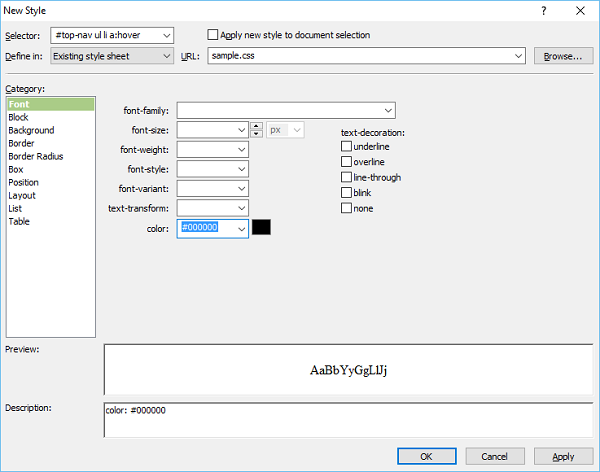
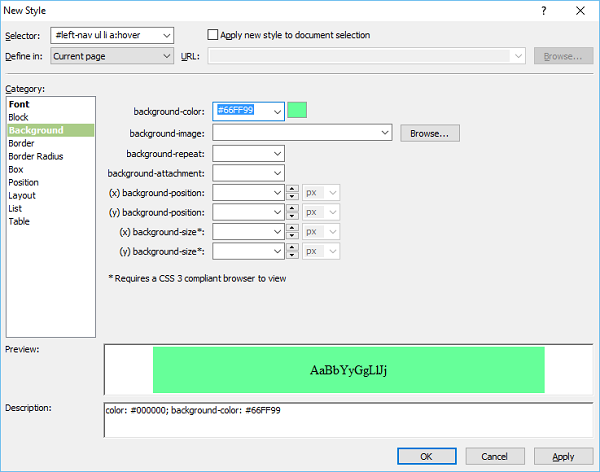
步驟 19 - 現在轉到“背景”類別。選擇滑鼠懸停在選單項上時選單選項的背景顏色,然後點選確定。
步驟 20 - 要檢查它的外觀,請轉到“檔案”選單並選擇“在瀏覽器中預覽”。
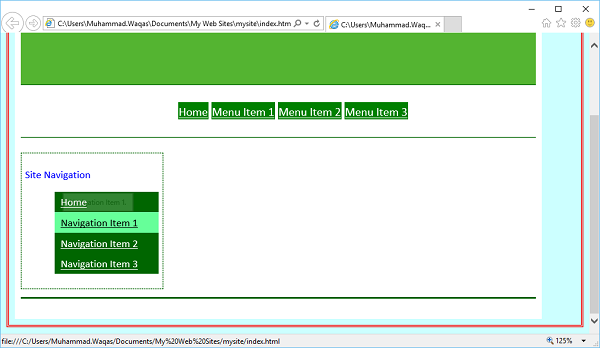
當您將滑鼠懸停在任何選單項上時,它將更改其背景和字型顏色。