
- Microsoft Expression Web 教程
- MS Expression Web - 首頁
- MS Expression Web - 概述
- 環境設定
- MS Expression Web - 新建網站
- 空白網頁
- 網頁佈局
- MS Expression Web - HTML 佈局
- 水平導航
- 垂直導航
- MS Expression Web - 驗證頁面
- 動態網頁模板
- MS Expression Web - 搜尋頁面
- MS Expression Web - 圖片
- MS Expression Web - 超連結
- MS Expression Web - 影片
- SQL 資料來源
- MS Expression Web - MS Word
- MS Expression Web - 網格檢視
- MS Expression Web - 主頁
- MS Expression Web - 資料表
- MS Expression Web - 釋出
- 備份網站
- MS Expression Web - 附加元件
- MS Expression Web 資源
- MS Expression Web - 快速指南
- MS Expression Web - 資源
- MS Expression Web - 討論
Microsoft Expression Web - 網格檢視
GridView 控制元件用於以表格形式顯示資料來源的值。每一列代表一個欄位,每一行代表一條記錄。在本節中,我們將學習一個非常簡單的過程,用於在 GridView 中將資料庫中的資料顯示在網頁上。
步驟 1 − 讓我們在 SQLDataSource 專案中建立一個新的 ASPX 頁面,並將其命名為 gridview.aspx
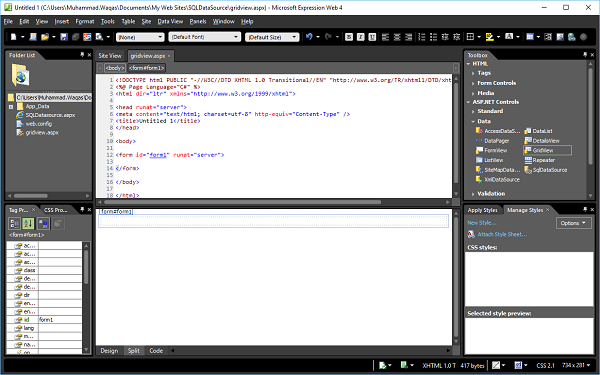
步驟 2 − 在工具箱中,您將看到 ASP.NET 控制元件。拖動 GridView 控制元件並將其放在窗體部分。
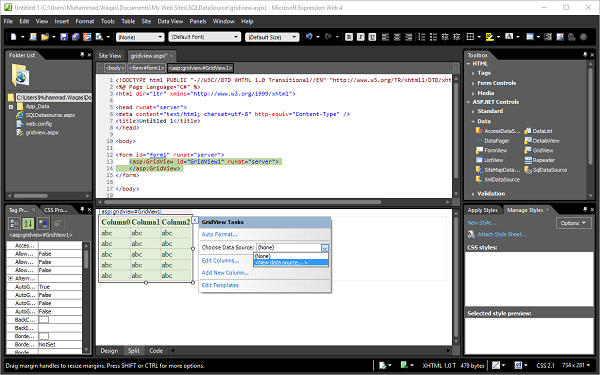
您可以看到 GridView 上下文選單已開啟。現在從“選擇資料來源”下拉列表中選擇<新建資料來源…>。它將顯示資料來源配置嚮導。
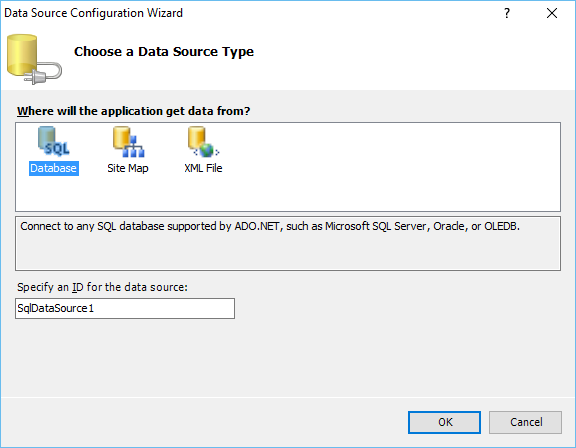
步驟 3 − 選擇資料庫,因為我們將從 SQL 資料庫獲取資料,並指定資料來源 ID。單擊確定。
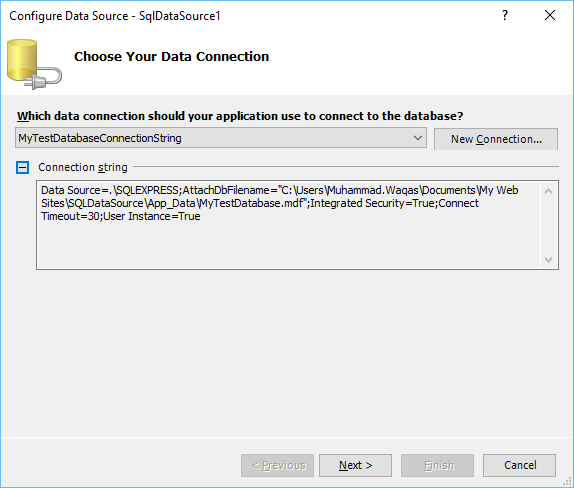
步驟 4 − 選擇我們在 SQL 資料來源章節中建立的現有連線字串,因為我們將在本章中使用相同的資料庫。單擊下一步。
步驟 5 − 為了理解,讓我們選擇 Student 表並單擊 * 複選框,這將檢索 Student 表中的所有列。單擊下一步。
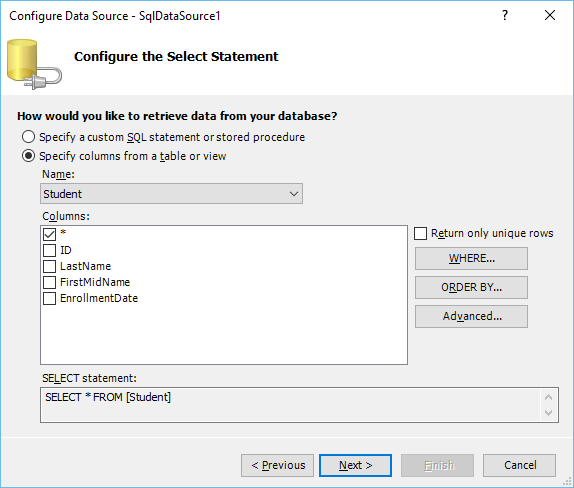
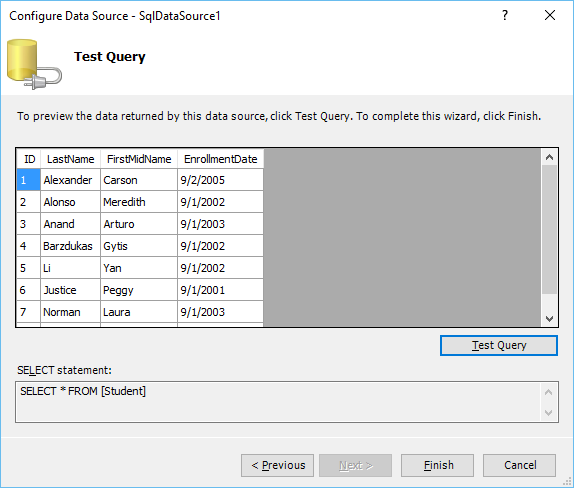
步驟 6 − 在接下來的嚮導中,您可以測試查詢,所以讓我們單擊測試查詢按鈕。
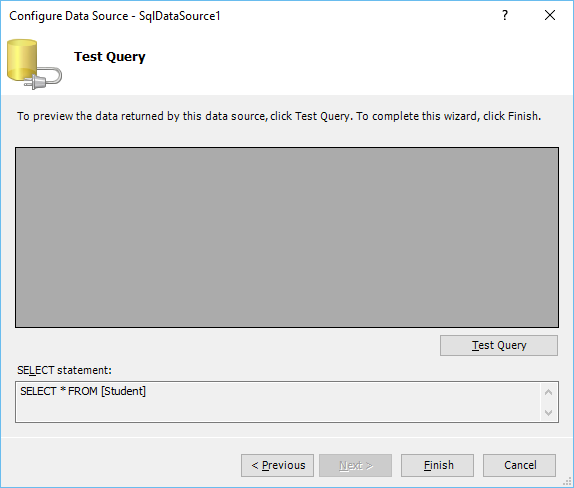
單擊下一步後,它將顯示以下螢幕:
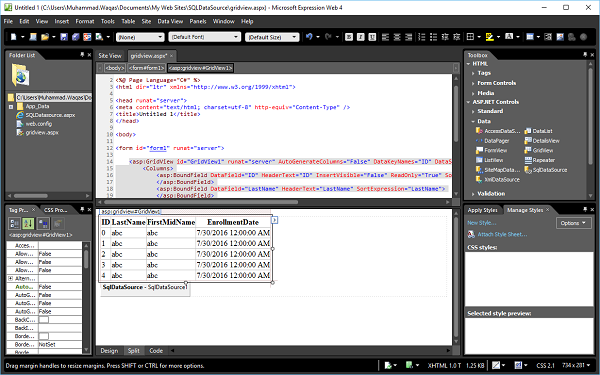
gridview.aspx 的設計檢視如下所示:
步驟 7 − 讓我們在瀏覽器中預覽網頁。它將顯示如下:
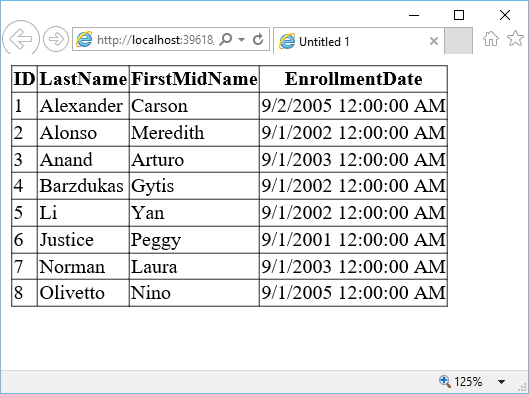
這是一個沒有格式化的簡單表格。
步驟 8 − 您可以從GridView 上下文選單中設定 GridView 的格式。
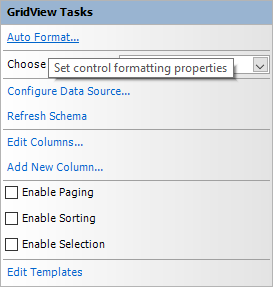
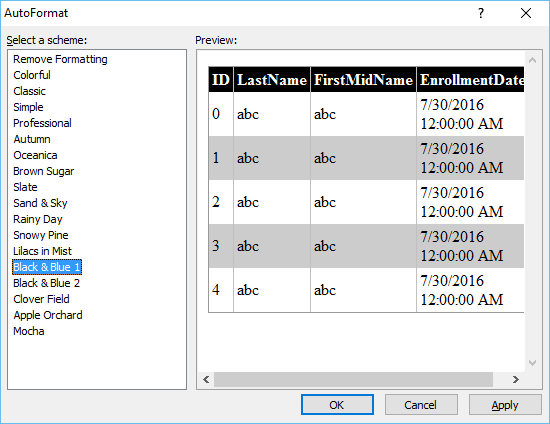
單擊自動套用格式…連結。在“自動套用格式”對話方塊中,有很多預定義的方案。根據您的需要選擇一個方案,然後單擊確定。
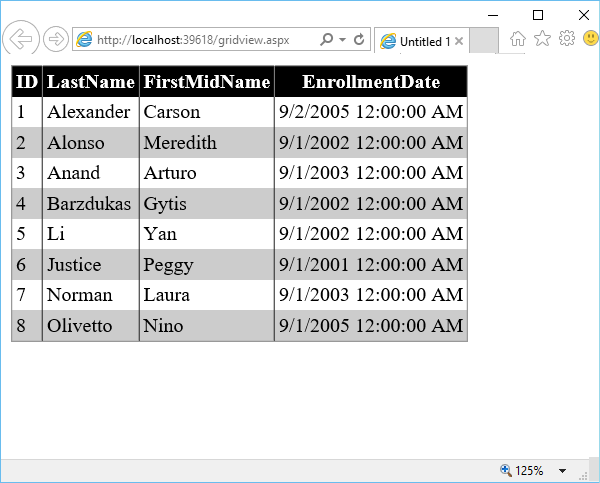
讓我們再次在瀏覽器中預覽網頁。它將如下所示。
廣告