- Microsoft Expression Web 教程
- MS Expression Web - 首頁
- MS Expression Web - 概述
- 環境設定
- MS Expression Web - 新建網站
- 空白網頁
- 網頁佈局
- MS Expression Web - HTML 佈局
- 水平導航
- 垂直導航
- MS Expression Web - 驗證頁面
- 動態網頁模板
- MS Expression Web - 搜尋頁面
- MS Expression Web - 影像
- MS Expression Web - 超連結
- MS Expression Web - 影片
- SQL 資料來源
- MS Expression Web - MS Word
- MS Expression Web - 網格檢視
- MS Expression Web - 主頁
- MS Expression Web - 資料表
- MS Expression Web - 釋出
- 備份網站
- MS Expression Web - 載入項
- MS Expression Web 資源
- MS Expression Web - 快速指南
- MS Expression Web - 資源
- MS Expression Web - 討論
Microsoft Expression Web - 影像
網頁中大量使用影像,使它們看起來更有趣並提供更好的使用者體驗。在本章中,我們將學習如何將影像新增到網站。像往常一樣,讓我們一步一步地學習詳細的過程。
步驟 1 - 要開始新增影像,讓我們建立一個新的單頁網站並將預設的 default.html 檔名稱更改為 index.html。
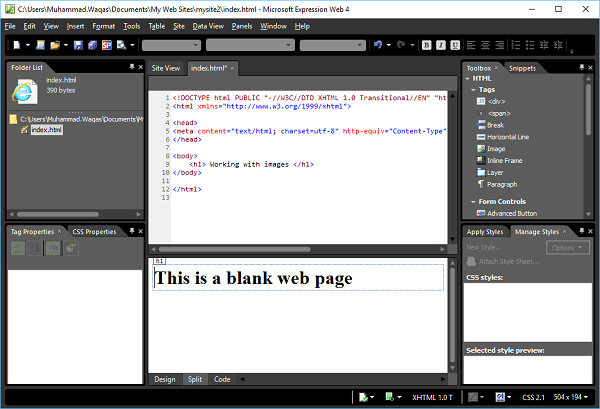
步驟 2 - 現在我們需要將影像包含到網站中,以便我們可以在網頁中使用這些影像。讓我們建立一個新資料夾。在資料夾列表中,右鍵單擊網站名稱。
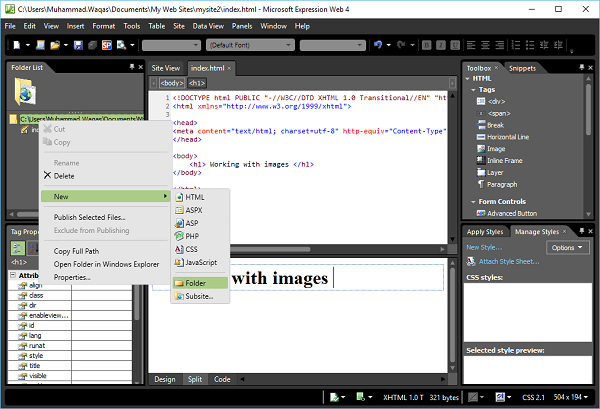
步驟 3 - 當前,此資料夾中沒有影像。要在此資料夾中新增影像,只需從硬碟驅動器中選擇並拖動影像,然後將其拖放到 images 資料夾上。
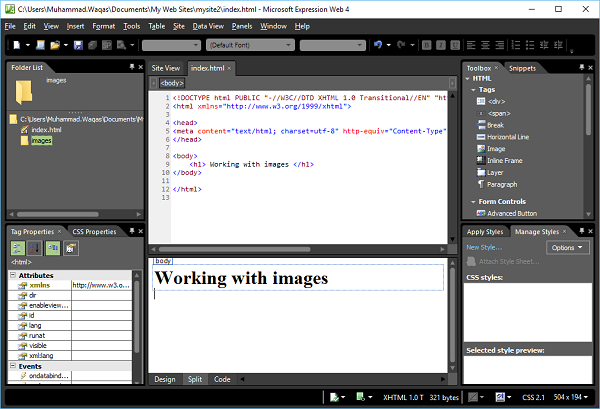
您將看到影像已新增到網站的 images 資料夾中,如下面的螢幕截圖所示。
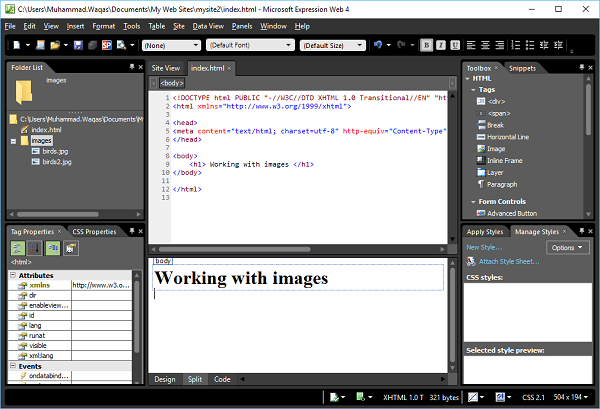
步驟 4 - 現在這些影像已包含在您的網站中,但沒有一個在網頁中使用。將影像新增到網頁中的一種簡單方法是從 images 資料夾中拖動影像,然後將其放在您希望在網頁中新增影像的程式碼檢視中。
假設我們想在標題下方新增一個影像。當您放下影像並釋放滑鼠按鈕時,將顯示以下對話方塊。
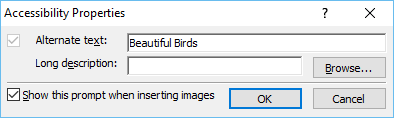
在這裡,您可以指定替代文字和長描述。然後單擊“確定”並儲存網頁。現在您可以看到添加了帶有替代名稱和影像源的 <img> 標記。
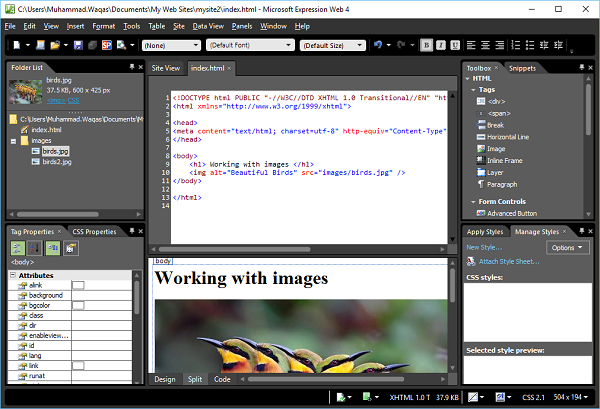
步驟 5 - 按照相同的步驟新增第二個影像及其替代名稱和源。
現在 index.html 檔案將顯示如下 -
<!DOCTYPE html PUBLIC "-//W3C//DTD XHTML 1.0 Transitional//EN"
   "http://www.w3.org/TR/xhtml1/DTD/xhtml1-transitional.dtd">
<html xmlns = "http://www.w3.org/1999/xhtml">
   <head>
      <meta content = "text/html; charset = utf-8" http-equiv = "Content-Type" />
   </head>

   <body>
      <h1> Working with images </h1>
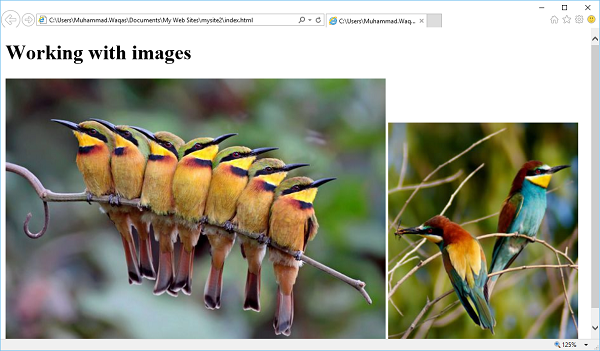
      <img alt = "Beautiful Birds" src = "images/birds.jpg" />
      <img alt = "Other Birds" src = "images/birds2.jpg" />
   </body>
</html>
步驟 6 - 圖片屬性對話方塊允許您訪問最常用的圖片屬性。雙擊影像時,將顯示圖片屬性框。
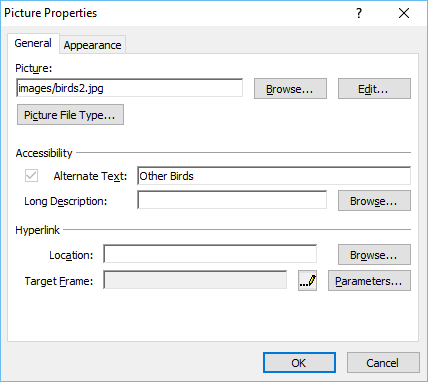
在 Expression Web 中,圖片屬性對話方塊有兩個選項卡,“常規”和“外觀”。
以下是常規選項卡上可用的選項。
圖片 - 它包含圖形影像的資料夾/檔名。
替代文字 - 輸入您希望在圖形下載時、找不到時或網站訪問者將指標懸停在其上時顯示的文字。如果您的檢視者使用螢幕閱讀器,此文字也將由螢幕閱讀器使用。
長描述 - 有時幾個詞可能不足以描述您的影像。圖表和圖形就是示例。單擊“瀏覽”以選擇包含圖片更長描述的檔案。
位置 - 如果您想將影像連結到網頁或更大的影像,請在此處插入超連結。
目標框架 - 如果當前頁面是框架頁面,此選項指示應在哪個框架中顯示連結,或者您可以選擇在新視窗中開啟影像或頁面。
以下是外觀選項卡上可用的選項。
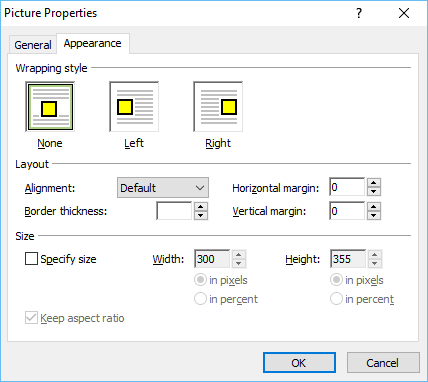
環繞樣式 - 指定圖片在頁面中如何浮動,例如無、左或右。
佈局 - 在此部分,您可以設定對齊方式、邊框粗細、水平和垂直邊距。
大小 - Expression Web 會根據圖片的實際尺寸自動設定圖片的寬度和高度屬性。與其透過更改這些尺寸來調整圖片大小,不如使用圖形編輯器調整圖片大小。
步驟 7 - 現在,讓我們在瀏覽器中預覽網頁;它將顯示以下輸出。