- Microsoft Expression Web 教程
- MS Expression Web - 首頁
- MS Expression Web - 概述
- 環境設定
- MS Expression Web - 新建網站
- 空白網頁
- 網頁佈局
- MS Expression Web - HTML 佈局
- 水平導航
- 垂直導航
- MS Expression Web - 驗證頁面
- 動態網頁模板
- MS Expression Web - 搜尋頁面
- MS Expression Web - 圖片
- MS Expression Web - 超連結
- MS Expression Web - 影片
- SQL 資料來源
- MS Expression Web - MS Word
- MS Expression Web - GridView
- MS Expression Web - 主頁
- MS Expression Web - 資料表
- MS Expression Web - 釋出
- 備份網站
- MS Expression Web - 外掛
- MS Expression Web 資源
- MS Expression Web - 快速指南
- MS Expression Web - 資源
- MS Expression Web - 討論
Microsoft Expression Web - SQL 資料來源
Expression Web 擁有許多用於處理靜態 HTML 頁面的工具,但它也具有建立更動態頁面的工具。動態頁面通常從資料來源檢索資料或內容。在本節中,我們將學習如何建立將在動態頁面中使用的 SQL 資料來源。
示例
讓我們來看一個簡單的示例,在這個示例中,我們將建立一個下拉列表,並透過使用 SQL 資料來源從資料庫檢索資料來填充列表。
步驟 1 - 從建立一個新的空網站開始。
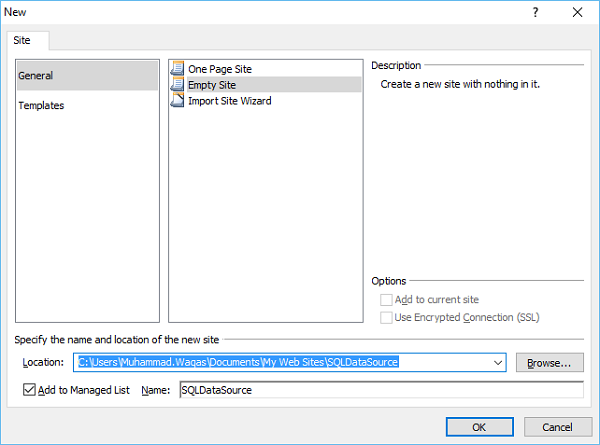
我們將其命名為SQLDataSource。點選確定。
步驟 2 - 你會看到 Expression Web 為我們建立了一個資料夾。但是,由於我們選擇建立空專案,所以我們還沒有任何檔案。
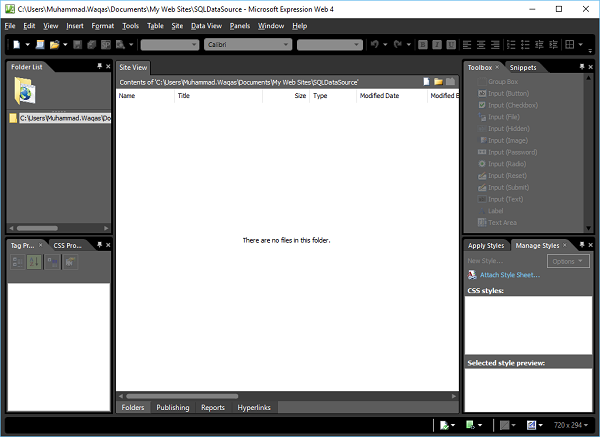
Expression Web 不僅僅用於建立靜態 HTML 網站;我們可以輕鬆地使用頁面和控制元件建立動態網站。
步驟 3 - Expression Web 還允許我們建立大量動態內容,而無需成為開發人員。因此,讓我們從檔案→新建頁面選單選項新增一個 ASPX 檔案。在中間模型中選擇 ASPX,然後點選確定。
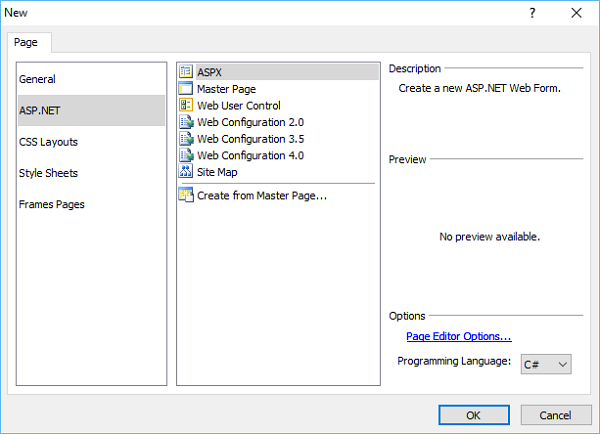
步驟 4 - 在這裡,我們將建立表單中的一個控制元件,該控制元件需要訪問資料庫中的資料才能建立動態網站。
在本例中,我們將建立一個 SQL 資料來源,它將從資料庫檢索資料。
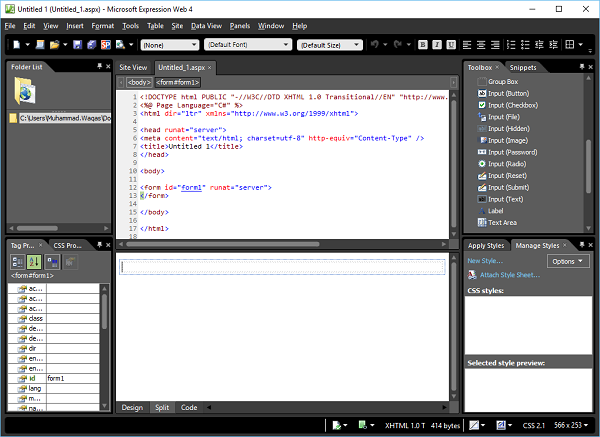
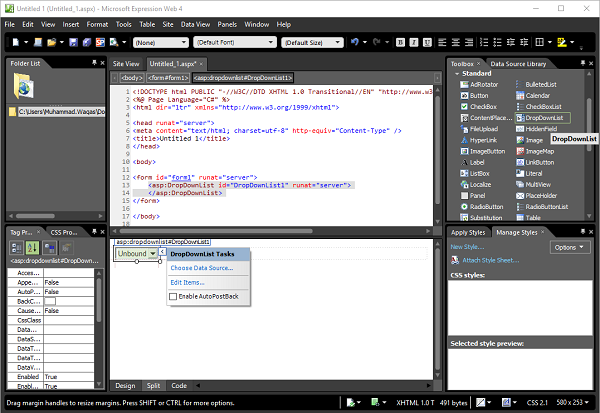
步驟 5 - 轉到工具箱,拖動DropDownList並將其放在程式碼檢視中的<form>標籤內,或者也可以將其放在設計檢視的表單部分。你會看到 Expression Web 添加了程式碼。
在這裡,我們想要連線資料庫中的某些資料並將其儲存在我們的下拉列表中。因此,我們需要的第一件事是資料庫。
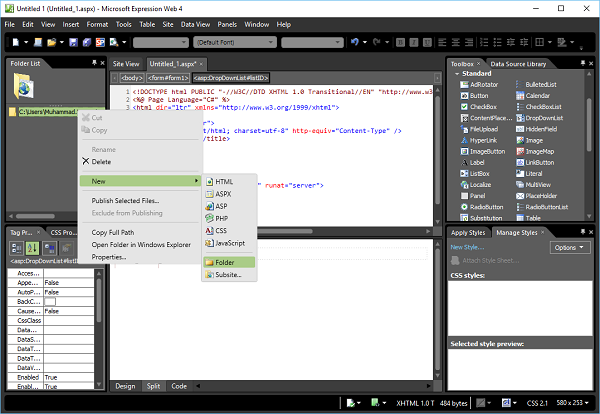
步驟 6 - 透過轉到新建→資料夾選單選項,在專案資料夾中建立一個新資料夾。
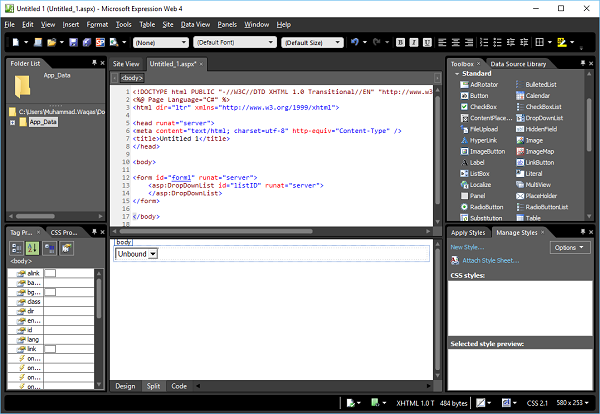
步驟 7 - 將此資料夾命名為App_Data。
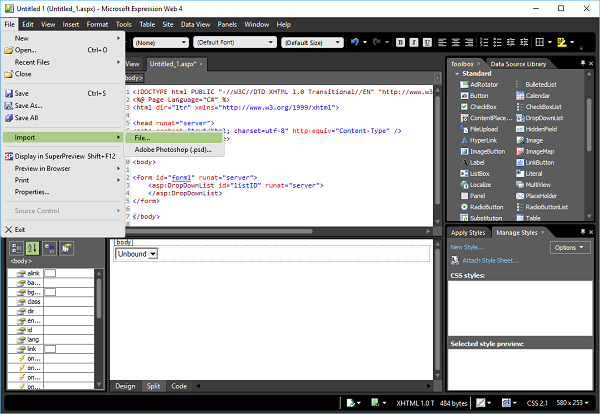
步驟 8 - 我們需要使用檔案→匯入→檔案…選單選項將資料庫匯入我們的專案。
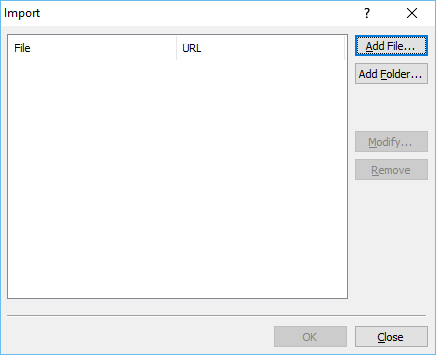
步驟 9 - 它將開啟匯入對話方塊,如下所示。單擊“新增檔案…”按鈕,這將開啟開啟檔案對話方塊。
步驟 10 - 瀏覽到要包含在網站中的資料庫(*.mdf 檔案),然後單擊“開啟”。
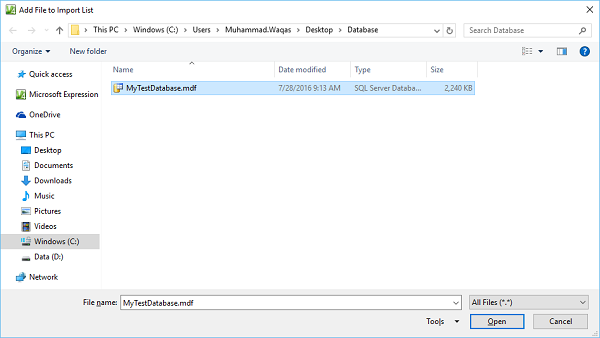
步驟 11 - 開啟 MyTestDatabase.mdf。它將顯示以下對話方塊。單擊確定。
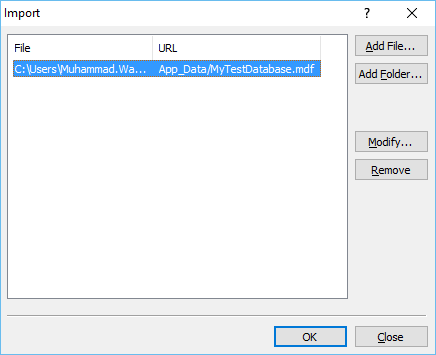
步驟 12 - 現在你可以看到資料庫檔案已新增到 App_Data 資料夾中。當您擁有像下拉列表這樣的控制元件並且 Expression Web 允許您將資料繫結到它時,您將在設計檢視的右上角看到一個小箭頭。
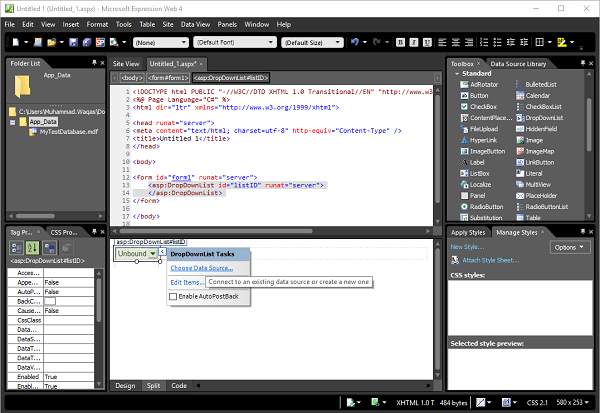
步驟 13 - 這是當前上下文選單,它可以允許我們對特定控制元件執行非常具體的任務,其中之一是選擇資料來源。因此,讓我們單擊選擇資料來源…,這將開啟資料來源配置嚮導。
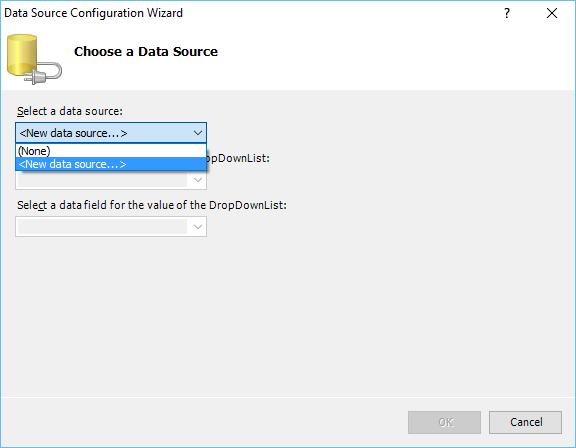
步驟 14 - 目前,我們沒有資料來源。讓我們從選單中選擇“新建資料來源”選項。
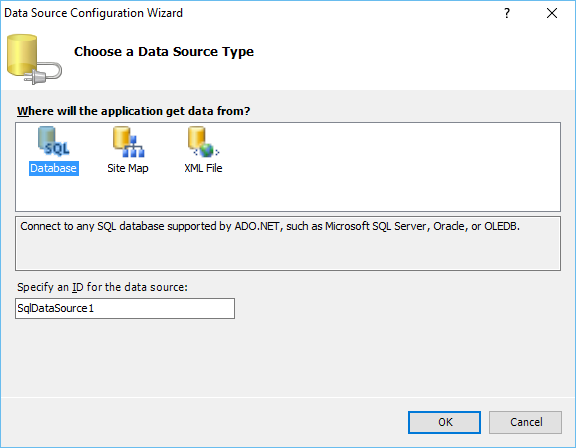
在這裡,我們將匯入一個 SQL 資料庫。讓我們選擇資料庫並單擊確定。
步驟 15 - 現在,我們需要指定連線字串。讓我們單擊“新建連線”按鈕。
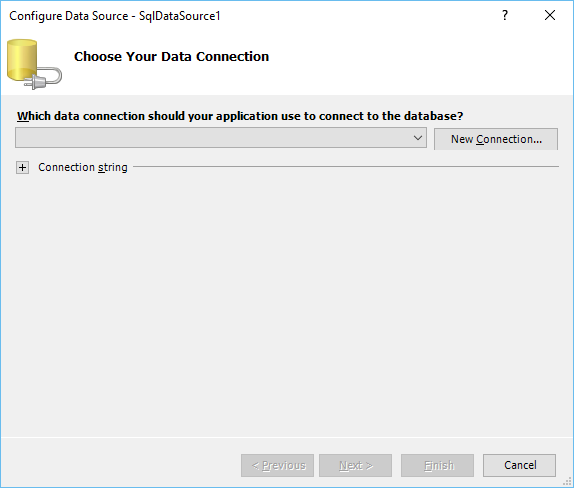
步驟 16 - 選擇 Microsoft SQL Server 資料庫檔案,然後單擊確定。
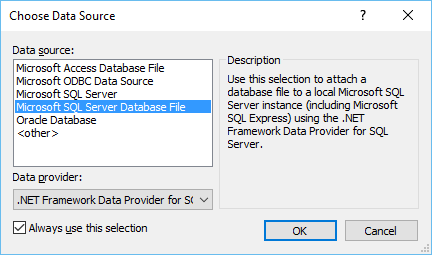
步驟 17 - 單擊“瀏覽”按鈕以找到資料庫檔案。
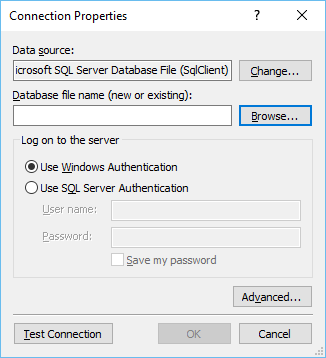
步驟 18 - 選擇資料庫檔案,然後單擊“開啟”按鈕或雙擊資料庫檔案。
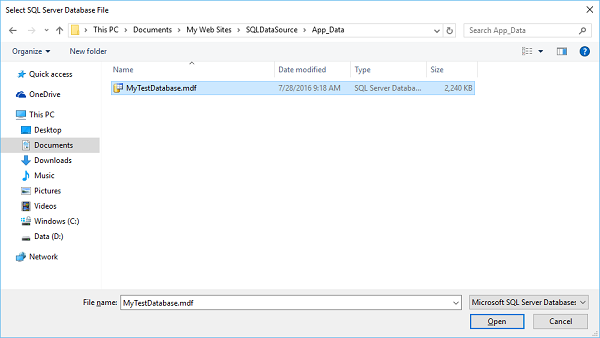
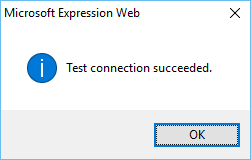
步驟 19 - 要測試連線,請單擊“測試連線”按鈕。
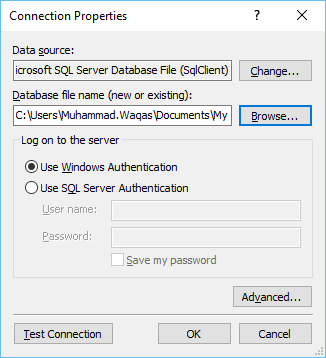
它將顯示以下螢幕。單擊“確定”按鈕。
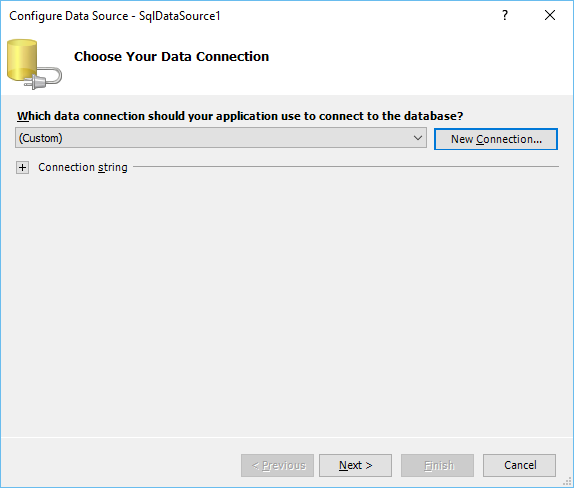
步驟 20 - 現在,我們將配置資料來源。在以下螢幕上單擊“下一步”。
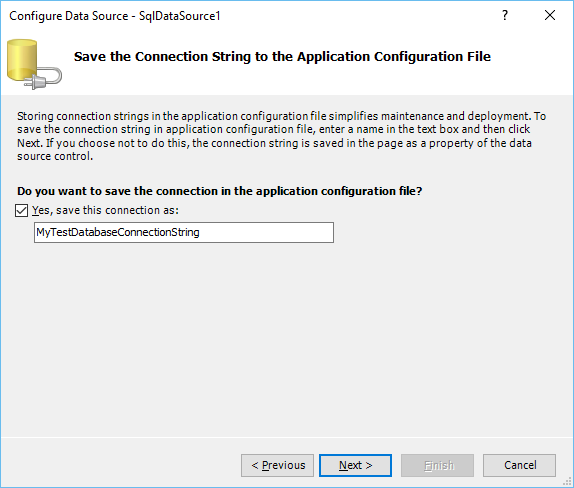
選中複選框,然後再次單擊“下一步”。
步驟 21 - 在這裡,您將看到資料庫中的所有表。讓我們選擇Student表。
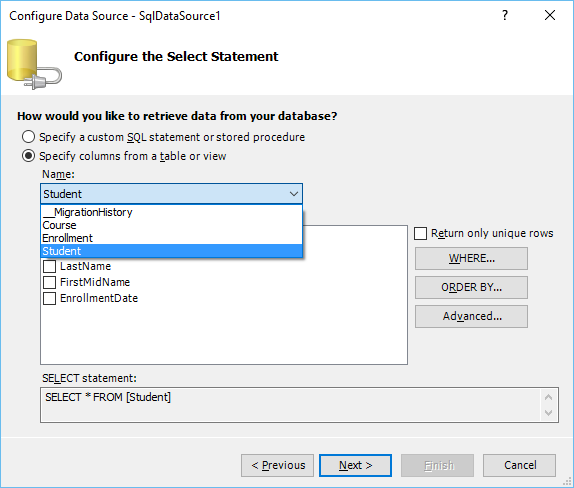
步驟 22 - 您將在列表框中看到所有列。選擇ID和LastName。在底部,您可以看到它實際上正在建立查詢。您還可以使用Where或ORDER BY 子句。完成查詢後,單擊“下一步”。
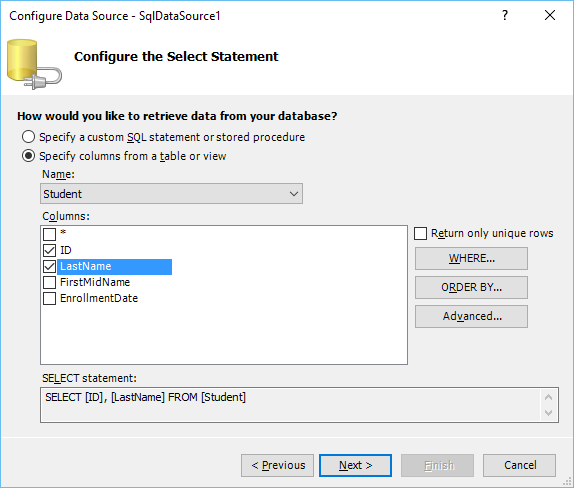
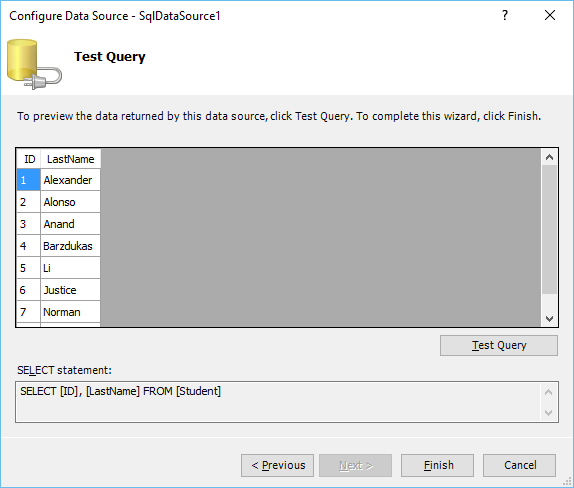
步驟 23 - 單擊測試查詢按鈕。它將顯示如下所示的查詢結果。
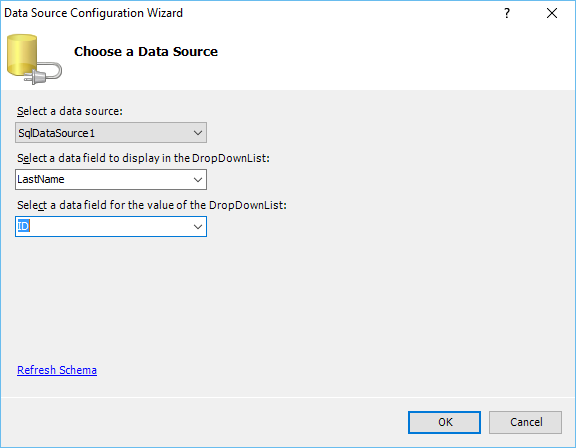
步驟 24 - 在以下對話方塊中,資料來源預設選中。“選擇要在下拉列表中顯示的資料欄位”是實際要顯示的欄位。讓我們選擇 LastName 並從“選擇下拉列表值的欄位”中選擇 ID,然後單擊“確定”。
如以下螢幕截圖所示,資料來源已新增到設計檢視中。
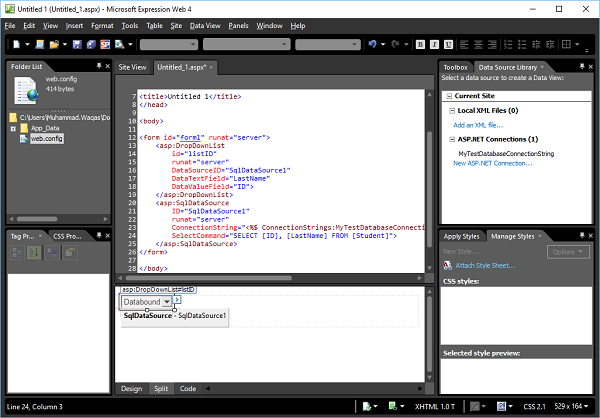
以下是 Expression Web 建立的 ASPX 檔案中的完整程式碼。
<!DOCTYPE html PUBLIC "-//W3C//DTD XHTML 1.0 Transitional//EN"
   "http://www.w3.org/TR/xhtml1/DTD/xhtml1-transitional.dtd">
<%@ Page Language = "C#" %>
<html dir = "ltr" xmlns = "http://www.w3.org/1999/xhtml">
   <head runat = "server">
      <meta content = "text/html; charset = utf-8" http-equiv = "Content-Type" />
      <title>Untitled 1</title>
   </head>

   <body>
      <form id = "form1" runat = "server">
         <asp:DropDownList id = "listID" runat = "server" DataSourceID = "SqlDataSource1"
            DataTextField = "LastName" DataValueField = "ID">
         </asp:DropDownList>

         <asp:SqlDataSource ID = "SqlDataSource1" runat = "server"
            ConnectionString = "<%$ ConnectionStrings:MyTestDatabaseConnectionString %>"
               SelectCommand = "SELECT [ID], [LastName] FROM [Student]">
         </asp:SqlDataSource>
      </form>
   </body>
</html>
步驟 25 - 按 Ctrl + S 儲存網頁。
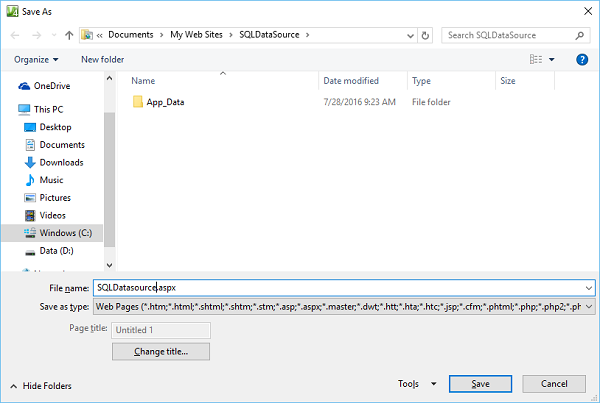
將此頁面命名為SQLDatasource.aspx,然後單擊“儲存”。
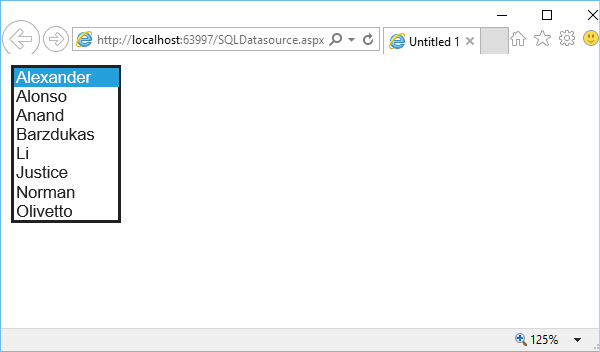
步驟 26 - 讓我們在瀏覽器中預覽此頁面。您將看到一個下拉列表,其中包含Student表中學生的姓氏。