- Microsoft Expression Web 教程
- MS Expression Web - 首頁
- MS Expression Web - 概述
- 環境設定
- MS Expression Web - 新建網站
- 空白網頁
- 網頁佈局
- MS Expression Web - HTML 佈局
- 水平導航
- 垂直導航
- MS Expression Web - 驗證頁面
- 動態網頁模板
- MS Expression Web - 搜尋頁面
- MS Expression Web - 圖片
- MS Expression Web - 超連結
- MS Expression Web - 影片
- SQL 資料來源
- MS Expression Web - MS Word
- MS Expression Web - 網格檢視
- MS Expression Web - 主頁
- MS Expression Web - 資料表
- MS Expression Web - 釋出
- 備份網站
- MS Expression Web - 外掛
- MS Expression Web 資源
- MS Expression Web - 快速指南
- MS Expression Web - 資源
- MS Expression Web - 討論
Microsoft Expression Web - 資料表
在本節中,我們將學習如何在網頁中新增資料表。讓我們建立一個新的 HTML 頁面,但在這裡我們也希望將動態網頁模板應用到我們的 HTML 頁面。
步驟 1 − 讓我們轉到“檔案”選單,然後選擇新建→從動態網頁模板建立…
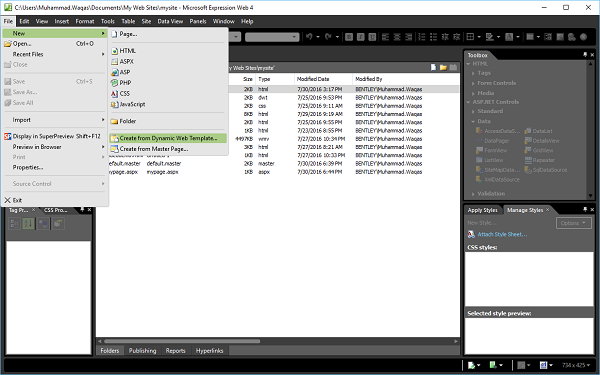
它將開啟如下所示的對話方塊。
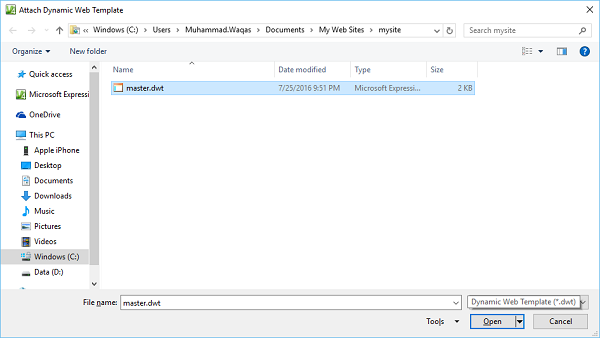
步驟 2 − 選擇master.dwt檔案,然後單擊“開啟”按鈕。
步驟 3 − 儲存網頁,並將其命名為datatable.html。
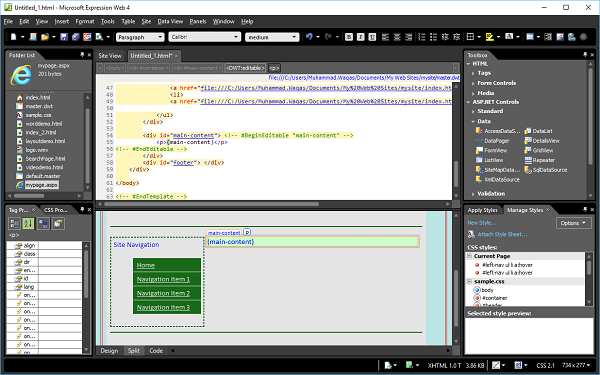
步驟 4 − 在設計檢視中,轉到 main-content 部分並刪除文字。
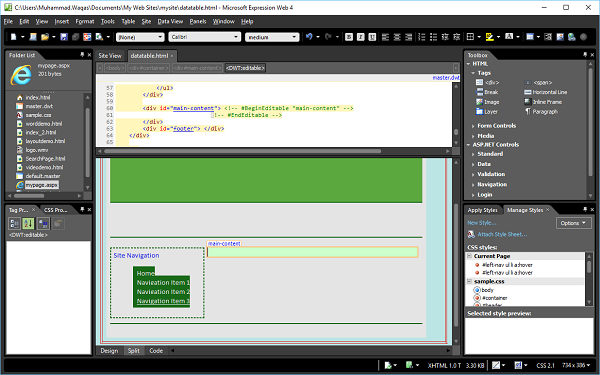
步驟 5 − 接下來,轉到表格→插入表格…選單選項,這將開啟“插入表格”對話方塊。
選擇行數和列數。您還可以設定不同的佈局選項,例如對齊方式、填充、邊框大小和顏色以及背景顏色等。完成後,單擊“確定”。
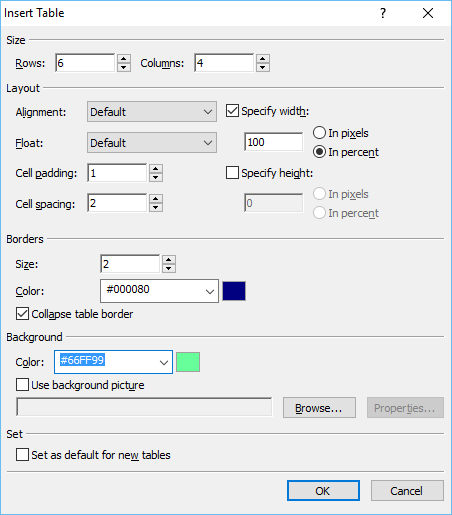
步驟 6 − datatable.html 的設計檢視將顯示如下:
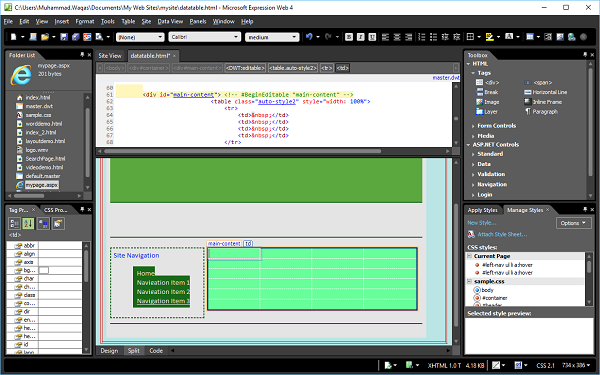
現在,如果您檢視頁面的程式碼檢視,您將看到 Expression Web 添加了以下程式碼。
<table class = "auto-style2" style = "width: 100%">
   <tr>
      <td> </td>
      <td> </td>
      <td> </td>
      <td> </td>
   </tr>

   <tr>
      <td> </td>
      <td> </td>
      <td> </td>
      <td> </td>
   </tr>

   <tr>
      <td> </td>
      <td> </td>
      <td> </td>
      <td> </td>
   </tr>

   <tr>
      <td> </td>
      <td> </td>
      <td> </td>
      <td> </td>
   </tr>

   <tr>
      <td> </td>
      <td> </td>
      <td> </td>
      <td> </td>
   </tr>

   <tr>
      <td> </td>
      <td> </td>
      <td> </td>
      <td> </td>
   </tr>
</table>
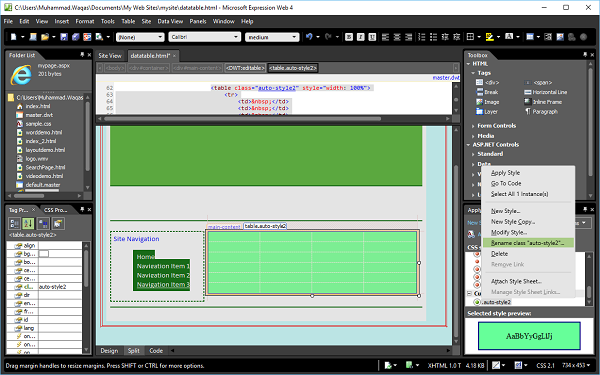
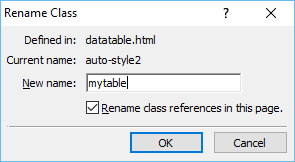
步驟 7 − 在“管理樣式”任務面板中,右鍵單擊“.auto-style2”。單擊“選擇重新命名類“auto-style2””。
步驟 8 − 在“重新命名類”對話方塊中,在新名稱欄位中輸入mytable。確保選中“重新命名此頁面中的類引用”,然後單擊“確定”。
現在,在設計檢視中檢視您的網頁。它將顯示如下:
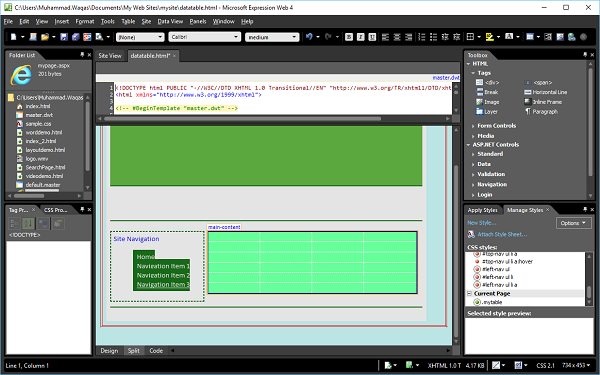
步驟 9 − 要格式化此表格並應用一些樣式,請轉到“管理樣式”任務面板並單擊新建樣式…
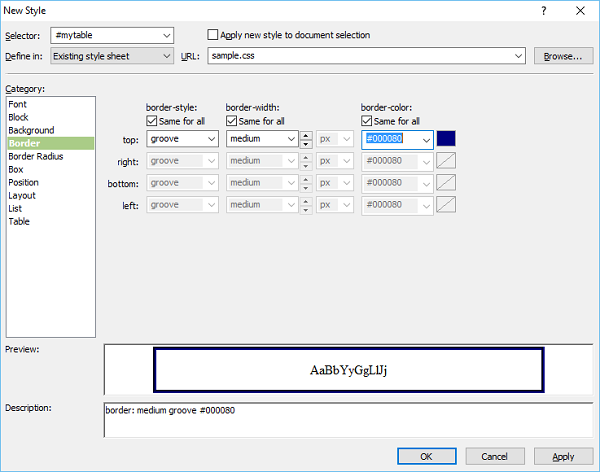
步驟 10 − 在“新建樣式”對話方塊中,設定邊框設定,然後單擊“確定”。還有另一種格式化資料表的方法。在設計檢視中,右鍵單擊表格,然後選擇修改→表格自動套用格式…
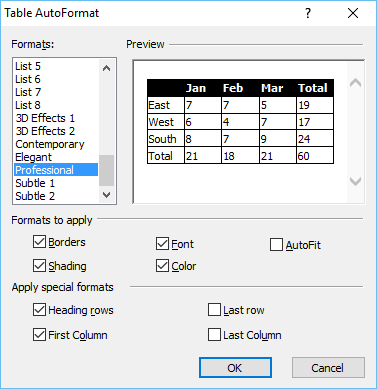
在此對話方塊中,您將看到不同的格式和其他設定。讓我們選擇“專業”格式,然後單擊“確定”。
步驟 11 − 現在,您的網頁的設計檢視如下所示:
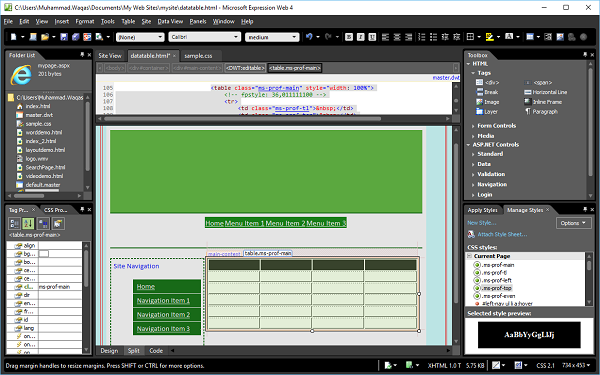
讓我們在設計檢視中新增一些資料。
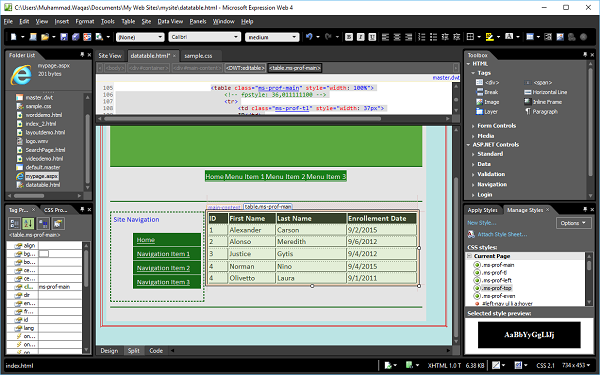
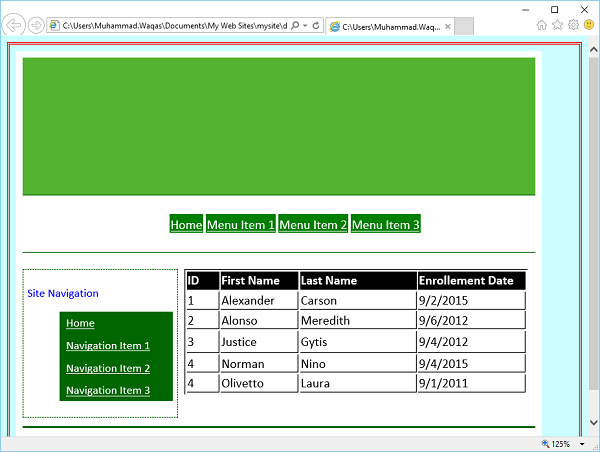
步驟 12 − 儲存您的網頁並在瀏覽器中預覽。它將如下面的螢幕截圖所示。