- Microsoft Expression Web 教程
- MS Expression Web - 首頁
- MS Expression Web - 概述
- 環境設定
- MS Expression Web - 新建網站
- 空白網頁
- 網頁佈局
- MS Expression Web - HTML 佈局
- 水平導航
- 垂直導航
- MS Expression Web - 驗證頁面
- 動態網頁模板
- MS Expression Web - 搜尋頁面
- MS Expression Web - 圖片
- MS Expression Web - 超連結
- MS Expression Web - 影片
- SQL 資料來源
- MS Expression Web - MS Word
- MS Expression Web - 網格檢視
- MS Expression Web - 主頁
- MS Expression Web - 資料表
- MS Expression Web - 釋出
- 備份網站
- MS Expression Web - 附加元件
- MS Expression Web 資源
- MS Expression Web - 快速指南
- MS Expression Web - 資源
- MS Expression Web - 討論
Microsoft Expression Web - 超連結
本章將學習如何在您的網站中使用超連結。使網路如此廣泛的原因之一是網頁能夠連結到其他網頁。超連結或連結幾乎存在於所有網頁中。
超連結還允許使用者單擊並跳轉到不同的頁面、頁面內的某個位置、圖片或網際網路上的其他位置。以下是超連結的一些重要功能:
Expression Web 的超連結工具和選項使處理超連結變得非常容易。
Expression Web 的超連結檢視和報告也使查詢和修復損壞和不正確的連結變得非常容易。
超連結可以是一個詞、一組詞或一個影像,單擊後將帶您到一個新文件或當前文件中的某個位置。
錨點標籤
在 HTML 中,<a> 標籤(稱為錨點標籤)用於建立指向另一個文件的連結。錨點可以指向另一個 html 頁面、影像、文字文件或 pdf 檔案等。以下是錨點<a> 標籤的基本程式碼。
<a href = "url">Text to be displayed as link<a>
在<a> 標籤中,“href” 屬性用於指定指向文件的連結,錨點標籤的開始和結束之間的文字將顯示為超連結。
當您將游標移動到網頁中的連結上時,箭頭將變成一個小手。
URL 是一個地址,它指定協議、Web 伺服器和檔案路徑。
URL 有兩種型別:絕對 URL 和相對 URL。絕對 URL 包含完整地址,而相對 URL 缺少一個或多個地址部分。但是,Web 瀏覽器會從包含 URL 的頁面獲取缺少的資訊。
示例
讓我們來看一個簡單的示例,其中我們將使用絕對和相對 URL。
步驟 1 - 首先,開啟index.html 頁面,並在主要內容部分新增以下幾行。
<div id = "main-content">
   <p> Absolute URL Example: </p>
   <p>  Google </p>
   <p>  Youtube </p>
   <p> Relative URL Example: </p>
   <p>  Home Page 2 </p>
</div>
以下是index.html 頁面的完整實現。
<!DOCTYPE html PUBLIC "-//W3C//DTD XHTML 1.0 Transitional//EN"
   "http://www.w3.org/TR/xhtml1/DTD/xhtml1-transitional.dtd">
<html xmlns = "http://www.w3.org/1999/xhtml">
   <head>
      <meta content = "text/html; charset = utf-8" http-equiv = "Content-Type" />
      <style type = "text/css">
         #left-nav ul li a:hover {
            color: #000000; background-color: #116611;
         }

         #left-nav ul li a:hover {
            color: #000000; background-color: #66FF99;
         }
      </style>
      <link href = "sample.css" rel = "stylesheet" type = "text/css" />
   </head>
   <body>
      <div id = "container">
         <div id = "header"> </div>
         <div id = "top-nav">
            <ul>
               <li><a href = "index.html" title = "Site Home Page">Home</a></li>
               <li><a href = "index.html" title = "Menu Item 1.">Menu Item 1</a></li>
               <li><a href = "index.html" title = "Menu Item 2.">Menu Item 2</a></li>
               <li><a href = "index.html" title = "Menu Item 3.">Menu Item 3</a></li>
            </ul>
         </div>

         <div id = "left-nav">
            <p>Site Navigation</p>
            <ul>
               <li><a href = "index.html" title = "Site Home Page">Home</a></li>
               <li><a href = "index.html" title = "Navigation Item 1.">Navigation Item 1</a></li>
               <li><a href = "index.html" title = "Navigation Item 2.">Navigation Item 2</a></li>
               <li><a href = "index.html" title = "Navigation Item 3.">Navigation Item 3</a></li>
            </ul>
         </div>

         <div id = "main-content">
            <p> Absolute URL Example: </p>
            <p>  Google </p>
            <p>  Youtube </p>
            <p> Relative URL Example: </p>
            <p>  Home Page 2 </p>
         </div>
         <div id = "footer"> </div>
      </div>
   </body>
</html>
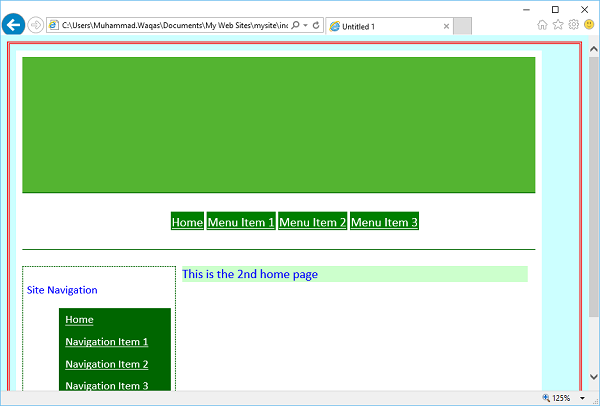
步驟 2 - 讓我們儲存網頁,您將在主要內容部分看到文字。
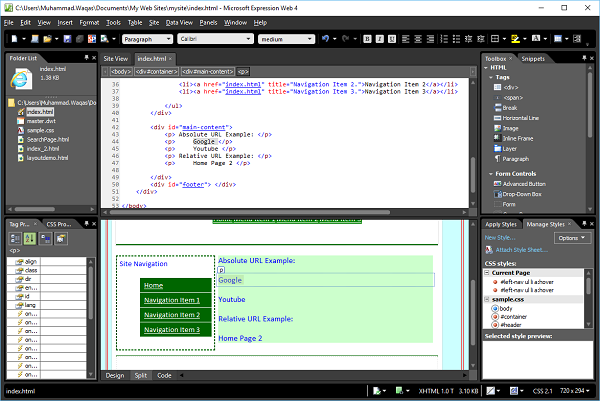
步驟 3 - 在設計檢視中,右鍵單擊 Google,然後從選單中選擇超連結…,這將開啟插入超連結對話方塊。
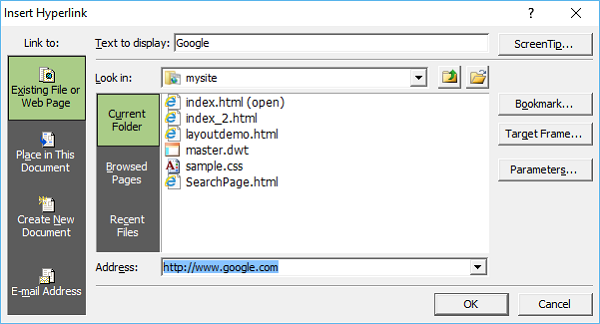
步驟 4 - 在地址欄位中,指定 Google 首頁的 URL,然後單擊確定。同樣,在設計檢視中右鍵單擊 YouTube,然後選擇超連結…
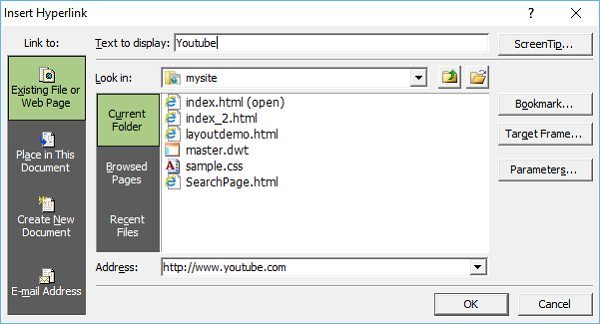
步驟 5 - 在地址欄位中,指定 YouTube 首頁的 URL,然後單擊確定。現在對於相對路徑,右鍵單擊“主頁 2”,然後從選單中選擇超連結…,這將開啟插入超連結對話方塊。
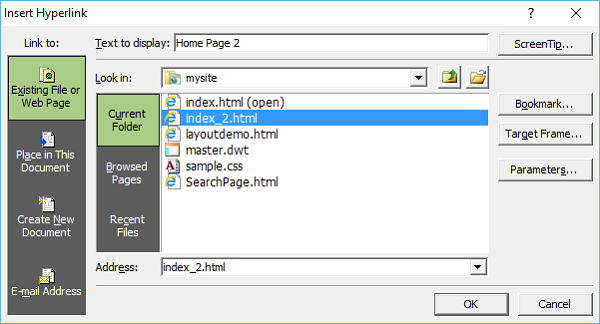
步驟 6 - 對於相對路徑,在地址欄位中選擇 index_2.html,Expression Web 將從 index.html 檔案獲取其餘路徑,因為這兩個檔案位於同一目錄中。單擊確定。
可以看出,這些文字現在帶下劃線,這意味著已建立超連結。
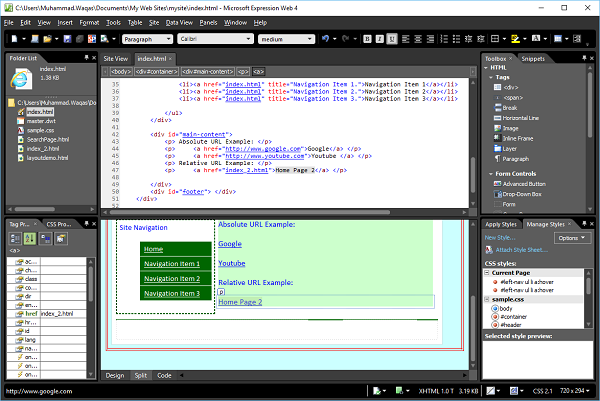
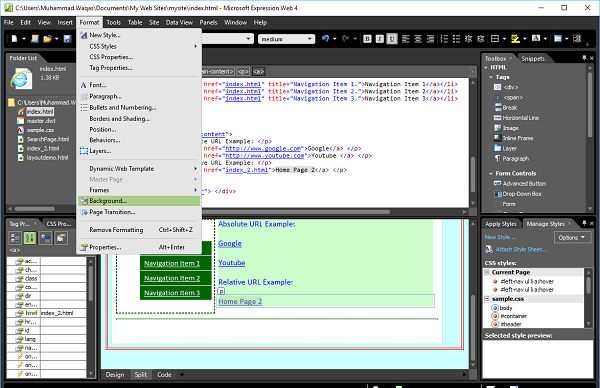
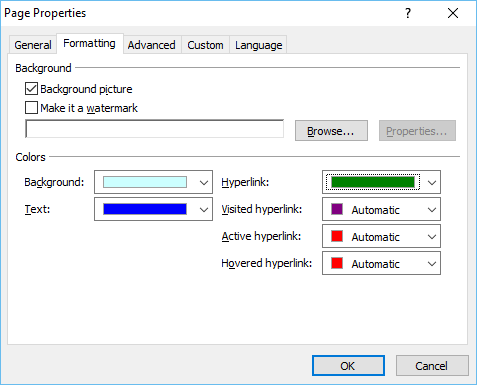
步驟 7 - 預設字型顏色為藍色,超連結的預設字型顏色也為藍色。要更改超連結的預設顏色,請選擇任何超連結,然後轉到格式選單,並選擇背景…選單選項。
您現在將看到以下對話方塊。
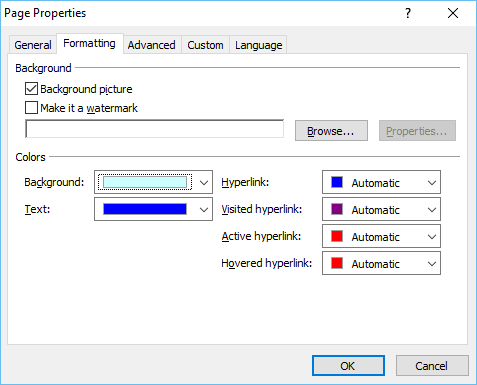
步驟 8 - 讓我們將超連結顏色更改為綠色。
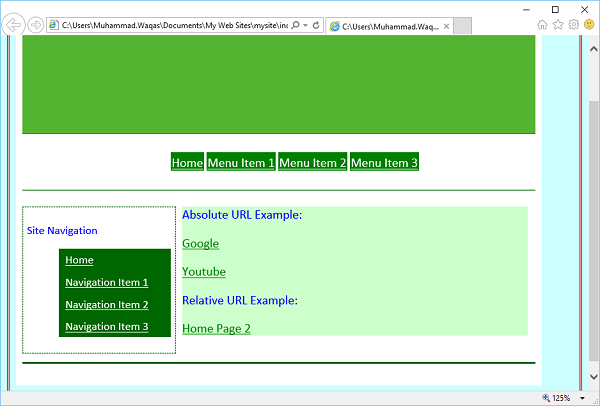
在下面的螢幕截圖中,您將看到超連結顏色已更改為綠色。

步驟 9 - 現在讓我們在瀏覽器中預覽此網頁。
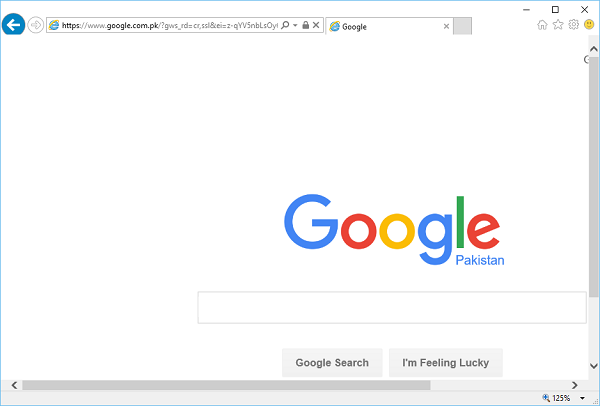
如果您單擊 Google 連結,它將引導您到 Google 首頁。
步驟 10 - 同樣,如果您返回主頁並單擊 YouTube 連結,它將引導您到 YouTube 首頁。讓我們回到主頁。
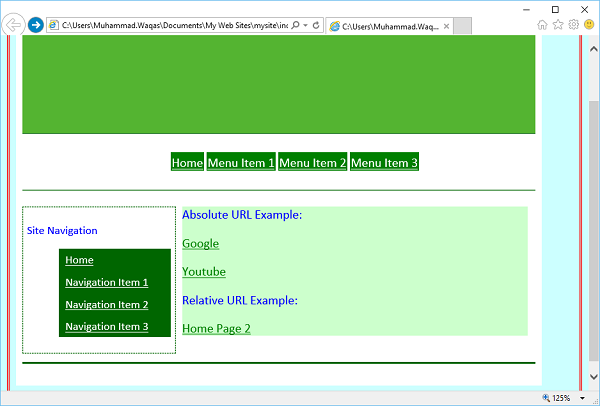
單擊主頁 2 連結,您將看到它打開了index_2.hmtl 檔案。