

- Selenium 教程
- Selenium - 首頁
- Selenium - 概述
- Selenium - 元件
- Selenium - 自動化測試
- Selenium - 環境設定
- Selenium - 遠端控制
- Selenium IDE 教程
- Selenium - IDE 簡介
- Selenium - 特性
- Selenium - 限制
- Selenium - 安裝
- Selenium - 建立測試
- Selenium - 建立指令碼
- Selenium - 控制流
- Selenium - 儲存變數
- Selenium - 警報和彈出視窗
- Selenium - Selenese 命令
- Selenium - 操作命令
- Selenium - 訪問器命令
- Selenium - 斷言命令
- Selenium - Assert/Verify 方法
- Selenium - 定位策略
- Selenium - 指令碼除錯
- Selenium - 驗證點
- Selenium - 模式匹配
- Selenium - JSON 資料檔案
- Selenium - 瀏覽器執行
- Selenium - 使用者擴充套件
- Selenium - 程式碼匯出
- Selenium - 程式碼輸出
- Selenium - JavaScript 函式
- Selenium - 外掛
- Selenium WebDriver 教程
- Selenium - 簡介
- Selenium WebDriver vs RC
- Selenium - 安裝
- Selenium - 第一個測試指令碼
- Selenium - 驅動程式會話
- Selenium - 瀏覽器選項
- Selenium - Chrome 選項
- Selenium - Edge 選項
- Selenium - Firefox 選項
- Selenium - Safari 選項
- Selenium - 雙擊
- Selenium - 右鍵單擊
- Python 中的 HTML 報告
- 處理編輯框
- Selenium - 單個元素
- Selenium - 多個元素
- Selenium Web 元素
- Selenium - 檔案上傳
- Selenium - 定位器策略
- Selenium - 相對定位器
- Selenium - 查詢器
- Selenium - 查詢所有連結
- Selenium - 使用者互動
- Selenium - WebElement 命令
- Selenium - 瀏覽器互動
- Selenium - 瀏覽器命令
- Selenium - 瀏覽器導航
- Selenium - 警報和彈出視窗
- Selenium - 處理表單
- Selenium - 視窗和選項卡
- Selenium - 處理連結
- Selenium - 輸入框
- Selenium - 單選按鈕
- Selenium - 複選框
- Selenium - 下拉框
- Selenium - 處理 IFrame
- Selenium - 處理 Cookie
- Selenium - 日期時間選擇器
- Selenium - 動態 Web 表格
- Selenium - Actions 類
- Selenium - Action 類
- Selenium - 鍵盤事件
- Selenium - 鍵上/下
- Selenium - 複製和貼上
- Selenium - 處理特殊鍵
- Selenium - 滑鼠事件
- Selenium - 拖放
- Selenium - 筆事件
- Selenium - 滾動操作
- Selenium - 等待策略
- Selenium - 顯式/隱式等待
- Selenium - 支援功能
- Selenium - 多選
- Selenium - 等待支援
- Selenium - 選擇支援
- Selenium - 顏色支援
- Selenium - ThreadGuard
- Selenium - 錯誤和日誌記錄
- Selenium - 異常處理
- Selenium - 雜項
- Selenium - 處理 Ajax 呼叫
- Selenium - JSON 資料檔案
- Selenium - CSV 資料檔案
- Selenium - Excel 資料檔案
- Selenium - 跨瀏覽器測試
- Selenium - 多瀏覽器測試
- Selenium - 多視窗測試
- Selenium - JavaScript 執行器
- Selenium - 無頭執行
- Selenium - 捕獲螢幕截圖
- Selenium - 捕獲影片
- Selenium - 頁面物件模型
- Selenium - 頁面工廠
- Selenium - 記錄和回放
- Selenium - 框架
- Selenium - 瀏覽上下文
- Selenium - DevTools
- Selenium Grid 教程
- Selenium - 概述
- Selenium - 架構
- Selenium - 元件
- Selenium - 配置
- Selenium - 建立測試指令碼
- Selenium - 測試執行
- Selenium - 端點
- Selenium - 自定義節點
- Selenium 報告工具
- Selenium - 報告工具
- Selenium - TestNG
- Selenium - JUnit
- Selenium - Allure
- Selenium & 其他技術
- Selenium - Java 教程
- Selenium - Python 教程
- Selenium - C# 教程
- Selenium - Javascript 教程
- Selenium - Kotlin 教程
- Selenium - Ruby 教程
- Selenium - Maven & Jenkins
- Selenium - 資料庫測試
- Selenium - LogExpert 日誌記錄
- Selenium - Log4j 日誌記錄
- Selenium - Robot Framework
- Selenium - AutoIT
- Selenium - Flash 測試
- Selenium - Apache Ant
- Selenium - Github 教程
- Selenium - SoapUI
- Selenium - Cucumber
- Selenium - IntelliJ
- Selenium - XPath
- Selenium 雜項概念
- Selenium - IE 驅動程式
- Selenium - 自動化框架
- Selenium - 關鍵字驅動框架
- Selenium - 資料驅動框架
- Selenium - 混合驅動框架
- Selenium - SSL 證書錯誤
- Selenium - 替代方案
- Selenium 有用資源
- Selenium - 問答
- Selenium - 快速指南
- Selenium - 有用資源
- Selenium - 自動化實踐
- Selenium - 討論
Selenium WebDriver - 跨瀏覽器測試
在 Selenium WebDriver 中開發的測試用例應該能夠在 Chrome、Firefox、Safari、Edge 等多個瀏覽器中執行,只需對測試用例進行少量更新。這有助於檢查被測應用程式是否在所有瀏覽器中都按要求工作。
為什麼跨瀏覽器測試有益?
通常在處理任何應用程式時,例如電子商務或旅行預訂等,我們觀察到在進行支付或將產品新增到購物車時,應用程式在特定瀏覽器上花費了過多的頁面載入時間。
作為使用者,我們會迅速推斷該應用程式可能存在錯誤或正在進行的問題,然後轉向具有類似產品和功能的不同公司網站。
儘管瀏覽器供應商基於開放式 Web 標準,但使用 JavaScript、HTML 和 CSS 構建的 Web 應用程式和應用程式的呈現方式卻大不相同。這導致應用程式在不同瀏覽器中的呈現方式不同。任何應用程式的原始碼除錯都不會提供任何關於它在不同瀏覽器中如何呈現的見解。
因此,跨瀏覽器測試有助於儘早檢測任何應用程式在任何瀏覽器中的相容性問題,以便它可以廣泛地用於各種使用者,而不僅僅是任何目標使用者群體。此外,在執行自動化跨瀏覽器測試時,我們最終可能會建立一個具有並行執行的測試套件,這將有助於我們擴充套件測試。
跨瀏覽器測試確保構建的應用程式可以流暢地使用,並具有良好的使用者參與度,而無論使用任何瀏覽器或作業系統。
示例
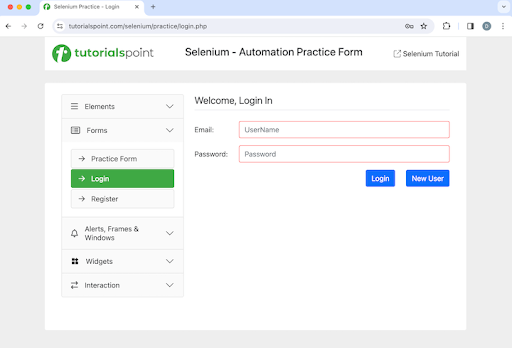
讓我們以以下頁面為例,其中我們在**歡迎頁面**上有一個**新使用者按鈕**。
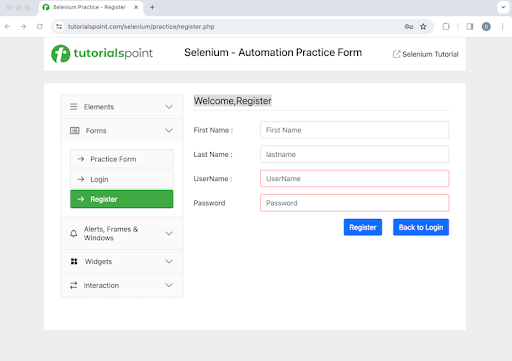
單擊**新使用者**按鈕後,我們將導航到註冊頁面,其中包含**歡迎,註冊**文字,如下面的影像所示。
對於上述示例,我們將對 Chrome 和 Edge 瀏覽器中的上述功能進行跨瀏覽器測試。為了在同一本地系統中的兩個瀏覽器中同時執行測試,我們將藉助 TestNg 單元測試自動化框架。所有測試用例都將在同一個**CrossBrw**包下。我們將透過在測試類**BrowserTest.java**中使用**@Parameters**標籤傳遞值,並在 testng.xml 檔案中指定**parameter = browser**及其**value = Chrome**和**value = Edge**,在兩個瀏覽器中執行測試。
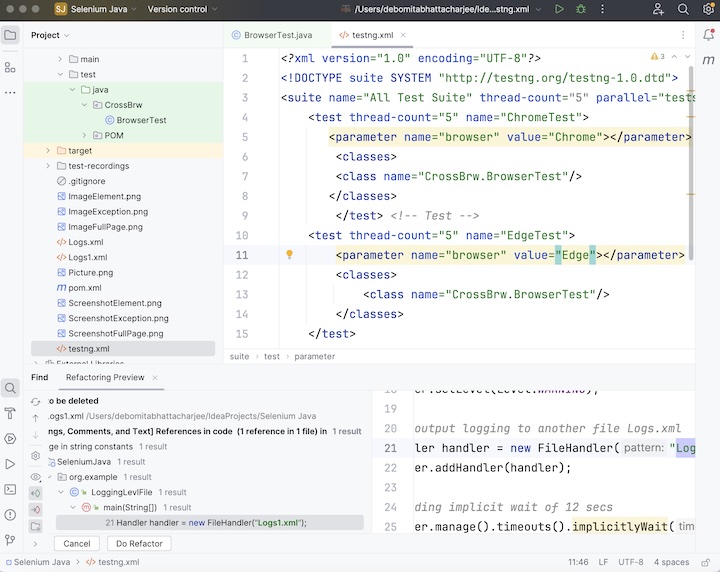
測試類 BrowserTest.java 上的程式碼實現。
package CrossBrw;

import org.openqa.selenium.By;
import org.openqa.selenium.WebDriver;
import org.openqa.selenium.WebElement;
import org.openqa.selenium.chrome.ChromeDriver;
import org.openqa.selenium.edge.EdgeDriver;
import org.testng.annotations.*;
import java.util.concurrent.TimeUnit;

public class BrowserTest {
   WebDriver driver;
   @BeforeTest
   @Parameters("browser")
   public void setup(String browser) throws Exception{

      // Initiate browser driver as per browser value
      if (browser.equalsIgnoreCase("Chrome")) {
         driver = new ChromeDriver();
         System.out.println("Browser opened in Chrome");
      } else if (browser.equalsIgnoreCase("Edge")) {
         driver = new EdgeDriver();
         System.out.println("Browser opened in Edge");
      }

      // adding implicit wait of 12 secs
      driver.manage().timeouts().implicitlyWait(10, TimeUnit.SECONDS);

      // Opening the webpage
      driver.get("https://tutorialspoint.tw/selenium/practice/login.php");
   }

   @Test(priority = 1)
   public void verifyWelcomePageHeading() {
      WebElement t = driver.findElement(By.xpath("//*[@id='signInForm']/h1"));
      System.out.println("Page heading in Welcome Page: " +  t.getText());
   }

   @Test(priority = 2)
   public void moveToRegisterPage() {
      WebElement btn = driver.findElement(By.xpath("//*[@id='signInForm']/div[3]/a"));
      btn.click();
   }

   @Test(priority = 3)
   public void verifyRegisterPageHeading() {
      WebElement t = driver.findElement(By.xpath("//*[@id='signupForm']/h1"));
      System.out.println("Page heading in Register Page: " + t.getText());
   }

   @AfterTest
   public void teardown() {

      // quitting browser
      driver.quit();
   }
}
testng.xml 中的配置。
<?xml version="1.0" encoding="UTF-8"?>
<!DOCTYPE suite SYSTEM "http://testng.org/testng-1.0.dtd">
<suite name="All Test Suite" thread-count="5" parallel="tests">
   <test thread-count="5" name="ChromeTest">
      <parameter name="browser" value="Chrome"></parameter>
      <classes>
         <class name="CrossBrw.BrowserTest"/>
      </classes>
   </test> <!-- Test -->
   <test thread-count="5" name="EdgeTest">
      <parameter name="browser" value="Edge"></parameter>
      <classes>
         <class name="CrossBrw.BrowserTest"/>
      </classes>
   </test>
</suite>
pom.xml 中的依賴項。
<?xml version="1.0" encoding="UTF-8"?>
<project xmlns="http://maven.apache.org/POM/4.0.0"
   xmlns:xsi="http://www.w3.org/2001/XMLSchema-instance"
   xsi:schemaLocation="http://maven.apache.org/POM/4.0.0
   http://maven.apache.org/xsd/maven-4.0.0.xsd">
   <modelVersion>4.0.0</modelVersion>

   <groupId>org.example</groupId>
   <artifactId>SeleniumJava</artifactId>
   <version>1.0-SNAPSHOT</version>

   <properties>
      <maven.compiler.source>16</maven.compiler.source>
      <maven.compiler.target>16</maven.compiler.target>
      <project.build.sourceEncoding>UTF-8</project.build.sourceEncoding>
   </properties>

   <!-- https://mvnrepository.com/artifact/org.seleniumhq.selenium/selenium-java -->
   <dependencies>
      <dependency>
         <groupId>org.seleniumhq.selenium</groupId>
         <artifactId>selenium-java</artifactId>
         <version>4.11.0</version>
      </dependency>

      <!-- https://mvnrepository.com/artifact/org.testng/testng -->
      <dependency>
         <groupId>org.testng</groupId>
         <artifactId>testng</artifactId>
         <version>7.9.0</version>
         <scope>test</scope>
      </dependency>
   </dependencies>
</project>
我們需要從 testng.xml 檔案執行測試,方法是右鍵單擊它並選擇執行 testng.xml 選項。
輸出
Browser opened in Chrome
Browser opened in Edge
Page heading in Welcome Page: Welcome, Login In
Page heading in Register Page: Welcome,Register
Page heading in Welcome Page: Welcome, Login In
Page heading in Register Page: Welcome,Register
===============================================
All Test Suite
Total tests run: 6, Passes: 6, Failures: 0, Skips: 0
===============================================

Process finished with exit code 0
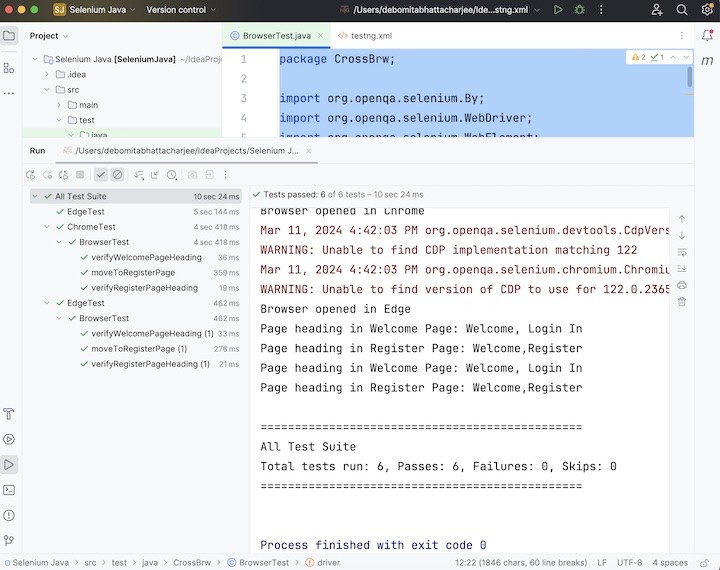
在上面的示例中,我們首先在 testng.xml 檔案中傳遞了引數**browser**及其值**Chrome**和**Edge**。在測試類 BrowserTest.java 中,我們在 Chrome 中執行了一次測試方法 - verifyWelcomePageHeading()、moveToRegisterPage() 和 verifyRegisterPageHeading(),然後在 Edge 中執行了一次。
我們藉助 TestNG 測試框架以及 Selenium WebDriver 來實現跨瀏覽器測試,並在控制檯中兩次檢索帶有訊息的頁面標題(一次在 Chrome 中,一次在 Edge 中) - **歡迎頁面中的頁面標題:歡迎,登入,註冊頁面中的頁面標題:歡迎,註冊,歡迎頁面中的頁面標題:歡迎,登入,註冊頁面中的頁面標題:歡迎,註冊**。我們還在控制檯中獲得了具有**@BeforeTest**註釋的測試方法**setup()**的訊息 - **Chrome 中打開了瀏覽器**和**Edge 中打開了瀏覽器**。
控制檯中的結果顯示總共執行的測試:6,因為有三個帶有 @Test 註釋的方法 - verifyWelcomePageHeading()、moveToRegisterPage() 和 verifyRegisterPageHeading() 被執行了兩次(對於 Chrome 和 Edge)。
最後,收到了訊息**透過:6**和**程序已完成,退出程式碼為 0**,表示程式碼成功執行。
這總結了我們對 Selenium WebDriver - 跨瀏覽器測試教程的全面概述。我們從描述跨瀏覽器測試以及跨瀏覽器測試為什麼有益開始,並提供了一個示例來說明如何將跨瀏覽器與 Selenium 和 TestNG 一起使用。這使您深入瞭解跨瀏覽器測試。明智的做法是繼續練習您學到的知識並探索與 Selenium 相關的其他知識,以加深您的理解並擴充套件您的視野。