

- Selenium 教程
- Selenium - 首頁
- Selenium - 概述
- Selenium - 元件
- Selenium - 自動化測試
- Selenium - 環境設定
- Selenium - 遠端控制
- Selenium IDE 教程
- Selenium - IDE 簡介
- Selenium - 特性
- Selenium - 限制
- Selenium - 安裝
- Selenium - 建立測試
- Selenium - 建立指令碼
- Selenium - 控制流
- Selenium - 儲存變數
- Selenium - 警報和彈出視窗
- Selenium - Selenese 命令
- Selenium - 操作命令
- Selenium - 訪問器命令
- Selenium - 斷言命令
- Selenium - Assert/Verify 方法
- Selenium - 定位策略
- Selenium - 指令碼除錯
- Selenium - 驗證點
- Selenium - 模式匹配
- Selenium - JSON 資料檔案
- Selenium - 瀏覽器執行
- Selenium - 使用者擴充套件
- Selenium - 程式碼匯出
- Selenium - 程式碼輸出
- Selenium - JavaScript 函式
- Selenium - 外掛
- Selenium WebDriver 教程
- Selenium - 簡介
- Selenium WebDriver vs RC
- Selenium - 安裝
- Selenium - 第一個測試指令碼
- Selenium - 驅動程式會話
- Selenium - 瀏覽器選項
- Selenium - Chrome 選項
- Selenium - Edge 選項
- Selenium - Firefox 選項
- Selenium - Safari 選項
- Selenium - 雙擊
- Selenium - 右鍵單擊
- Python 中的 HTML 報告
- 處理編輯框
- Selenium - 單個元素
- Selenium - 多個元素
- Selenium Web 元素
- Selenium - 檔案上傳
- Selenium - 定位器策略
- Selenium - 相對定位器
- Selenium - 查詢器
- Selenium - 查詢所有連結
- Selenium - 使用者互動
- Selenium - WebElement 命令
- Selenium - 瀏覽器互動
- Selenium - 瀏覽器命令
- Selenium - 瀏覽器導航
- Selenium - 警報和彈出視窗
- Selenium - 處理表單
- Selenium - 視窗和選項卡
- Selenium - 處理連結
- Selenium - 輸入框
- Selenium - 單選按鈕
- Selenium - 複選框
- Selenium - 下拉框
- Selenium - 處理 Iframe
- Selenium - 處理 Cookie
- Selenium - 日期時間選擇器
- Selenium - 動態 Web 表格
- Selenium - Actions 類
- Selenium - Action 類
- Selenium - 鍵盤事件
- Selenium - 向上/向下鍵
- Selenium - 複製和貼上
- Selenium - 處理特殊鍵
- Selenium - 滑鼠事件
- Selenium - 拖放
- Selenium - 筆事件
- Selenium - 滾動操作
- Selenium - 等待策略
- Selenium - 顯式/隱式等待
- Selenium - 支援特性
- Selenium - 多選
- Selenium - 等待支援
- Selenium - 選擇支援
- Selenium - 顏色支援
- Selenium - ThreadGuard
- Selenium - 錯誤和日誌記錄
- Selenium - 異常處理
- Selenium - 雜項
- Selenium - 處理 Ajax 呼叫
- Selenium - JSON 資料檔案
- Selenium - CSV 資料檔案
- Selenium - Excel 資料檔案
- Selenium - 跨瀏覽器測試
- Selenium - 多瀏覽器測試
- Selenium - 多視窗測試
- Selenium - JavaScript 執行器
- Selenium - 無頭執行
- Selenium - 捕獲螢幕截圖
- Selenium - 捕獲影片
- Selenium - 頁面物件模型
- Selenium - 頁面工廠
- Selenium - 記錄和回放
- Selenium - 框架
- Selenium - 瀏覽上下文
- Selenium - DevTools
- Selenium Grid 教程
- Selenium - 概述
- Selenium - 架構
- Selenium - 元件
- Selenium - 配置
- Selenium - 建立測試指令碼
- Selenium - 測試執行
- Selenium - 端點
- Selenium - 自定義節點
- Selenium 報告工具
- Selenium - 報告工具
- Selenium - TestNG
- Selenium - JUnit
- Selenium - Allure
- Selenium & 其他技術
- Selenium - Java 教程
- Selenium - Python 教程
- Selenium - C# 教程
- Selenium - Javascript 教程
- Selenium - Kotlin 教程
- Selenium - Ruby 教程
- Selenium - Maven 和 Jenkins
- Selenium - 資料庫測試
- Selenium - LogExpert 日誌記錄
- Selenium - Log4j 日誌記錄
- Selenium - Robot Framework
- Selenium - AutoIT
- Selenium - Flash 測試
- Selenium - Apache Ant
- Selenium - Github 教程
- Selenium - SoapUI
- Selenium - Cucumber
- Selenium - IntelliJ
- Selenium - XPath
- Selenium 雜項概念
- Selenium - IE 驅動程式
- Selenium - 自動化框架
- Selenium - 關鍵字驅動框架
- Selenium - 資料驅動框架
- Selenium - 混合驅動框架
- Selenium - SSL 證書錯誤
- Selenium - 替代方案
- Selenium 有用資源
- Selenium - 問答
- Selenium - 快速指南
- Selenium - 有用資源
- Selenium - 自動化實踐
- Selenium - 討論
Selenium IDE - 建立測試
Selenium IDE 可用於建立自動化測試。最新版本的 Selenium IDE 可作為 Chrome 和 Firefox 的擴充套件程式使用。為了在 Selenium IDE 上建立測試,基本前提是需要從各自的網路商店下載 Chrome 或 Firefox 的 Selenium IDE 擴充套件程式。
在 Selenium IDE 中建立測試
在 Selenium IDE 中建立測試的步驟如下所示:
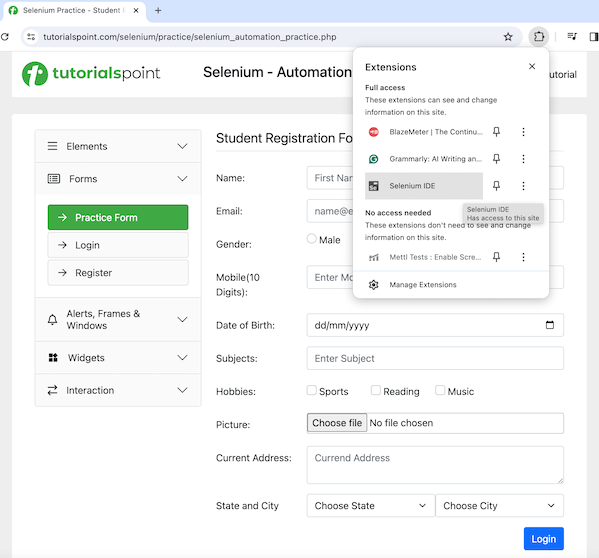
步驟 1 - 單擊安裝後瀏覽器上可見的 Selenium IDE 擴充套件程式。
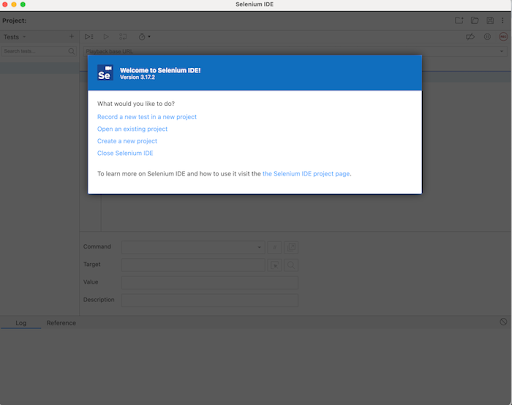
步驟 2 - Selenium IDE 應該會隨之啟動,並顯示一條包含工具版本的歡迎訊息。在下圖中,安裝的版本為 3.17.2。
此外,它還提供了選擇我們希望使用該工具做什麼的選項,例如在新的專案中錄製新的測試、開啟現有專案、建立新專案和關閉 Selenium IDE。
此外,還提供了一個帶有文字“Selenium IDE 專案頁面”的連結,單擊該連結將轉到 Selenium 整合開發環境文件頁面。
https://selenium.programming.tw/selenium-ide/
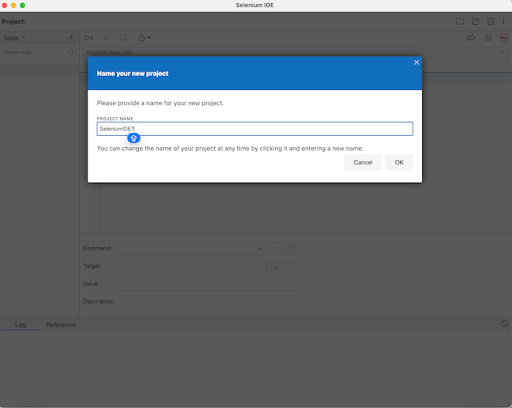
步驟 3 - 我們將單擊“在新的專案中錄製新的測試”選項。之後,我們需要輸入專案名稱,例如SeleniumIDE1。最後,我們將單擊“確定”。
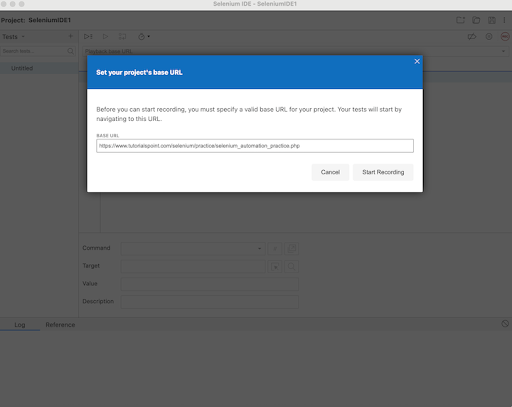
步驟 4 - 在開始在 Selenium IDE 中建立測試之前,我們需要指定應用程式的基本 URL,我們將在其中錄製和建立測試。在下圖中,我們輸入了基本 URL:https://tutorialspoint.tw/selenium/。最後,我們需要單擊“開始錄製”。
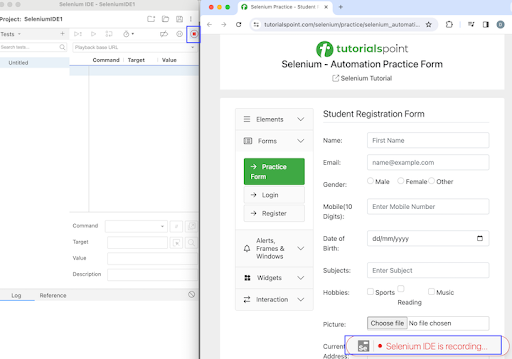
步驟 5 - 應該會開啟在步驟 4 中提供的基本 URL 對應的應用程式,並顯示 Selenium IDE 徽標和紅色的 Selenium IDE 錄製訊息。此外,在 Selenium IDE 的頂部應該可以看到一個紅色的圖示(在下圖中突出顯示),表示正在應用程式中進行錄製。
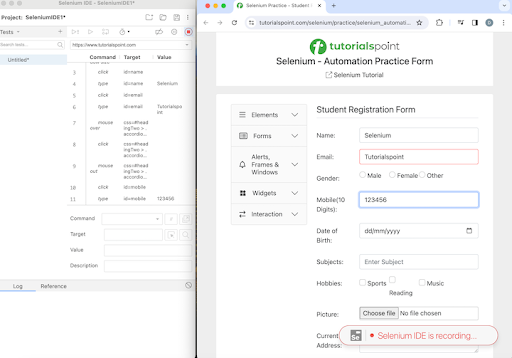
步驟 6 - 我們將在應用程式上執行一些步驟,相應的步驟也將記錄在 Selenium IDE 中。
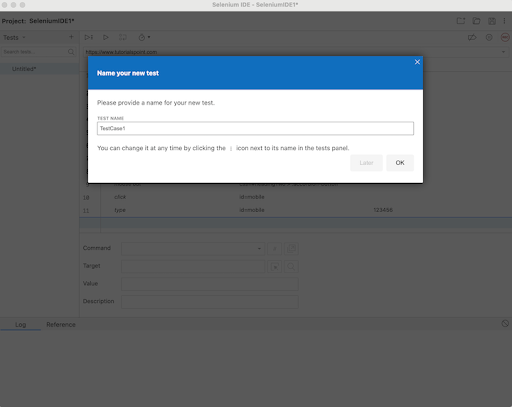
步驟 7 - 一旦所有測試都已執行完畢,我們將透過單擊步驟 5 中提到的紅色圖示停止錄製。之後,我們需要為測試輸入一個名稱。在下圖中,我們輸入了測試名稱為 TestCase1。最後,我們將單擊“確定”。
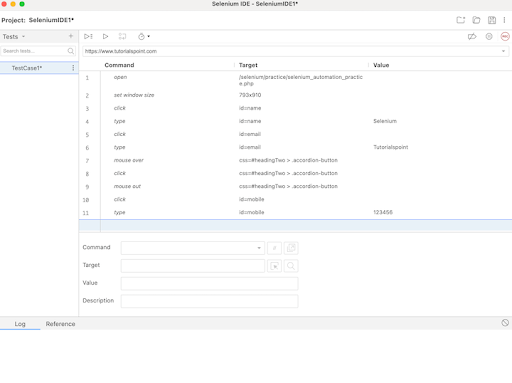
步驟 8 - 我們在應用程式上執行的所有步驟都將記錄在 Selenium IDE 的“命令”、“目標”和“值”欄位下。此外,測試用例名稱 - TestCase1,將顯示在左側窗格中,並在右上角有一個REC按鈕。
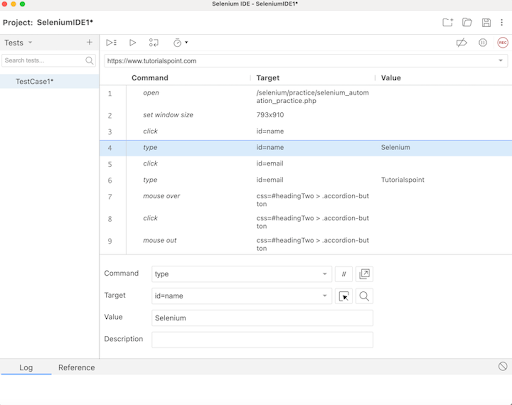
步驟 9 - 建立測試後,我們可以透過單擊它來獲取該步驟的詳細資訊。完成後,它將顯示在底部的“命令”、“目標”和“值”欄位下。在下面的示例中,我們單擊了第四步,其中命令、目標和值欄位的值分別為type、id=name和Selenium。在此步驟中,我們基本上在輸入框中輸入了文字 Selenium,該輸入框透過具有值為 name 的 id 定位器進行了識別。
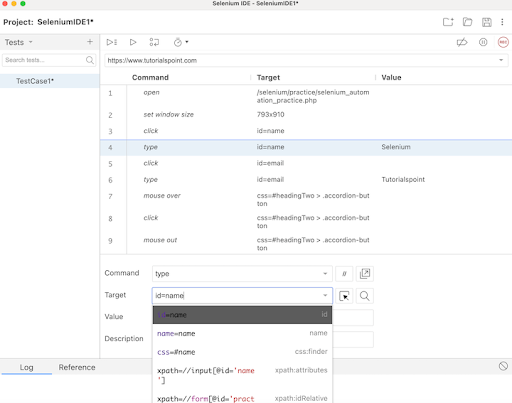
步驟 10 - 如果我們單擊“目標”欄位中的下拉選單,我們會發現 Selenium IDE 在錄製時成功捕獲了元素的所有其他定位器值。在下面的示例中,我們單擊了第四步,其中命令、目標和值欄位的值分別為type、id=name和Selenium。在此步驟中,該元素的其他定位器值(如名稱、css 等)在“目標”下拉選單中可見。
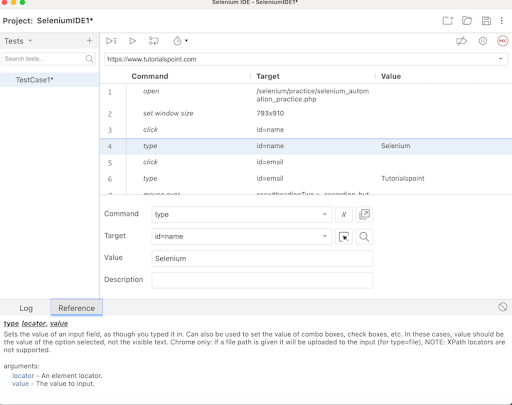
步驟 11 - 一旦我們單擊我們建立的測試的任何步驟,我們將透過導航到下面的參考選項卡來獲取命令和發生的操作的詳細資訊。
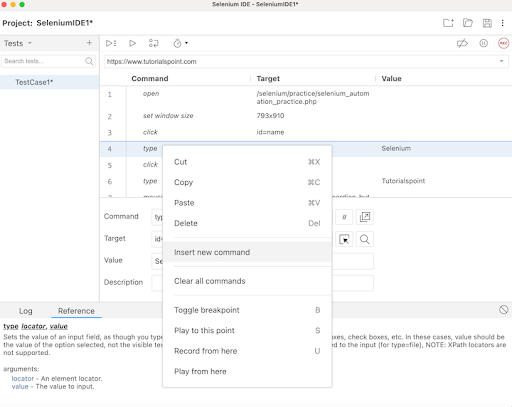
步驟 12 - 我們可以右鍵單擊任何步驟,並獲得手動插入新命令(新增新步驟)、剪下、複製、清除、切換斷點(用於除錯)步驟等選項。
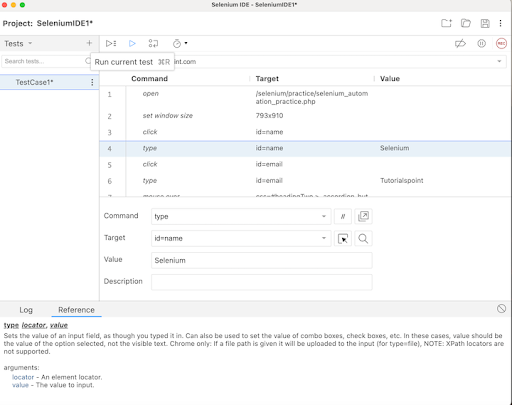
步驟 13 - 要執行建立的測試,我們將單擊頂部顯示的運行當前測試按鈕,如下圖所示。
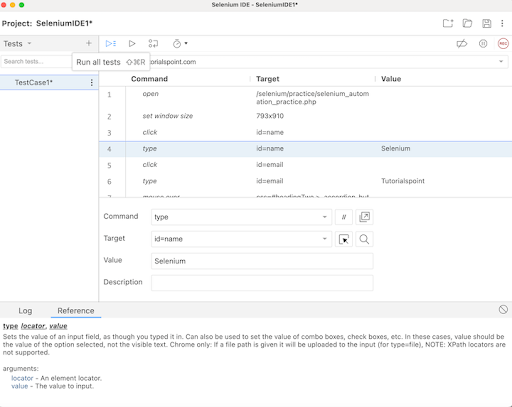
如果有多個測試,我們需要單擊如下圖所示的執行所有測試按鈕。
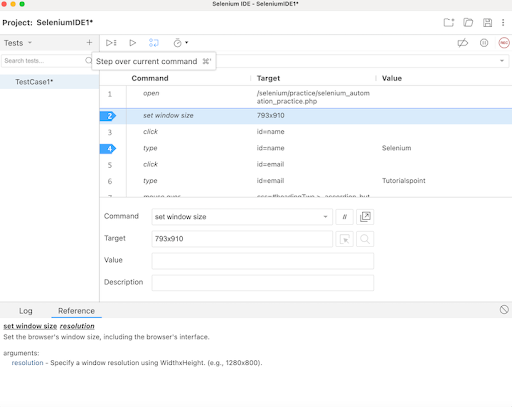
如果在步驟中添加了斷點,我們需要單擊如下圖所示的單步執行當前命令按鈕,其中步驟 2 和 4 有斷點。
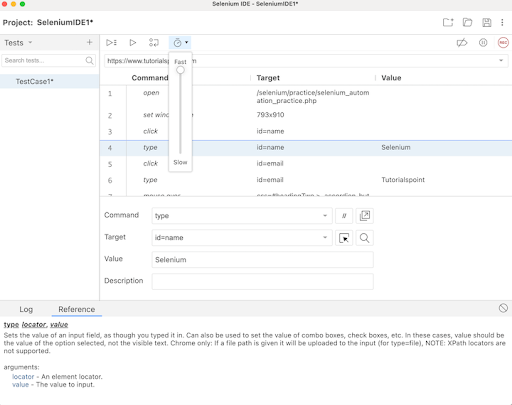
步驟 14 - 我們可以使用如下圖所示的測試執行速度按鈕控制測試執行的速度。
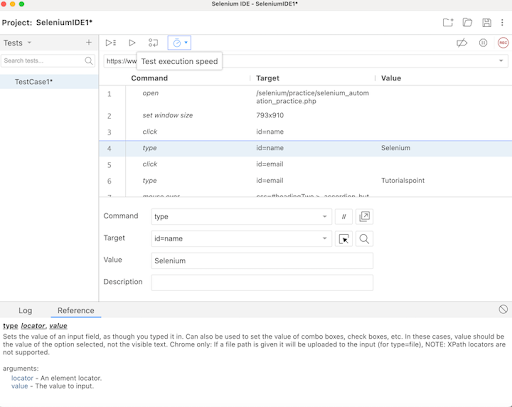
預設情況下,Selenium IDE 中的速度設定為“快速”。
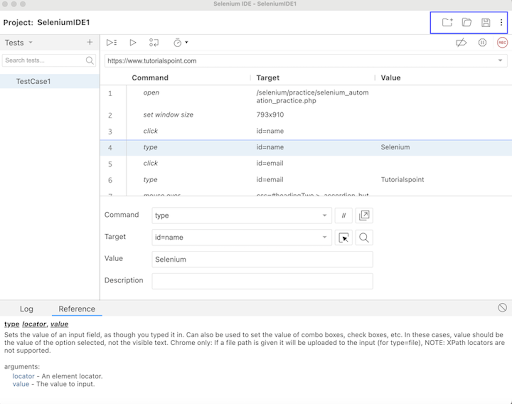
步驟 15 - Selenium IDE 提供了使用右上角突出顯示的圖示建立、開啟和儲存專案的選項,如下圖所示。
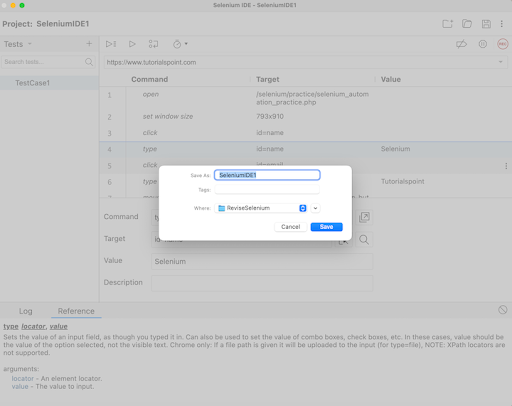
我們將儲存我們的專案並繼續。儲存後,我們需要提供一個名稱和專案儲存的位置。
步驟 16 - 我們將使用運行當前測試按鈕執行測試 - TestCase1。
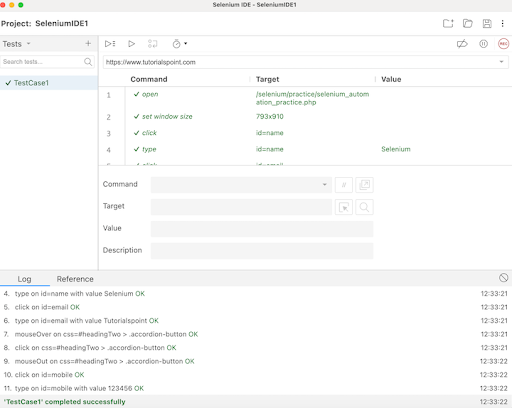
步驟 17 - 一旦執行完成,我們將收到結果訊息。如果測試透過,我們將在 Selenium IDE 底部的“日誌”選項卡下收到訊息 - “<測試名稱> 成功完成”。這裡,我們的測試名稱為 TestCase1,因此收到了訊息 - TestCase1 成功完成。
除此之外,所有測試步驟以及測試用例名稱都變成了綠色,反映了所有步驟都透過。在“日誌”選項卡下顯示的所有步驟都顯示為綠色的“確定”。
因此,在 Selenium IDE 中,我們可以在測試步驟級別獲取測試結果資訊,並且只有在所有步驟都成功執行的情況下,我們才能在測試用例級別獲得 PASS。
因此,在本教程中,我們討論瞭如何使用 Selenium IDE 建立測試。