
- Google Plus 教程
- Google Plus - 首頁
- Google Plus - 簡介
- Google Plus - 人脈拓展
- Google Plus - 圈子
- Google Plus - 社群
- Google Plus - 環聊
- Google Plus - 活動
- Google Plus - 釋出內容
- Google Plus - 上傳帖子
- Google Plus - 編輯帖子
- Google Plus - 刪除帖子
- Google Plus - 重新分享帖子
- Google Plus - 報告帖子
- 提升使用者參與度
- Google Plus - 檢視通知
- Google Plus - 新增管理員
- Google Plus - 設定設定
- Google Plus - 通知設定
- Google Plus - 圈子設定
- Google Plus - 照片和影片設定
- Google Plus - 個人資料設定
- Google Plus - 刪除帳戶
- Google Plus - 資料分析
- Google Plus - 最佳化流程
- Google Plus - 最佳化頁面
- Google Plus - 認領個性化網址
- Google Plus - +Post 廣告
- Google Plus - 整合流程
- Google Plus - 徽章
- Google Plus - 建立徽章
- 連線 YouTube
- Google Plus - 社交連結
- Google Plus 有用資源
- Google Plus - 快速指南
- Google Plus - 有用資源
- Google Plus - 討論
Google Plus - 社交連結
Google+ 允許我們將 Google+ 帳戶與其他社交網路連線。未經許可,Google 不會分享我們的個人資訊。它提供了一個與 Google+ 商業頁面連結的機會。當人們在 Google 上搜索我們時,我們的個人資料會出現在搜尋結果的右側。
此連結主要影響 SEO,並增加我們網站/頁面的流量。我們可以將我們的 Google+ 帳戶連結到任何社交平臺,以便活躍在其他平臺上的人可以透過這些連結訪問我們的頁面。
將其他社交平臺連結到 Google+
步驟 1 - 登入 Google+ 帳戶。
步驟 2 - 從下拉選單中選擇個人資料。
步驟 3 - 點選“關於”。
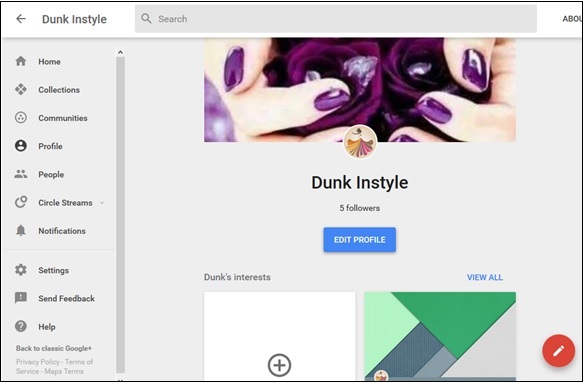
步驟 4 - 向下滾動螢幕到“連結”選項。
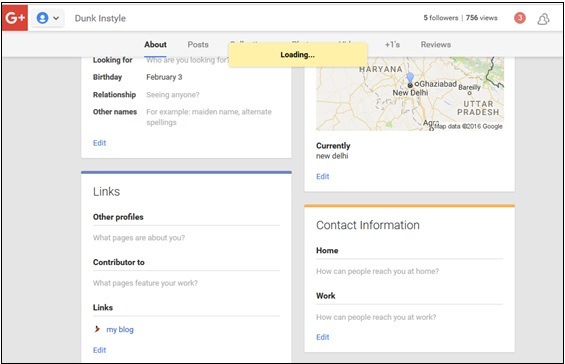
步驟 5 - 點選“編輯”選項。
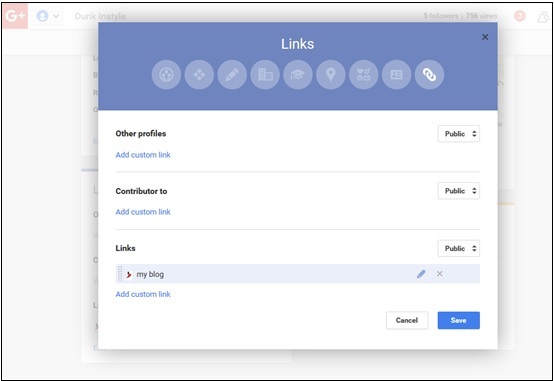
步驟 6 - 要新增新的社交帳戶,請選擇“新增自定義連結”。
步驟 7 - 填寫我們想要帳戶的網址和標籤。
步驟 8 - 從以下選項中選擇隱私設定。
- 公開或私密
- 擴充套件圈子
- 自定義
- 僅限本人
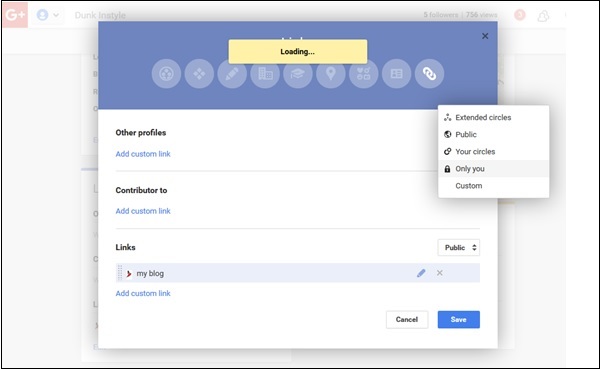
步驟 9 - 根據選擇標記。
步驟 10 - 重新排列連結的順序。
步驟 11 - 點選“儲存”。
如果連結之前已新增但未驗證,則可以透過點選網站按鈕進行驗證。完成後,會彈出一個包含程式碼的訊息。我們需要在我們的主頁上顯示此程式碼。如果是管理我們自己網站的管理員,我們可以輕鬆地將其複製貼上到主頁。在其他情況下,我們必須聯絡網站管理員。這樣做,就可以將我們的網站連結到我們的 Google+ 頁面。
從 Google+ 刪除其他社交平臺連結
步驟 1 - 登入 Google+ 帳戶。
步驟 2 - 從下拉選單中選擇個人資料。
步驟 3 - 點選“關於”。
步驟 4 - 向下滾動螢幕到“連結”選項。
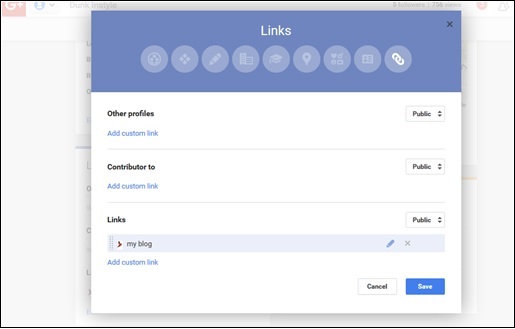
步驟 5 - 點選“編輯”選項。
步驟 6 - 點選已連結帳戶旁邊的“X”選項。
步驟 7 - 點選“X”刪除連結。
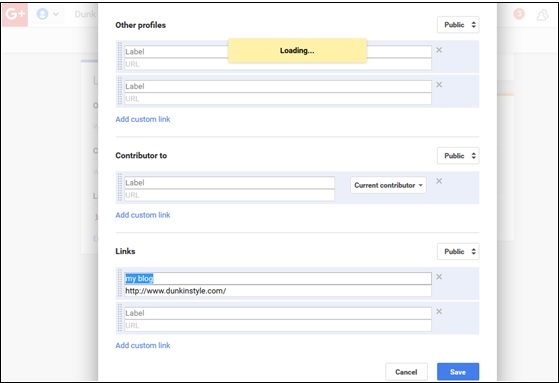
步驟 8 - 點選“儲存”。
廣告