
- Google Plus 教程
- Google Plus - 首頁
- Google Plus - 簡介
- Google Plus - 人脈拓展
- Google Plus - 圈子
- Google Plus - 社群
- Google Plus - 環聊
- Google Plus - 活動
- Google Plus - 釋出內容
- Google Plus - 上傳帖子
- Google Plus - 編輯帖子
- Google Plus - 刪除帖子
- Google Plus - 轉發帖子
- Google Plus - 舉報帖子
- 培養使用者參與度
- Google Plus - 檢視通知
- Google Plus - 新增管理員
- Google Plus - 設定設定
- Google Plus - 通知設定
- Google Plus - 圈子設定
- Google Plus - 照片和影片設定
- Google Plus - 個人資料設定
- Google Plus - 刪除帳戶
- Google Plus - 洞察
- Google Plus - 最佳化流程
- Google Plus - 最佳化頁面
- Google Plus - 認領個性化網址
- Google Plus - +Post 廣告
- Google Plus - 整合流程
- Google Plus - 徽章
- Google Plus - 建立徽章
- 連線 YouTube
- Google Plus - 社交連結
- Google Plus 有用資源
- Google Plus - 快速指南
- Google Plus - 有用資源
- Google Plus - 討論
Google Plus - 檢視通知
Google+ 傳送通知以告知我們最近的活動,例如與我們共享的照片/影片。頁面上顯示的 圖示是通知圖示,我們可以選擇透過電子郵件、簡訊等接收通知。啟用通知非常重要,因為它讓我們瞭解平臺上發生的事情。
當我們不線上時收到任何冒犯性或令人討厭的帖子的通知時,它會派上用場。可以輕鬆立即刪除帖子或阻止使用者。任何時候都可以使用帳戶設定關閉通知。
如何控制通知?
適用於 Android 使用者
以下是更改 Android 應用中通知開關的步驟。
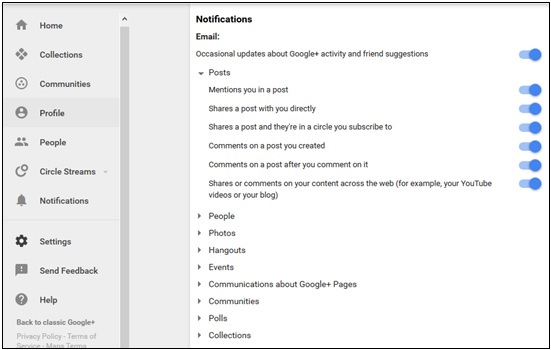
步驟 1 - 開啟 Google+ 帳戶。
步驟 2 - 點選選單 圖示。
圖示。
步驟 3 - 選擇“設定”。
步驟 4 - 點選帳戶名稱並開啟“通知”選項。
步驟 5 - 根據需要選中或取消選中通知選項。
適用於 PC 使用者
以下是更改個人電腦上通知開關的步驟。
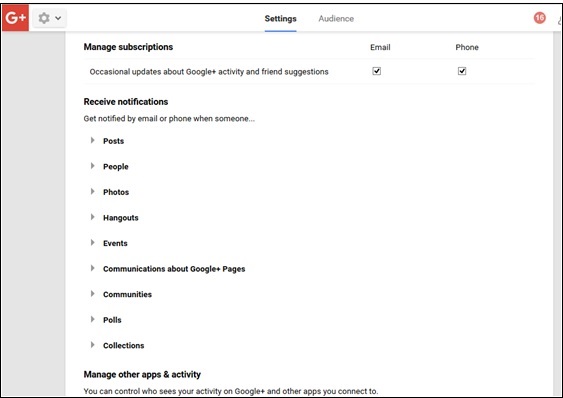
步驟 1 - 開啟 Google+ 帳戶。
步驟 2 - 轉到 Google+ 設定。
步驟 3 - 向下滾動頁面到“接收通知”選項。
步驟 4 - 根據需要選中或取消選中通知選項。
選擇誰可以直接傳送通知
還有一個選項可以接收關於在圈子內共享的特定帖子的通知。如果圈子外的人評論該帖子,我們也可以收到通知。
適用於 Android 使用者
步驟 1 - 開啟 Google+ 帳戶。
步驟 2 - 開啟選單選項。
步驟 3 - 選擇設定,然後轉到“帳戶設定”。選擇我們希望獲取更新的帳戶。
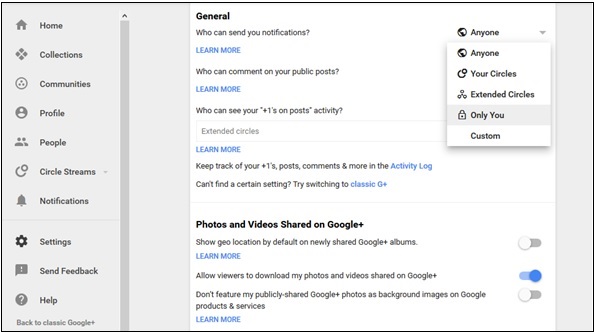
步驟 4 - 點選通知,最後選擇“誰可以通知我”選項。
適用於 PC 使用者
步驟 1 - 開啟 Google+ 帳戶。
步驟 2 - 點選 Google+ 設定。

步驟 3 - 選擇“誰可以通知我”選項。從可用選項中選擇合適的選項。
廣告