
- 高階Excel教程
- 高階Excel - 首頁
- 強大的資料分析
- Excel - 資料透視表推薦
- 強大的資料分析 – 2
- 高階Excel - Power View
- 高階Excel - 資料視覺化
- 高階Excel - 餅圖
- 高階Excel - 其他功能
- 高階Excel - Power View 服務
- 高階Excel - 格式化報表
- 高階Excel - 處理整數
- 高階Excel 有用資源
- 高階Excel - 快速指南
- 高階Excel - 有用資源
- 高階Excel - 討論
高階Excel - 切片器
切片器是Excel 2010中引入的功能,用於篩選資料透視表的資料。在Excel 2013中,您還可以建立切片器來篩選表格資料。
切片器很有用,因為它可以清楚地指示篩選資料後表格中顯示的資料。
步驟 1 - 點選表格。功能區上將出現表格工具選項卡。
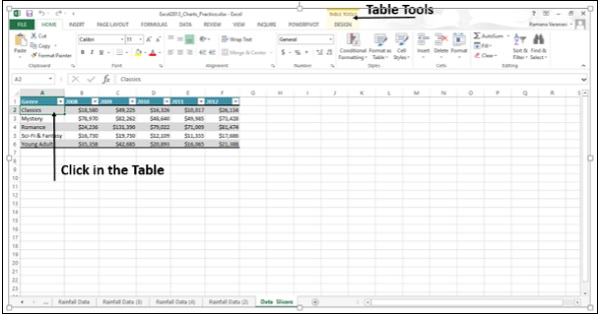
步驟 2 - 點選設計。功能區上將顯示設計選項。
步驟 3 - 點選插入切片器。將出現插入切片器對話方塊。
步驟 4 - 選中您想要切片器的複選框。點選型別。
步驟 5 - 點選確定。
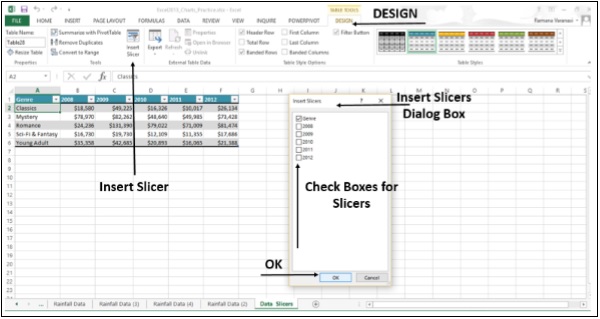
切片器將出現。功能區上將出現切片器工具。點選選項按鈕,可以提供各種切片器選項。

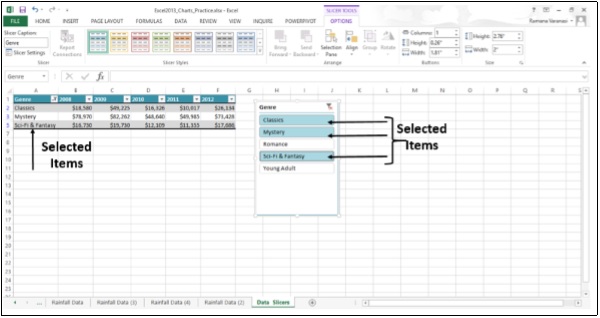
步驟 6 - 在切片器中,點選您想要在表格中顯示的專案。要選擇多個專案,請按住 CTRL 鍵,然後選擇要顯示的專案。
廣告