
- 高階Excel教程
- 高階Excel - 首頁
- Excel 新功能
- Excel - 圖表推薦
- 高階Excel - 格式化圖表
- 高階Excel - 圖表設計
- 高階Excel - 更豐富的資料標籤
- 高階Excel - 指導線
- 高階Excel - 新函式
- 強大的資料分析
- Excel - 資料透視表推薦
- 強大的資料分析 – 2
- 高階Excel - Power View
- 高階Excel - 視覺化
- 高階Excel - 餅圖
- 高階Excel - 其他功能
- 高階Excel - Power View 服務
- 高階Excel - 格式化報表
- 高階Excel - 處理整數
- 高階Excel 有用資源
- 高階Excel - 快速指南
- 高階Excel - 有用資源
- 高階Excel - 討論
高階Excel - 管理密碼
如果您正在使用工作簿分析或比較檔案命令來處理受密碼保護的工作簿,您可以避免每次開啟這些檔案時都必須輸入密碼。
Excel 2013 具有一個密碼管理器,可以透過工作簿密碼命令進行訪問。
步驟 1 - 點選功能區上的Inquire選項卡。
步驟 2 - 在“雜項”組中點選工作簿密碼。
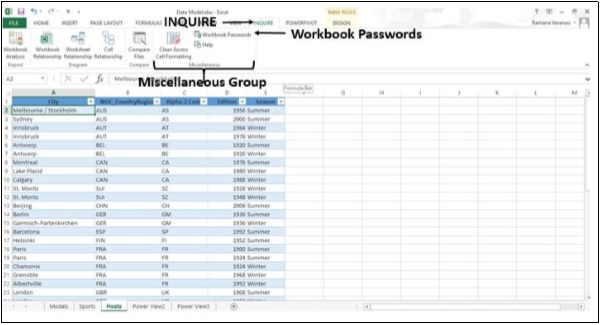
密碼管理器視窗開啟。
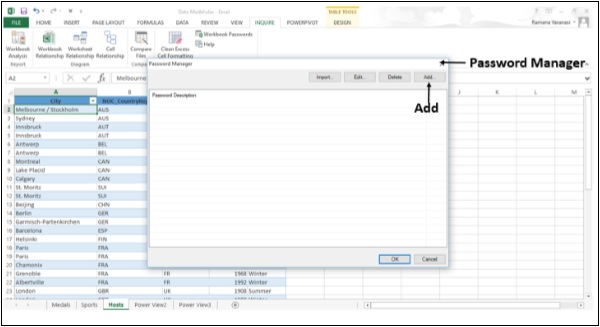
步驟 3 - 新增工作簿的密碼。還可以新增密碼描述。

將工作表資料嵌入網頁
要線上共享工作表的一部分,您可以將其簡單地嵌入到網頁中。然後,其他人可以在Excel Online中使用這些資料或在 Excel 中開啟嵌入的資料。
在線上會議中共享 Excel 工作表
如果您安裝了Lync,則可以線上展示您的工作簿。
步驟 1 - 關閉所有不想共享的工作簿,並保持要共享的工作簿處於開啟狀態。
步驟 2 - 點選檔案選單。
步驟 3 - 點選選項 - 共享。
步驟 4 - 點選線上演示。
步驟 5 - 在選項 - 線上演示下,點選演示。
步驟 6 - 在“共享工作簿”視窗中,選擇計劃的會議或點選啟動新的 Lync 會議,然後點選確定。
步驟 7 - 要停止共享,請點選螢幕頂部的停止共享。如果您有 Skype 帳戶,也可以線上展示您的工作簿。Microsoft 正在推出 Skype for Business。
廣告