- 高階Excel教程
- 高階Excel - 首頁
- Excel 新功能
- Excel - 圖表推薦
- 高階Excel - 格式化圖表
- 高階Excel - 圖表設計
- 高階Excel - 更豐富的 資料標籤
- 高階Excel - 指導線
- 高階Excel - 新函式
- 強大的資料分析
- Excel - 資料透視表推薦
- 強大的資料分析 – 2
- 高階Excel - Power View
- 高階Excel - 資料視覺化
- 高階Excel - 餅圖
- 高階Excel - 其他功能
- 高階Excel - Power View 服務
- 高階Excel - 格式化報表
- 高階Excel - 處理整數
- 高階Excel 有用資源
- 高階Excel - 快速指南
- 高階Excel - 有用資源
- 高階Excel - 討論
高階Excel - 圖表推薦
圖表組的更改
MS Excel 2013 中功能區的圖表組如下所示:
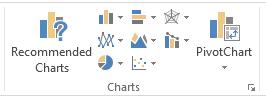
您可以看到:
子組組合在一起。
添加了一個新的選項“**圖表推薦**”。
讓我們建立一個圖表。請按照以下步驟操作。
**步驟1** - 選擇要為其建立圖表的資料。
**步驟2** - 點選如下所示的**插入柱形圖**圖示。
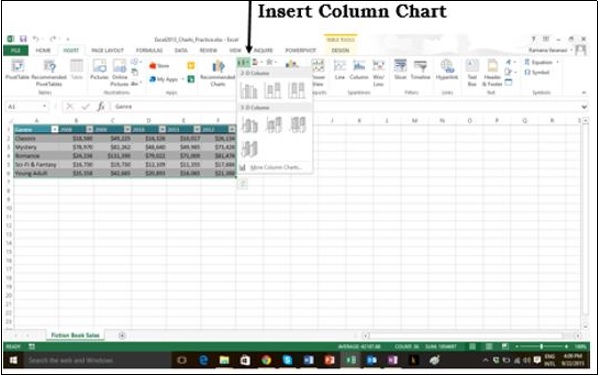
當您點選**插入柱形圖**時,會顯示**二維柱形圖**和**三維柱形圖**型別。您還可以看到更多**柱形圖**選項。
**步驟3** - 如果你確定要使用哪個圖表,可以選擇一個圖表並繼續。
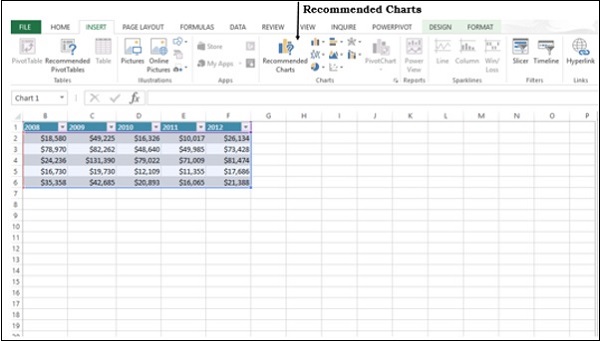
如果您發現您選擇的圖表不適用於您的資料,“**插入**”選項卡上的新**圖表推薦**命令可以幫助您快速建立最適合您資料的圖表。
圖表推薦
讓我們看看此標題下可用的選項。(使用另一個詞代替標題)
**步驟1** - 從工作表中選擇資料。
**步驟2** - 點選**圖表推薦**。
將顯示以下視窗,顯示適合您資料的圖表。
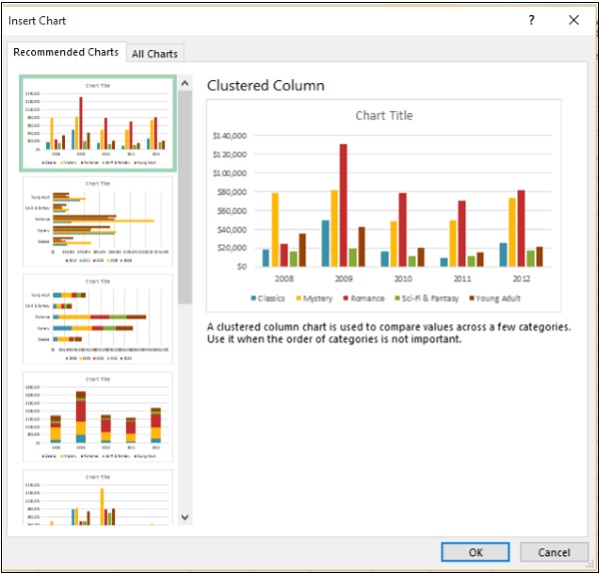
**步驟3** - 當您瀏覽**圖表推薦**時,您會在右側看到預覽。
**步驟4** - 如果你找到了你喜歡的圖表,點選它。
**步驟5** - 點選**確定**按鈕。如果您沒有看到您喜歡的圖表,請點選**所有圖表**以檢視所有可用的圖表型別。
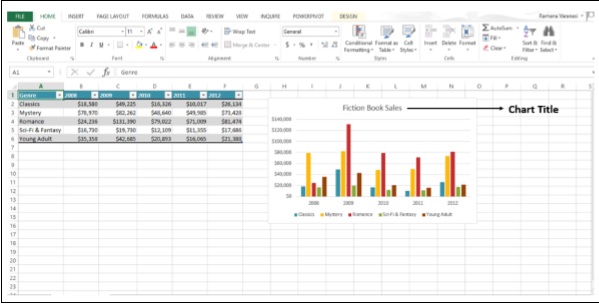
**步驟6** - 圖表將顯示在您的工作表中。
**步驟7** - 為圖表新增**標題**。
快速微調圖表
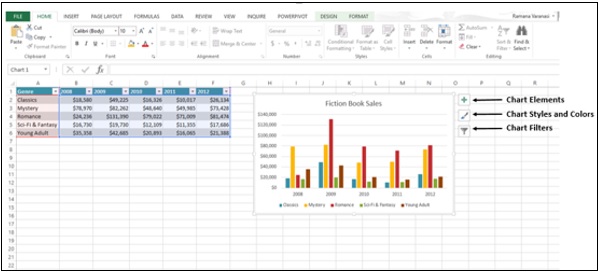
點選圖表。三個按鈕出現在圖表的右上角。它們是:
- 圖表元素
- 圖表樣式和顏色,以及
- 圖表篩選器
您可以使用這些按鈕:
- 新增圖表元素,如座標軸標題或資料標籤
- 自定義圖表的樣式,或
- 更改圖表中顯示的資料
選擇/取消選擇圖表元素
**步驟1** - 點選圖表。三個按鈕將出現在圖表的右上角。
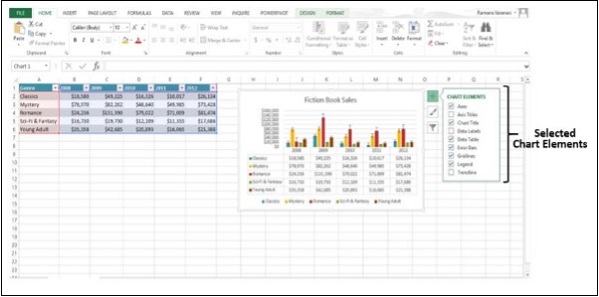
**步驟2** - 點選第一個按鈕**圖表元素**。圖表元素列表將顯示在**圖表元素**選項下。
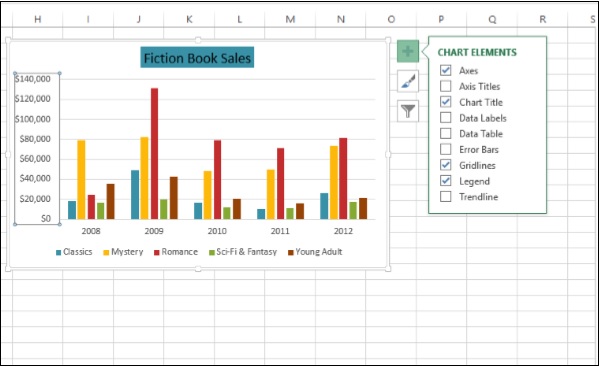
**步驟3** - 從給定的列表中選擇/取消選擇**圖表元素**。只有選定的圖表元素將顯示在圖表上。
格式樣式
**步驟1** - 點選**圖表**。三個按鈕將出現在圖表的右上角。
**步驟2** - 點選第二個按鈕**圖表樣式**。將開啟一個小視窗,其中包含不同的**樣式**和**顏色**選項,如下面的影像所示。
**步驟3** - 點選**樣式**。將顯示不同的樣式選項。
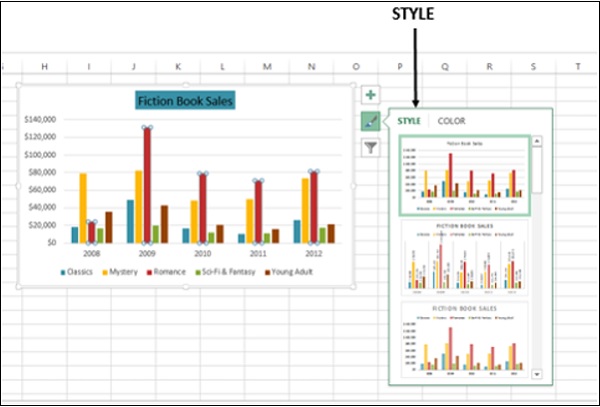
**步驟4** - 向下滾動相簿。即時預覽將向您展示使用當前選擇的樣式,您的圖表資料將是什麼樣子。
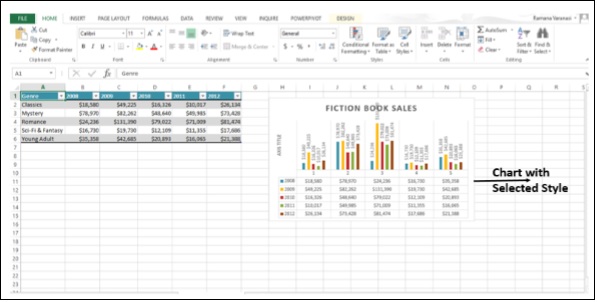
**步驟5** - 選擇您想要的樣式選項。圖表將使用所選樣式顯示,如下面的影像所示。
格式顏色
**步驟1** - 點選**圖表**。三個按鈕將出現在圖表的右上角。
**步驟2** - 點選圖表樣式。將顯示**樣式**和**顏色**視窗。
**步驟3** - 點選**顏色**選項卡。將顯示不同的配色方案。
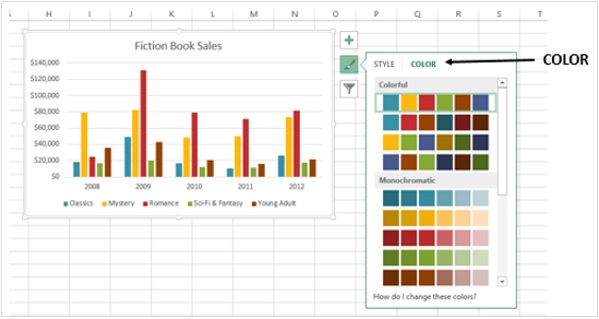
**步驟4** - 向下滾動選項。即時預覽將向您展示使用當前選擇的配色方案,您的圖表資料將是什麼樣子。
**步驟5** - 選擇您想要的配色方案。您的圖表將使用所選的樣式和配色方案顯示,如下面的影像所示。
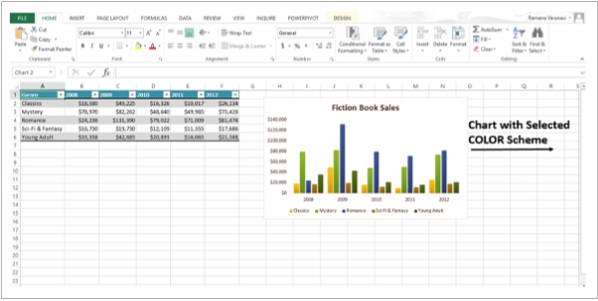
您也可以從頁面佈局選項卡更改配色方案。
**步驟1** - 點選**頁面佈局**選項卡。
**步驟2** - 點選**顏色**按鈕。
**步驟3** - 選擇您喜歡的配色方案。您也可以自定義顏色並擁有自己的配色方案。
篩選圖表上顯示的資料
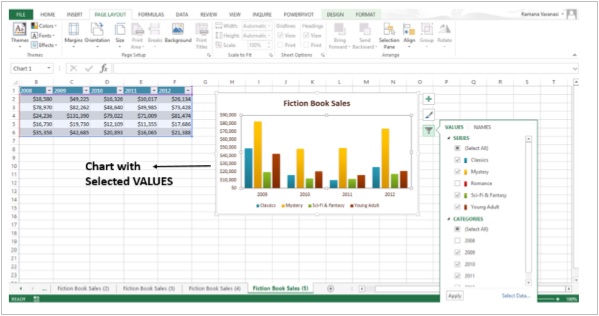
**圖表篩選器**用於動態編輯圖表上顯示的資料點和名稱。
**步驟1** - 點選圖表。三個按鈕將出現在圖表的右上角。
**步驟2** - 點選第三個按鈕**圖表篩選器**,如下圖所示。
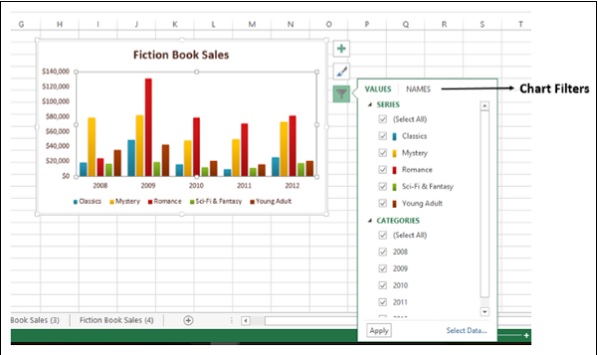
**步驟3** - 點選**值**。您的資料中可用的**系列**和**類別**將出現。
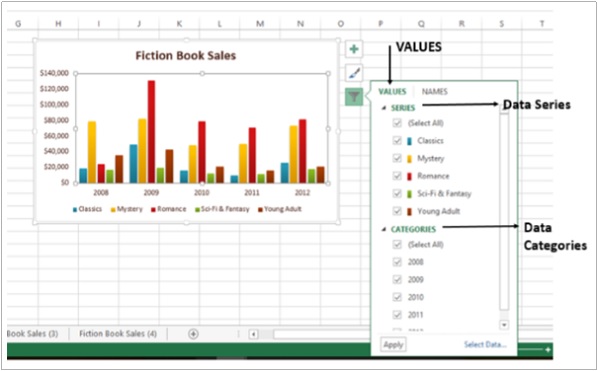
**步驟4** - 選擇/取消選擇**系列**和**類別**下的選項。圖表會動態變化。
**步驟5** - 在您確定最終的系列和類別後,點選應用。您可以看到圖表已使用選擇的資料顯示。