
- 高階Excel教程
- 高階Excel - 首頁
- 強大的資料分析
- Excel - 資料透視表推薦
- 強大的資料分析 – 2
- 高階Excel - Power View
- 高階Excel - 視覺化
- 高階Excel - 餅圖
- 高階Excel - 其他功能
- 高階Excel - Power View 服務
- 高階Excel - 格式化報表
- 高階Excel - 處理整數
- 高階Excel 有用資源
- 高階Excel - 快速指南
- 高階Excel - 有用資源
- 高階Excel - 討論
高階Excel - 快速填充
快速填充可以幫助您將姓名(例如:姓和名)或部件名稱和編號,或任何其他資料分離到不同的列中。
步驟 1 - 考慮包含完整名稱的資料列。
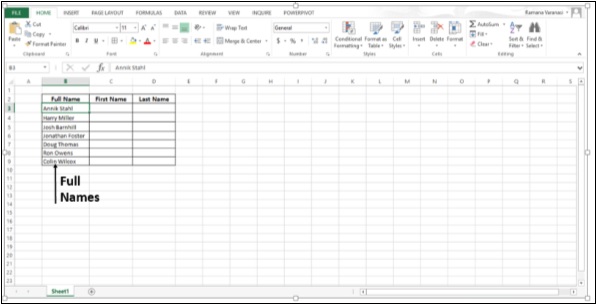
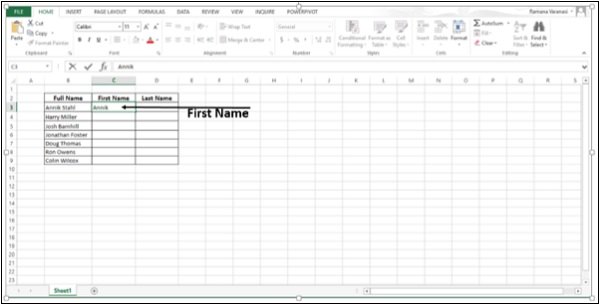
步驟 2 - 在資料旁邊的列中輸入第一個名稱,然後按 Enter 鍵。
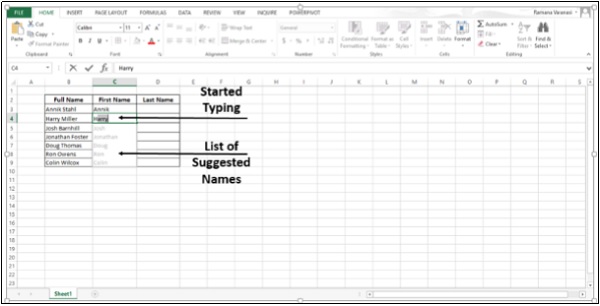
步驟 3 - 開始鍵入下一個名稱。快速填充將向您顯示建議名稱的列表。
步驟 4 - 按 Enter 鍵接受列表。
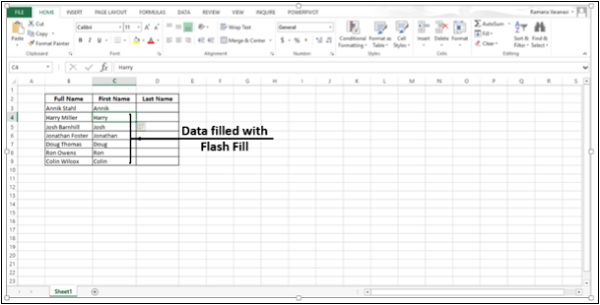
步驟 5 - 在下一列中輸入姓氏,然後按 Enter 鍵。
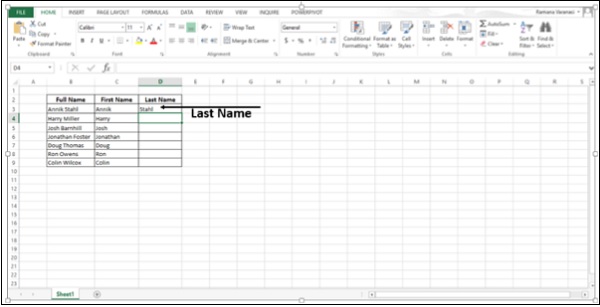
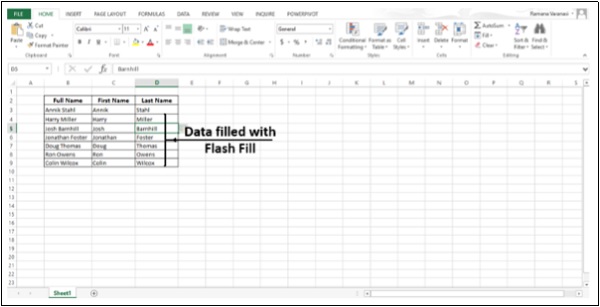
步驟 6 - 開始鍵入下一個名稱並按 Enter 鍵。該列將填充相應的姓氏。
步驟 7 - 如果名稱也包含中間名,您仍然可以使用快速填充將資料分離到三列中,方法是重複操作三次。
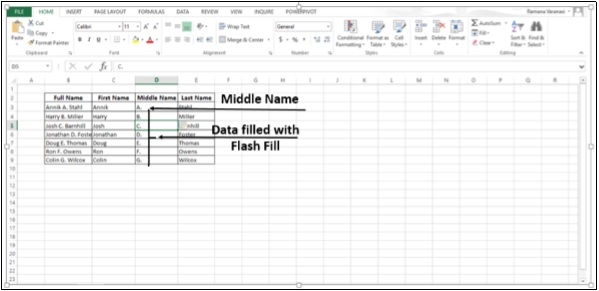
快速填充適用於您需要拆分到多個列中的任何資料,或者您可以簡單地使用它根據示例填充資料。快速填充通常在識別資料中的模式時開始工作。
廣告