- 高階 Excel 教程
- 高階 Excel - 首頁
- Excel 新功能
- Excel - 圖表推薦
- 高階 Excel - 格式化圖表
- 高階 Excel - 圖表設計
- 高階 Excel - 更豐富的數軸標籤
- 高階 Excel - 指導線
- 高階 Excel - 新函式
- 強大的資料分析
- Excel - 資料透視表推薦
- 強大的資料分析 – 2
- 高階 Excel - Power View
- 高階 Excel - 視覺化
- 高階 Excel - 餅圖
- 高階 Excel - 其他功能
- 高階 Excel - Power View 服務
- 高階 Excel - 格式化報表
- 高階 Excel - 處理整數
- 高階 Excel 有用資源
- 高階 Excel - 快速指南
- 高階 Excel - 有用資源
- 高階 Excel - 討論
高階 Excel - 外部資料連線
將 Excel 工作簿連線到外部資料來源(例如 SQL Server 資料庫、Access 資料庫或其他 Excel 工作簿)後,您可以透過“重新整理”到其源的連結來保持工作簿中的資料最新。每次重新整理連線時,您都會看到最新的資料,包括任何新資料或已刪除的資料。
讓我們看看如何重新整理 PowerPivot 資料。
步驟 1 − 切換到資料檢視。
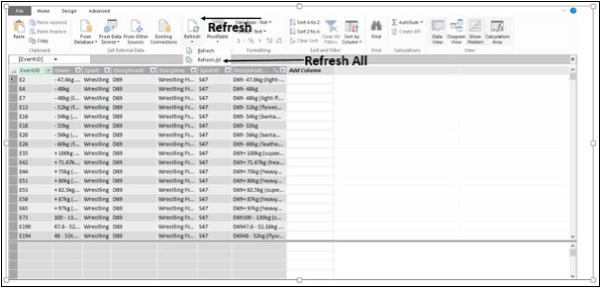
步驟 2 − 點選重新整理。
步驟 3 − 點選全部重新整理。
資料重新整理視窗將顯示資料模型中的所有資料表並跟蹤重新整理進度。重新整理完成後,將顯示狀態。
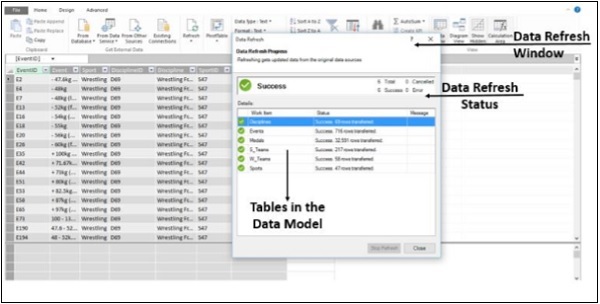
步驟 4 − 點選關閉。資料模型中的資料已更新。
更新資料連線
步驟 1 − 點選包含匯入資料檔案連結的表格中的任意單元格。
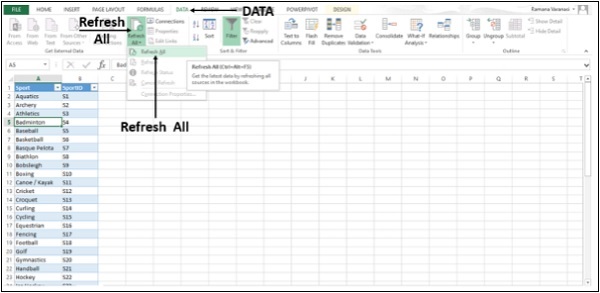
步驟 2 − 點選資料選項卡。
步驟 3 − 在連線組中點選全部重新整理。
步驟 4 − 在下拉列表中,點選全部重新整理。工作簿中的所有資料連線都將更新。
自動重新整理資料
在這裡,我們將學習如何在開啟工作簿時自動重新整理資料。
步驟 1 − 點選包含匯入資料檔案連結的表格中的任意單元格。
步驟 2 − 點選資料選項卡。
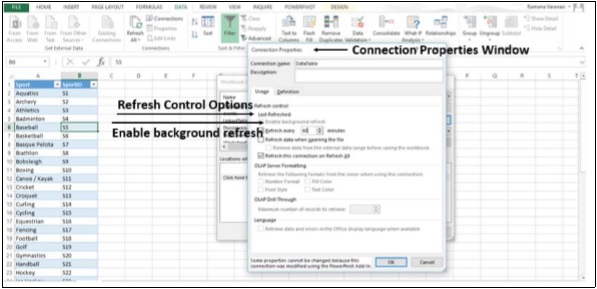
步驟 3 − 在連線組中點選連線。將出現工作簿連線視窗。
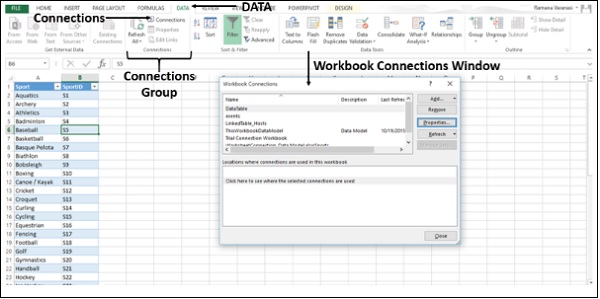
步驟 4 − 點選屬性。將出現連線屬性視窗。
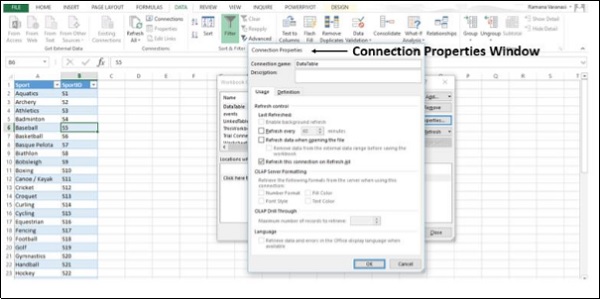
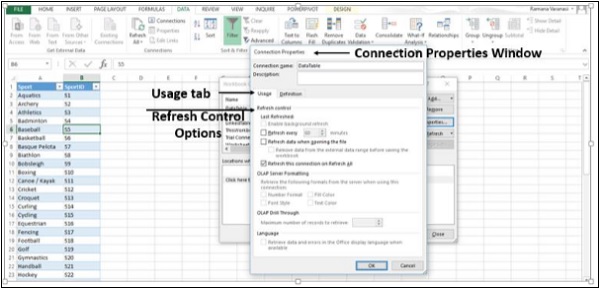
步驟 5 − 您將找到一個用法選項卡和一個定義選項卡。點選用法選項卡。將顯示重新整理控制選項。
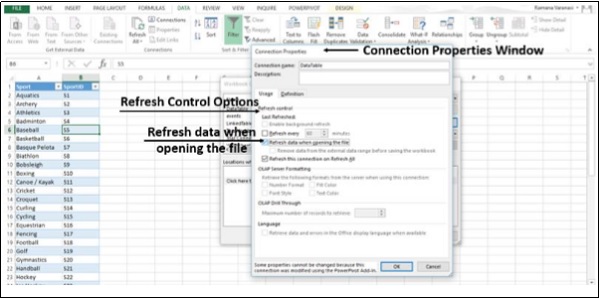
步驟 6 − 選擇開啟檔案時重新整理資料。
您還可以在此處使用一個選項:“儲存工作簿前從外部資料區域刪除資料”。您可以使用此選項儲存包含查詢定義但沒有外部資料的工作簿。
步驟 7 − 點選確定。
每當您開啟工作簿時,最新資料都將載入到您的工作簿中。
定期自動重新整理資料
步驟 1 − 點選包含匯入資料檔案連結的表格中的任意單元格。
步驟 2 − 點選資料選項卡。
步驟 3 − 在連線組中點選連線選項。將出現工作簿連線視窗。
步驟 4 − 點選屬性。將出現連線屬性視窗。
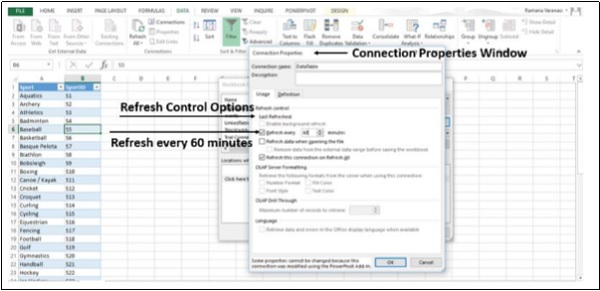
步驟 5 − 點選用法選項卡。將顯示重新整理控制選項。
步驟 6 − 現在,選擇“每隔”並輸入每次重新整理操作之間的時間間隔,例如 60 分鐘。
步驟 7 − 點選確定。您的資料將每 60 分鐘(即每小時)重新整理一次。
啟用後臺重新整理
對於非常大的資料集,請考慮執行後臺重新整理。這將把 Excel 的控制權返回給您,而不是讓您等待幾分鐘才能完成重新整理。當您在後臺執行查詢時,可以使用此選項。但是,您不能對任何檢索資料模型資料的連線型別執行查詢。
步驟 1 − 點選包含匯入資料檔案連結的表格中的任意單元格。
步驟 2 − 點選資料選項卡。
步驟 3 − 在連線組中點選連線。將出現工作簿連線視窗。
步驟 4 − 點選屬性。將出現連線屬性視窗。
步驟 5 − 點選用法選項卡。將顯示重新整理控制選項。
步驟 6 − 點選啟用後臺重新整理,然後點選確定。