
- 高階Excel教程
- 高階Excel - 首頁
- Excel新功能
- Excel - 圖表推薦
- 高階Excel - 格式化圖表
- 高階Excel - 圖表設計
- 高階Excel - 更豐富的 資料標籤
- 高階Excel - 輔助線
- 高階Excel - 新函式
- 強大的資料分析
- Excel - 資料透視表推薦
- 強大的資料分析 – 2
- 高階Excel - Power View
- 高階Excel - 資料視覺化
- 高階Excel - 餅圖
- 高階Excel - 其他功能
- 高階Excel - Power View 服務
- 高階Excel - 格式化報表
- 高階Excel - 處理整數
- 高階Excel 有用資源
- 高階Excel - 快速指南
- 高階Excel - 有用資源
- 高階Excel - 討論
高階Excel - 輔助線
輔助線是連線資料標籤及其關聯資料點的線。當您將資料標籤放置在資料點之外時,它很有幫助。
在早期版本的 Excel 中,只有餅圖具有此功能。現在,所有具有資料標籤的圖表型別都具有此功能。
新增輔助線
步驟 1 - 點選資料標籤。
步驟 2 - 看到四頭箭頭後拖動它。
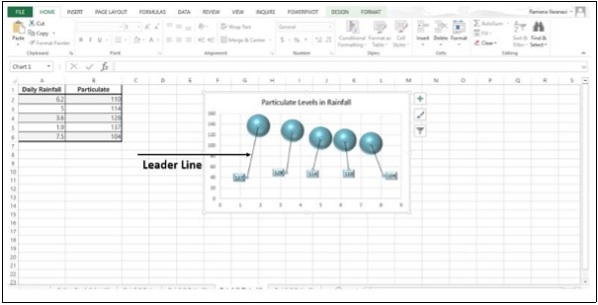
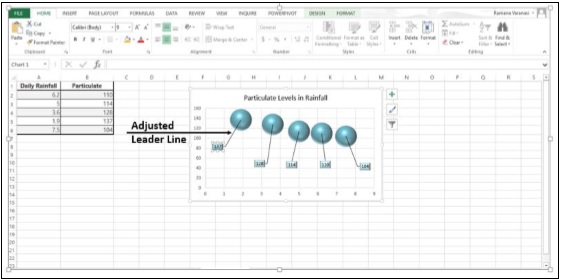
步驟 3 - 移動資料標籤。輔助線會自動調整並跟隨它。
格式化輔助線
步驟 1 - 右鍵單擊要格式化的輔助線。
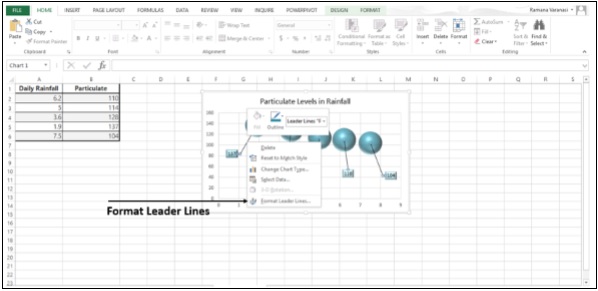
步驟 2 - 點選設定輔助線格式。設定輔助線格式任務窗格出現。現在您可以根據需要格式化輔助線。
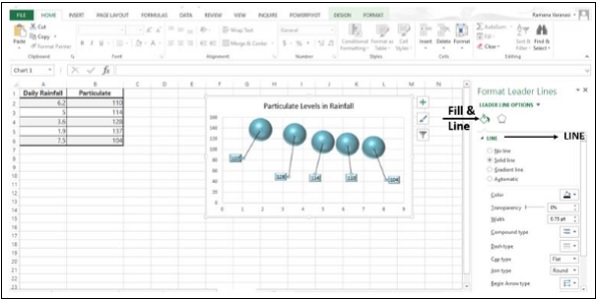
步驟 3 - 點選圖示填充和線條。
步驟 4 - 點選線條。
步驟 5 - 進行所需的更改。輔助線將根據您的選擇進行格式化。
廣告