
- Sublime Text 教程
- Sublime Text - 首頁
- Sublime Text – 簡介
- Sublime Text – 安裝
- Sublime Text – 資料目錄
- 建立第一個文件
- 編輯第一個文字文件
- 程式碼編輯模式
- Sublime Text – Sublime Linter
- Sublime Text – 快捷鍵
- Sublime Text – 程式碼片段
- Sublime Text – 宏
- Sublime Text – 鍵繫結
- Sublime Text – 列選擇
- Sublime Text – 縮排
- Sublime Text – 基本設定
- Sublime Text – 主題管理
- 理解老式模式
- Sublime Text - 老式命令
- Sublime Text – 測試 Javascript 程式碼
- Sublime Text – 測試 Python 程式碼
- Sublime Text – 拼寫檢查
- Sublime Text – 外掛
- Sublime Text – 選單
- Sublime Text – 字型子選單
- Sublime Text – 開發外掛
- Sublime Text – 命令面板
- 除錯 PHP 應用程式
- 除錯 Javascript 應用程式
- Sublime Text – 批次處理
- 無干擾模式
- SublimeCodeIntel 外掛
- Sublime Text 有用資源
- Sublime Text - 快速指南
- Sublime Text - 有用資源
- Sublime Text - 討論
Sublime Text - 老式命令
老式模式包含各種類似於 vi 編輯器的命令。這包括 Sublime Text 編輯器的基本設定,如下面的程式碼所示:
{
   "color_scheme": "Packages/Color Scheme - Default/Monokai.tmTheme",
   "font_size": 15,
   "ignored_packages":
   [

   ],
   "vintage_start_in_command_mode": true,
   "theme": "Soda Dark.sublime-theme"
}
| 模式 | 描述 | 鍵 |
|---|---|---|
| 命令模式 | 等待使用者輸入命令 | Esc |
| 插入模式 | 文字可以插入到不同的位置 | i/I/a/A |
| 可視模式 | 使用移動命令選擇/突出顯示文字 | V |
| 可視行模式 | 使用箭頭鍵選擇/突出顯示文字行 | Shift + V |
Vintageous 模式
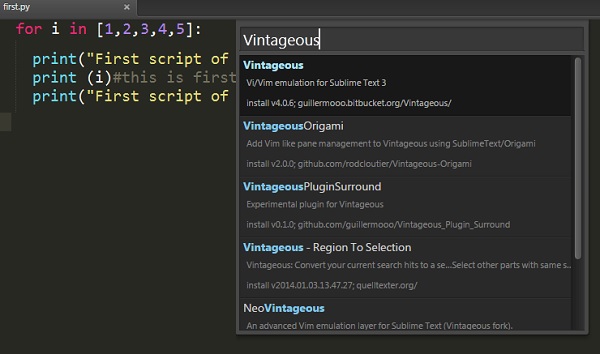
Vintageous 是用於 vi 編輯器描述性分析的包。它可以使用包控制下載,如下所示:
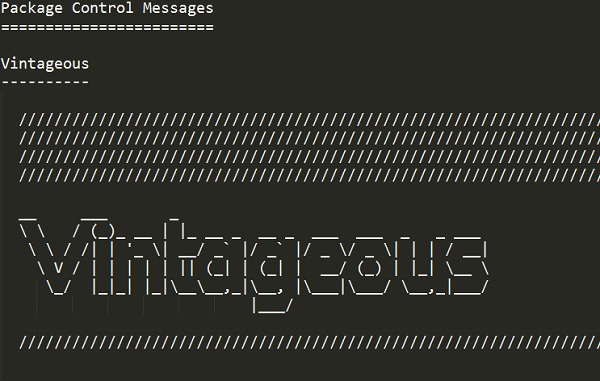
成功安裝 vintageous 包後,您的螢幕將如下面的螢幕截圖所示:
廣告