
- Sublime Text 教程
- Sublime Text - 首頁
- Sublime Text – 簡介
- Sublime Text – 安裝
- Sublime Text – 資料目錄
- 建立第一個文件
- 編輯第一個文字文件
- 程式碼編輯模式
- Sublime Text – Sublime Linter
- Sublime Text – 快捷鍵
- Sublime Text – 程式碼片段 (Snippets)
- Sublime Text – 宏 (Macros)
- Sublime Text – 鍵繫結 (Key Bindings)
- Sublime Text – 列選擇
- Sublime Text – 縮排
- Sublime Text – 基本設定
- Sublime Text – 主題管理
- 理解 Vintage 模式
- Sublime Text – Vintage 命令
- Sublime Text – 測試 Javascript 程式碼
- Sublime Text – 測試 Python 程式碼
- Sublime Text – 拼寫檢查
- Sublime Text – 外掛 (Packages)
- Sublime Text – 選單
- Sublime Text – 字型子選單
- Sublime Text – 外掛開發
- Sublime Text – 命令面板
- 除錯 PHP 應用
- 除錯 Javascript 應用
- Sublime Text – 批處理
- 無干擾模式 (Distraction Free Mode)
- SublimeCodeIntel 外掛
- Sublime Text 有用資源
- Sublime Text - 快速指南
- Sublime Text - 有用資源
- Sublime Text - 討論
Sublime Text 外掛開發
每個編輯器都包含用於開發的外掛,這些外掛會觸發一系列活動和預設包。Sublime Text 編輯器包含一個用於開發您自己定製外掛的功能。本章詳細討論如何在 Sublime Text 中開發您自己的外掛。
外掛開發
以下步驟將詳細向您展示如何在 Sublime Text 中開發外掛:
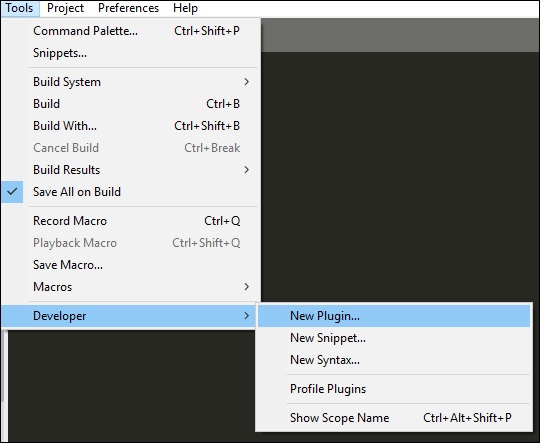
步驟 1 – 透過導航到工具 → 開發者 → 新建外掛選擇新建外掛選項,如下所示:
步驟 2 – 外掛的基本程式碼包括匯入兩個主要的庫:sublime 和 sublime_plugin。
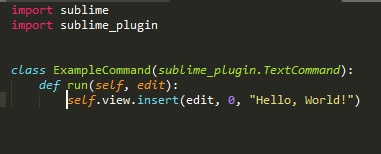
外掛程式碼如下:
import sublime
import sublime_plugin
class ExampleCommand(sublime_plugin.TextCommand):
   def run(self, edit):
      self.view.insert(edit, 0, "Hello, World!")
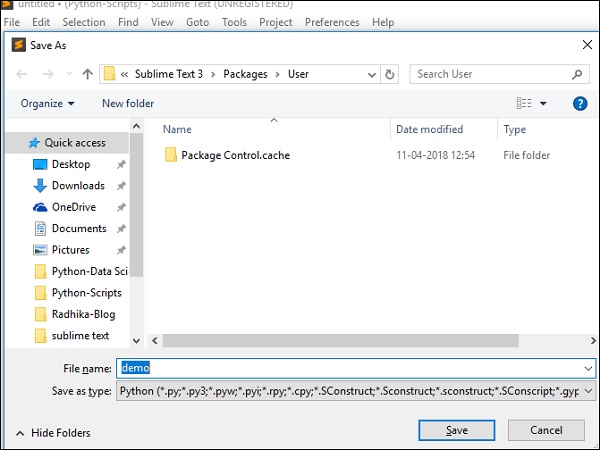
步驟 3 – 定製的外掛儲存在Packages → User 資料夾中。請參考以下螢幕截圖,它將使您完全瞭解儲存在 Sublime Text 編輯器中的外掛。
執行外掛
建立並儲存外掛後,使用快捷鍵Ctrl+`(Windows)或Cmd+`(OSX)開啟控制檯,並執行此處顯示的命令:
view.run_command(plugin-name)
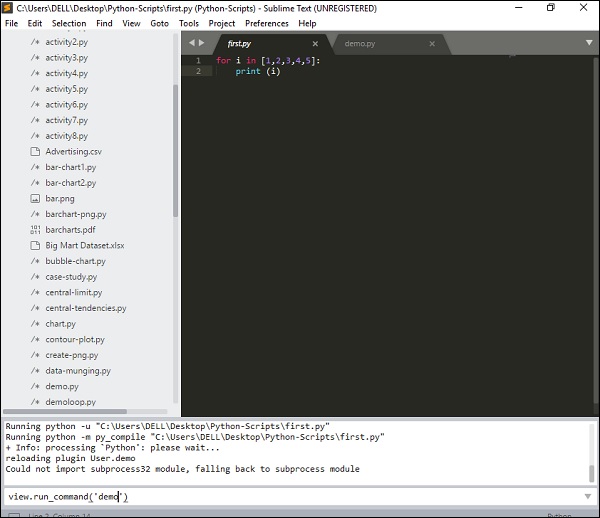
此命令將執行使用者定義的外掛及其包含的活動列表。
廣告