
- Sublime Text 教程
- Sublime Text - 首頁
- Sublime Text – 簡介
- Sublime Text – 安裝
- Sublime Text – 資料目錄
- 建立第一個文件
- 編輯第一個文字文件
- 程式碼編輯模式
- Sublime Text – Sublime Linter
- Sublime Text – 快捷鍵
- Sublime Text – 程式碼片段
- Sublime Text – 宏
- Sublime Text – 鍵繫結
- Sublime Text – 列選擇
- Sublime Text – 縮排
- Sublime Text – 基本設定
- Sublime Text – 主題管理
- 理解 Vintage 模式
- Sublime Text – Vintage 命令
- Sublime Text – 測試 Javascript 程式碼
- Sublime Text – 測試 Python 程式碼
- Sublime Text – 拼寫檢查
- Sublime Text – 外掛
- Sublime Text – 選單
- Sublime Text – 字型子選單
- Sublime Text – 開發外掛
- Sublime Text – 命令面板
- 除錯 PHP 應用
- 除錯 Javascript 應用
- Sublime Text – 批次處理
- 無干擾模式
- SublimeCodeIntel 外掛
- Sublime Text 有用資源
- Sublime Text - 快速指南
- Sublime Text - 有用資源
- Sublime Text - 討論
Sublime Text - 安裝
Sublime Text 編輯器支援以下主要作業系統:
- Windows
- Linux 及其發行版
- OS X
您可以從其官方網站下載 Sublime Text:www.sublimetext.com
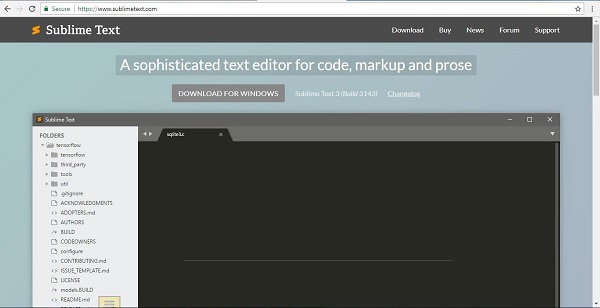
本章將學習如何在各種作業系統上安裝 Sublime Text。
在 Windows 上安裝
您需要按照以下步驟在 Windows 上安裝 Sublime Text:
步驟 1 − 從官方網站下載 .exe 包,如下所示:
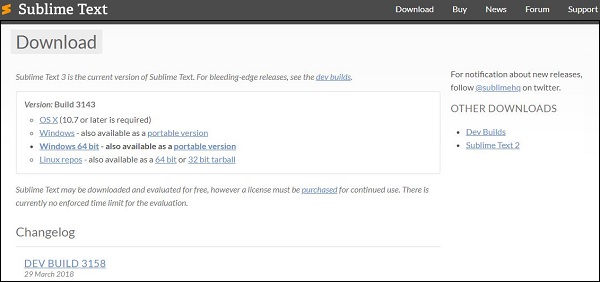
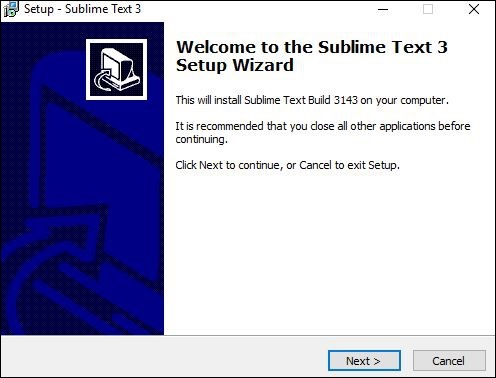
步驟 2 − 執行可執行檔案。這將定義環境變數。執行可執行檔案後,您會在螢幕上看到以下視窗。點選下一步。
步驟 3 − 選擇 Sublime Text 3 的安裝位置,然後點選下一步。
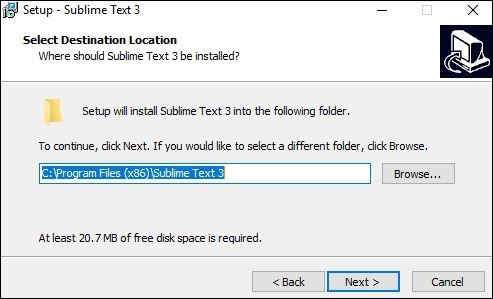
步驟 4 − 驗證目標資料夾,然後點選安裝。
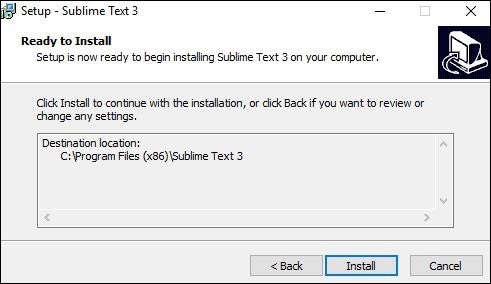
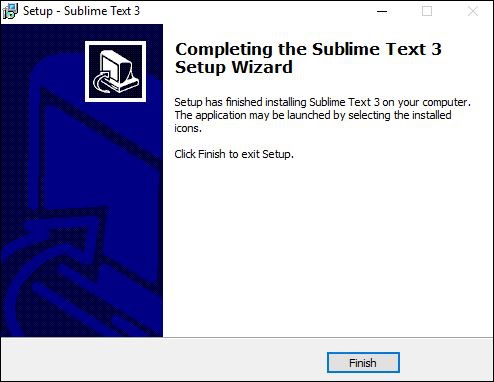
步驟 5 − 點選完成以完成安裝。
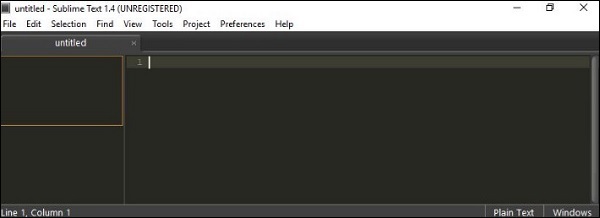
步驟 6 − 安裝成功後,您的編輯器將如下所示:
在 Linux 上安裝
您需要按照以下步驟在 Linux 發行版上安裝 Sublime Text:
步驟 1 − 使用命令列終端,使用以下命令安裝 Sublime Text 編輯器的軟體包:
sudo add-apt-repository ppa:webupd8team/Sublime-Text-3
步驟 2 − 使用以下命令更新軟體包:
sudo apt-get update
步驟 3 − 使用以下命令安裝 Sublime Text 倉庫:
sudo apt-get install Sublime-Text
成功執行上述命令後,您會發現 Sublime Text 編輯器已安裝到系統中。
在 OSX 上安裝
對於 OSX 作業系統:
下載 Sublime Text 編輯器的 .dmg 檔案。
開啟它並將其拖放到應用程式資料夾中。
按照前面兩種情況中的步驟操作。
啟動應用程式。
廣告