
- Sublime Text 教程
- Sublime Text - 首頁
- Sublime Text – 簡介
- Sublime Text – 安裝
- Sublime Text – 資料目錄
- 建立第一個文件
- 編輯第一個文字文件
- 程式碼編輯模式
- Sublime Text – Sublime Linter
- Sublime Text – 快捷鍵
- Sublime Text – 程式碼片段
- Sublime Text – 宏
- Sublime Text – 鍵繫結
- Sublime Text – 列選擇
- Sublime Text – 縮排
- Sublime Text – 基本設定
- Sublime Text – 主題管理
- 理解 Vintage 模式
- Sublime Text – Vintage 命令
- Sublime Text – 測試 Javascript 程式碼
- Sublime Text – 測試 Python 程式碼
- Sublime Text – 拼寫檢查
- Sublime Text – 外掛
- Sublime Text – 選單
- Sublime Text – 字型子選單
- Sublime Text – 外掛開發
- Sublime Text – 命令面板
- 除錯 PHP 應用
- 除錯 Javascript 應用
- Sublime Text – 批處理
- 無干擾模式
- SublimeCodeIntel 外掛
- Sublime Text 有用資源
- Sublime Text - 快速指南
- Sublime Text - 有用資源
- Sublime Text - 討論
Sublime Text 快捷鍵
Sublime Text 編輯器包含用於操作輸出的快捷鍵和方法。本章將藉助合適的插圖詳細討論這些快捷鍵。
開啟命令面板
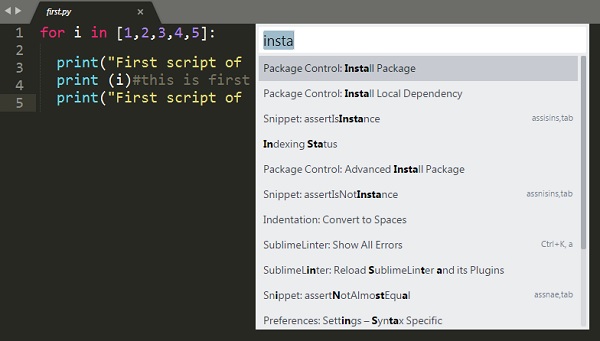
Sublime Text 編輯器的命令面板包含安裝包和控制檯的選項。此快捷鍵為 Windows 系統的Ctrl+Shift+P 和 Mac 系統的Cmd+Shift+P。下圖顯示了使用此快捷鍵開啟命令面板。
切換側邊欄
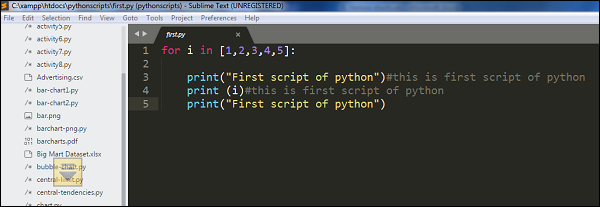
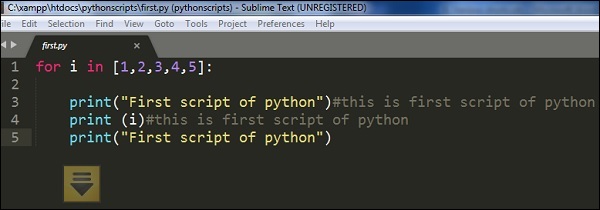
Sublime Text 編輯器包含一個側邊欄,用於顯示指令碼或檔名。您可以使用 Windows 系統的快捷鍵Ctrl+KB 和 Mac 系統的Cmd+KB 來實現此目的。
在狀態列顯示作用域
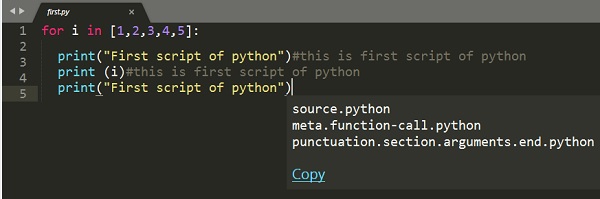
Windows 系統的快捷鍵Ctrl+Shift+Alt+P 和 Mac 系統的Ctrl+Shift+P 會在狀態列顯示作用域。下圖顯示了此快捷鍵的示例。
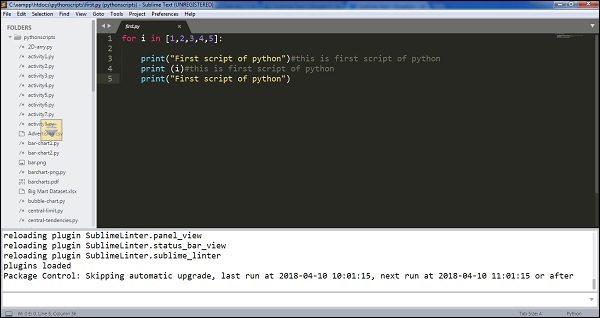
Python 控制檯
當您使用 Sublime Text 編輯器處理 Python 指令碼時,可以使用 Windows 系統的Ctrl+` 或 Mac 系統的Control + ` 來操作 Python 控制檯。
新建視窗
使用新視窗,您可以同時管理多個專案。您可以使用 Windows 系統的快捷鍵Ctrl+Shift+N 和 Mac 系統的Cmd+Shift+N 在 Sublime Text 編輯器中建立一個新視窗。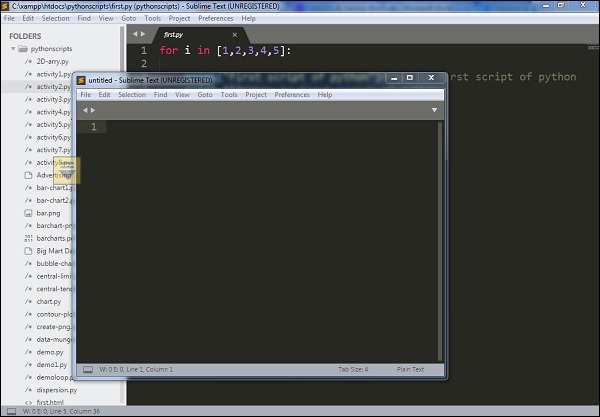
廣告