
- Sublime Text 教程
- Sublime Text - 首頁
- Sublime Text – 簡介
- Sublime Text – 安裝
- Sublime Text – 資料目錄
- 建立第一個文件
- 編輯第一個文字文件
- 程式碼編輯模式
- Sublime Text – Sublime Linter
- Sublime Text – 快捷鍵
- Sublime Text – 程式碼片段
- Sublime Text – 宏
- Sublime Text – 鍵繫結
- Sublime Text – 列選擇
- Sublime Text – 縮排
- Sublime Text – 基本設定
- Sublime Text – 主題管理
- 理解 Vintage 模式
- Sublime Text – Vintage 命令
- Sublime Text – 測試 Javascript 程式碼
- Sublime Text – 測試 Python 程式碼
- Sublime Text – 拼寫檢查
- Sublime Text – 外掛
- Sublime Text – 選單
- Sublime Text – 字型子選單
- Sublime Text – 外掛開發
- Sublime Text – 命令面板
- 除錯 PHP 應用程式
- 除錯 Javascript 應用程式
- Sublime Text – 批處理
- 無干擾模式
- SublimeCodeIntel 外掛
- Sublime Text 有用資源
- Sublime Text - 快速指南
- Sublime Text - 有用資源
- Sublime Text - 討論
Sublime Text - 程式碼編輯模式
Sublime Text 編輯器中使用了各種型別的程式碼編輯和快捷鍵:
- 將選擇內容拆分為多行
- 將整個段落包裝在 HTML 檔案中
- 查詢所有匹配項
本章將詳細討論每一個。
將選擇內容拆分為多行
在 Windows 系統中,Ctrl+Shift+L 組合鍵允許您選擇多行程式碼塊並將其拆分。下圖對此進行了說明:

將整個段落包裝在 HTML 檔案中
Windows 系統使用Alt+Shift+w 組合鍵,Mac 系統使用 Cmd+Shift+w 組合鍵,允許使用者拆分程式碼段並建立多個段落。這被稱為“使用 HTML 標籤包裹選擇內容”。這也允許您使用 Sublime 編輯器包含 HTML 標籤。
下圖顯示了使用 HTML 標籤包裹文字:
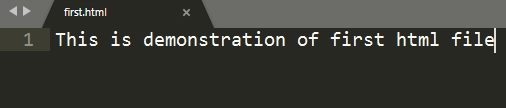
包裹文字後,使用 HTML 標籤包裹的文字將如下所示:

查詢所有匹配項
Ctrl+Shift+f 組合鍵允許您在一個專案中查詢關鍵字。下圖對此進行了說明:
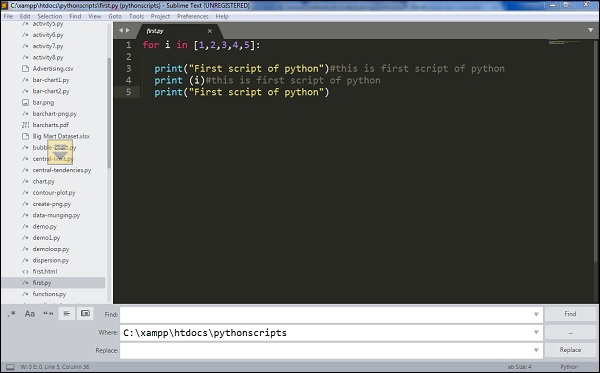
快捷鍵會開啟一個視窗,其中包含三個選項:查詢、位置和替換,
其中,
查詢 指的是搜尋特定關鍵字;
位置 指的是搜尋哪個倉庫;
替換 指的是用哪個關鍵字替換查詢關鍵字。
廣告