
- Sublime Text 教程
- Sublime Text - 首頁
- Sublime Text – 簡介
- Sublime Text – 安裝
- Sublime Text – 資料目錄
- 建立第一個文件
- 編輯第一個文字檔案
- 程式碼編輯模式
- Sublime Text – Sublime Linter
- Sublime Text – 快捷鍵
- Sublime Text – 程式碼片段
- Sublime Text – 宏
- Sublime Text – 鍵繫結
- Sublime Text – 列選擇
- Sublime Text – 縮排
- Sublime Text – 基本設定
- Sublime Text – 主題管理
- 理解 Vintage 模式
- Sublime Text – Vintage 命令
- Sublime Text – 測試 Javascript 程式碼
- Sublime Text – 測試 Python 程式碼
- Sublime Text – 拼寫檢查
- Sublime Text – 外掛
- Sublime Text – 選單
- Sublime Text – 字型子選單
- Sublime Text – 開發外掛
- Sublime Text – 命令面板
- 除錯 PHP 應用
- 除錯 Javascript 應用
- Sublime Text – 批次處理
- 無干擾模式
- SublimeCodeIntel 外掛
- Sublime Text 有用資源
- Sublime Text - 快速指南
- Sublime Text - 有用資源
- Sublime Text - 討論
Sublime Text - 編輯第一個文字檔案
程式碼編輯器允許使用者使用各種快捷鍵來編輯程式碼指令碼和文字檔案。 在本章中,讓我們透過各種示例瞭解 Sublime Text 中第一個文字檔案的編輯選項。
同時編寫
在這個例子中,您將看到如何在兩個位置新增列印語句。
步驟 1 - 考慮第一個 Python 指令碼,其中包含以下程式碼:
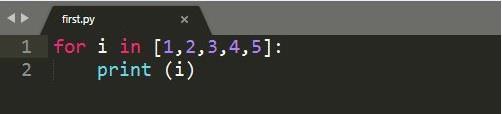
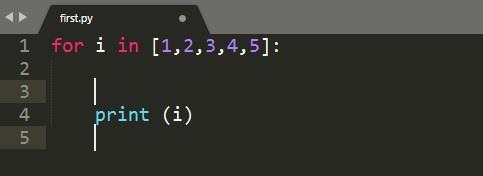
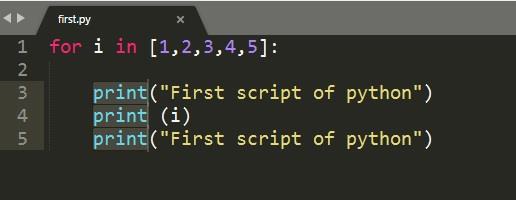
步驟 2 - 假設您想在給定的指令碼中使用簡單的語句來標記迴圈的起始和結束點。 您可以在需要的地方編寫 print 語句,但是,在 Sublime Text 編輯器中,您可以使用 Windows 或 Linux 上的 Ctrl+游標點或 Mac 上的 Cmd+游標點快捷鍵同時在兩個地方添加註釋和語句。 然後,您可以看到如下所示的游標點:
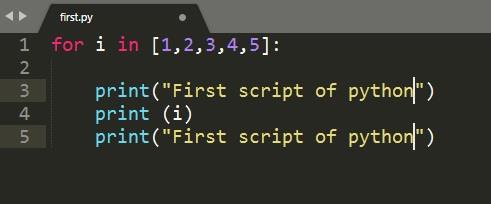
步驟 3 - 現在,您可以像下圖所示,在提到的游標點位置插入 print 語句。
查找出現位置
Sublime Text 編輯器包含一個查詢指令碼中包含的關鍵字出現位置的功能。 突出顯示相關關鍵字後,查詢關鍵字出現位置的快捷鍵為 Ctrl+D。
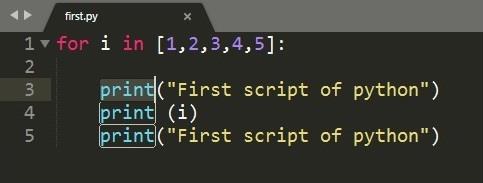
如果您想搜尋某個關鍵字,例如給定程式碼中的 print,您可以使用 Ctrl+D 或 Cmd+D 來獲取相關關鍵字的出現次數。
在行尾添加註釋
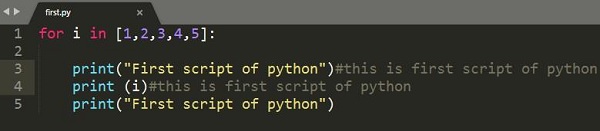
在選擇實際需要註釋的程式碼部分後,我們可以使用快捷鍵 Ctrl+Shift+L(Windows)和 Cmd+Shift+L(Mac)在行尾添加註釋。
廣告