
- Sublime Text 教程
- Sublime Text - 首頁
- Sublime Text – 簡介
- Sublime Text – 安裝
- Sublime Text – 資料目錄
- 建立第一個文件
- 編輯第一個文字文件
- 程式碼編輯模式
- Sublime Text – Sublime Linter
- Sublime Text – 快捷鍵
- Sublime Text – 程式碼片段
- Sublime Text – 宏
- Sublime Text – 鍵繫結
- Sublime Text – 列選擇
- Sublime Text - 縮排
- Sublime Text – 基本設定
- Sublime Text – 主題管理
- 理解 Vintage 模式
- Sublime Text – Vintage 命令
- Sublime Text – 測試 Javascript
- Sublime Text – 測試 Python 程式碼
- Sublime Text – 拼寫檢查
- Sublime Text – 外掛
- Sublime Text – 選單
- Sublime Text – 字型子選單
- Sublime Text – 開發外掛
- Sublime Text – 命令面板
- 除錯 PHP 應用程式
- 除錯 Javascript 應用程式
- Sublime Text – 批次處理
- 無干擾模式
- SublimeCodeIntel 外掛
- Sublime Text 有用資源
- Sublime Text - 快速指南
- Sublime Text - 有用資源
- Sublime Text - 討論
Sublime Text - 縮排
縮排是維護程式語言程式碼塊以保持系統結構的過程。它有助於開發人員更好地理解程式結構。本章詳細解釋了 Sublime Text 編輯器中的縮排。
縮排的重要性
縮排有助於維護程式碼結構,使其易於被任何訪問它的人理解。正確的縮排賦予程式碼以下特性:
- 可讀性
- 使用者友好性
- 適應性
- 易於維護
Sublime Text 中的縮排選項
Sublime Text 編輯器提供了多種程式碼縮排選項,如下面的螢幕截圖所示:
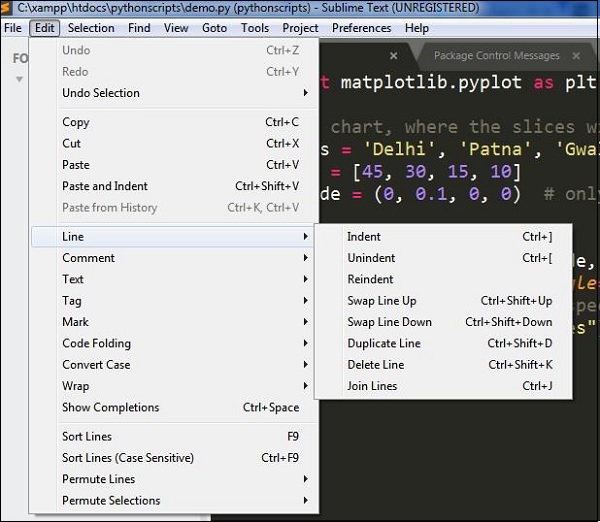
這裡將詳細討論這些選項的使用:
縮排選項
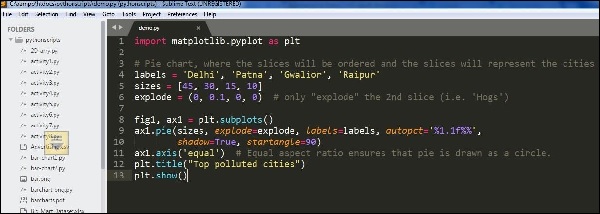
縮排選項有助於建立指定程式碼的縮排。您需要選擇指定的程式碼並選擇“縮排”選項。您也可以在選擇需要縮排的程式碼後使用快捷鍵Ctrl+[。請參考以下螢幕截圖以更好地理解:
取消縮排選項
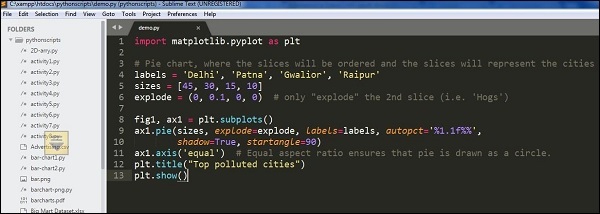
取消縮排選項的工作原理與縮排過程相反。取消縮排選項的快捷鍵為Ctrl+]。請參考以下螢幕截圖以更好地理解:
重新縮排選項
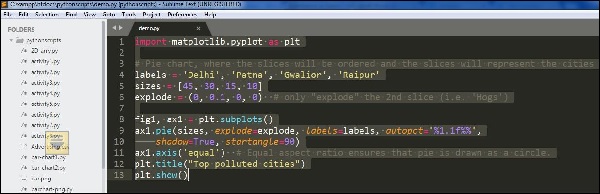
重新縮排選項用於撤消取消縮排選項並將程式碼恢復到相同狀態。請參考以下螢幕截圖以更好地理解:
縮排的好處
正確的縮排為程式碼和開發人員提供了各種好處。它們將在下面討論:
程式碼塊將無需太多努力即可顯示。
開發人員可以專注於必要的程式碼行並輕鬆忽略不相關的程式碼行。
多次使用相同程式碼結構的開發人員無需關注塊開始和塊結束語句。
可以輕鬆識別任何放置錯誤的程式碼行。
廣告