
- Sublime Text 教程
- Sublime Text - 首頁
- Sublime Text – 簡介
- Sublime Text – 安裝
- Sublime Text – 資料目錄
- 建立第一個文件
- 編輯第一個文字文件
- 程式碼編輯模式
- Sublime Text – Sublime Linter
- Sublime Text – 快捷鍵
- Sublime Text – 程式碼片段
- Sublime Text – 宏
- Sublime Text – 鍵繫結
- Sublime Text – 列選擇
- Sublime Text – 縮排
- Sublime Text – 基本設定
- Sublime Text – 主題管理
- 理解 Vintage 模式
- Sublime Text – Vintage 命令
- Sublime Text – 測試 Javascript 程式碼
- Sublime Text – 測試 Python 程式碼
- Sublime Text – 拼寫檢查
- Sublime Text – 外掛
- Sublime Text - 選單
- Sublime Text – 字型子選單
- Sublime Text – 開發外掛
- Sublime Text – 命令面板
- 除錯 PHP 應用程式
- 除錯 Javascript 應用程式
- Sublime Text – 批處理
- 無干擾模式
- SublimeCodeIntel 外掛
- Sublime Text 有用資源
- Sublime Text - 快速指南
- Sublime Text - 有用資源
- Sublime Text - 討論
Sublime Text - 選單
本章節,你將學習 Sublime Text 編輯器中檔案、編輯和跳轉選單的主要選項。
帶編碼儲存
此選項包含在檔案選單中,有助於以適當的編碼儲存指令碼和檔案。Sublime Text 編輯器包含各種用於編碼 Python 指令碼的選項,如下面的螢幕截圖所示:
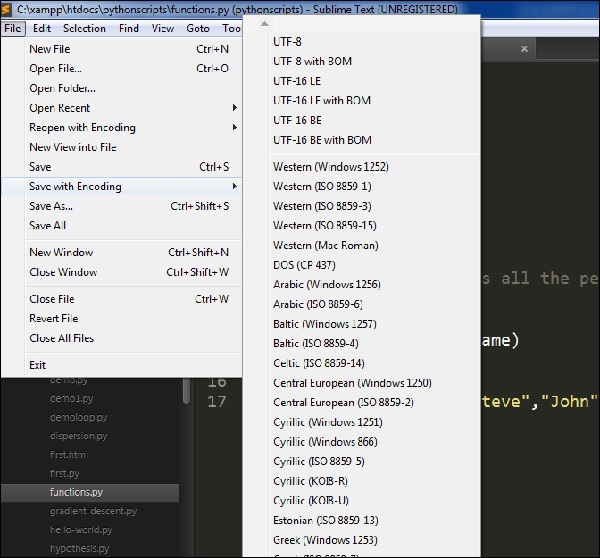
編碼過程有助於保護指令碼免受第三方攻擊,並允許將感知到的用途或興趣項轉換為結構。
轉換大小寫
轉換大小寫有助於將大寫轉換為小寫,反之亦然。請參考以下螢幕截圖以更好地理解:
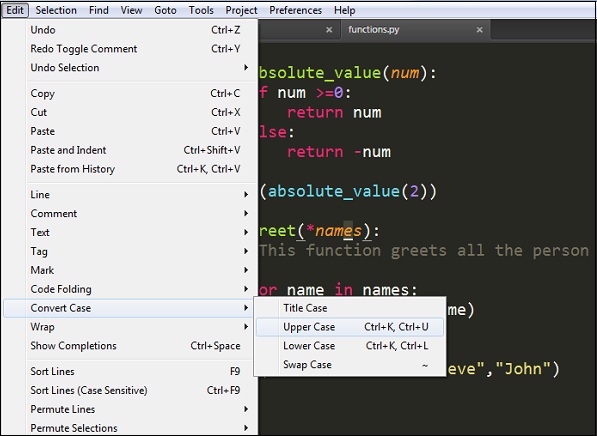
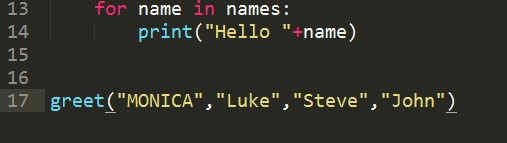
例如,考慮檔案中包含的關鍵字Monica,讓我們將其轉換為大寫。請參考以下螢幕截圖以更好地理解:
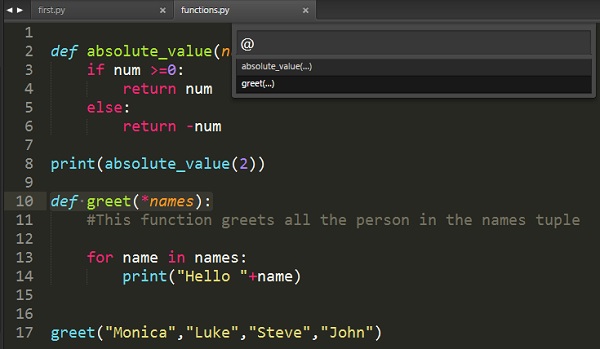
跳轉到符號
使用此選項,使用者可以搜尋或獲取相應的關鍵字或任何函式。當我們擁有超過 1000 行程式碼並且使用者需要搜尋唯一行或註釋時,此選項非常有用。
以下螢幕截圖顯示了“跳轉到符號”的演示:
廣告