
- Sublime Text 教程
- Sublime Text - 首頁
- Sublime Text – 簡介
- Sublime Text – 安裝
- Sublime Text – 資料目錄
- 建立第一個文件
- 編輯第一個文字文件
- 程式碼編輯模式
- Sublime Text – Sublime Linter
- Sublime Text – 快捷鍵
- Sublime Text – 程式碼片段
- Sublime Text – 宏
- Sublime Text – 鍵繫結
- Sublime Text – 列選擇
- Sublime Text – 縮排
- Sublime Text – 基本設定
- Sublime Text – 主題管理
- 理解 Vintage 模式
- Sublime Text – Vintage 命令
- Sublime Text – 測試 Javascript 程式碼
- Sublime Text – 測試 Python 程式碼
- Sublime Text – 拼寫檢查
- Sublime Text – 外掛
- Sublime Text – 選單
- Sublime Text – 字型子選單
- Sublime Text – 開發外掛
- Sublime Text - 命令面板
- 除錯 PHP 應用程式
- 除錯 Javascript 應用程式
- Sublime Text – 批次處理
- 無干擾模式
- SublimeCodeIntel 外掛
- Sublime Text 有用資源
- Sublime Text - 快速指南
- Sublime Text - 有用資源
- Sublime Text - 討論
Sublime Text - 命令面板
命令面板包含一個常用專案或命令的列表。命令的條目包含在.sublime-commands 檔案中。
使用命令面板
要在 Sublime Text 編輯器中開啟命令面板,可以使用 Windows 上的快捷鍵組合Ctrl+Shift+P和 OSX 上的Cmd+Shift+P。
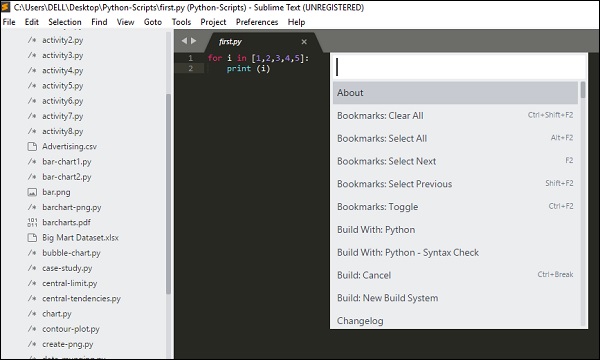
面板中常用的命令有:
- 使用 Python 構建
- 安裝包
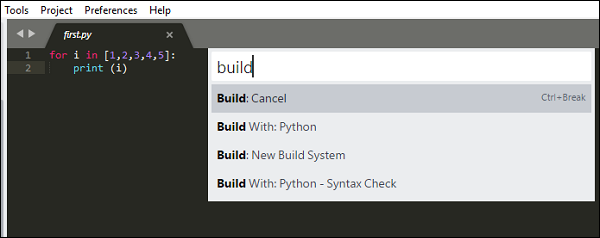
使用 Python 構建
這將生成所有依賴項並構建給定 Python 檔案的指定程式碼。
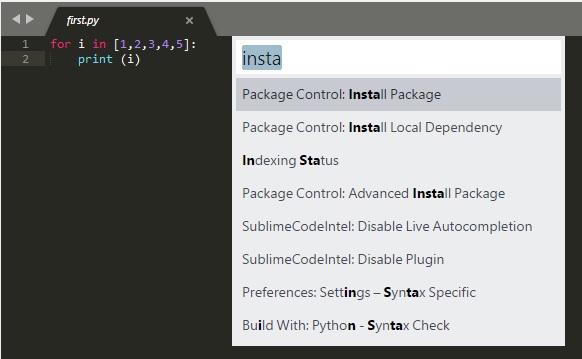
安裝包
使用此命令,我們可以獲取之前未包含的可以安裝的包列表。
命令面板中包含的所有命令都儲存在 Packages 目錄中。在 Default.sublime-commands 檔案中宣告的命令的基本示例如下所示:
[
   { "caption": "Project: Save As", "command": "save_project_as" },

   { "caption": "Project: Close", "command": "close_project" },

   { "caption": "Project: Add Folder", "command": "prompt_add_folder" },
]
注意 - JSON 檔案為每個命令包含 3 個主要鍵:
- 名稱/標題
- 位置
- 內容
廣告