
- Excel Power View 教程
- Excel Power View - 首頁
- 概述
- 建立
- 工作表
- 視覺化
- 表格視覺化
- 矩陣視覺化
- 卡片視覺化
- 圖表視覺化
- 折線圖視覺化
- 條形圖視覺化
- 柱形圖視覺化
- 散點圖和氣泡圖視覺化
- 餅圖視覺化
- 地圖視覺化
- 多個視覺化
- 圖塊視覺化
- 高階功能
- Excel Power View 和資料模型
- 層次結構
- 關鍵績效指標
- 格式化報表
- 共享
- Excel Power View 有用資源
- Excel Power View - 快速指南
- Excel Power View - 有用資源
- Excel Power View - 討論
散點圖和氣泡圖視覺化
您可以使用散點圖和氣泡圖在一個圖表中顯示許多相關資料。在這兩種圖表中,X 軸顯示一個數值欄位,Y 軸顯示另一個數值欄位,從而可以輕鬆檢視圖表中所有專案的兩個值的之間的關係。在氣泡圖中,第三個數值欄位控制資料點的尺寸。
正如您從前面的章節中瞭解到的,您需要從一個表格開始,然後將其轉換為散點圖視覺化。
選擇欄位 - 運動、獎牌數量和賽事。預設情況下,將顯示錶格。
單擊 Power View 欄位列表中“賽事”旁邊的箭頭。
單擊計數(不同)。
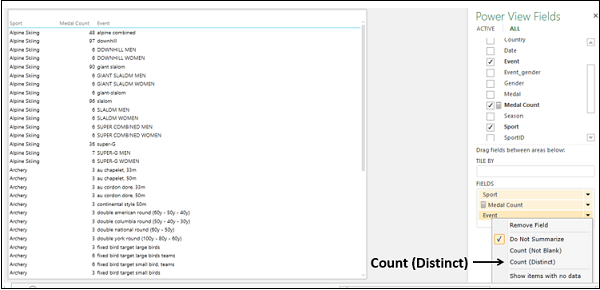
欄位“賽事”更改為數值欄位“賽事計數”。
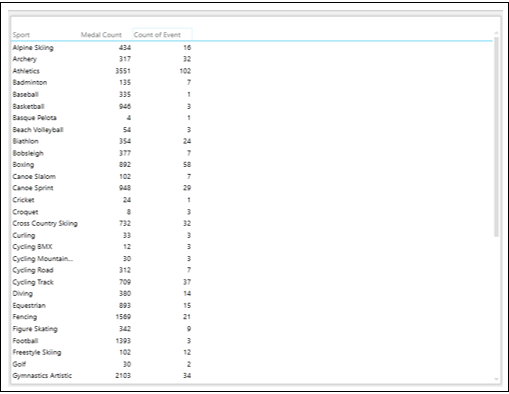
有一個類別欄位運動,和兩個數值欄位,獎牌數量和賽事計數。
切換到散點圖視覺化
按如下方式將表格轉換為散點圖 -
- 單擊表格。
- 單擊“設計”選項卡。
- 在“切換視覺化”組中單擊“其他圖表”。
- 從下拉列表中選擇“散點圖”。
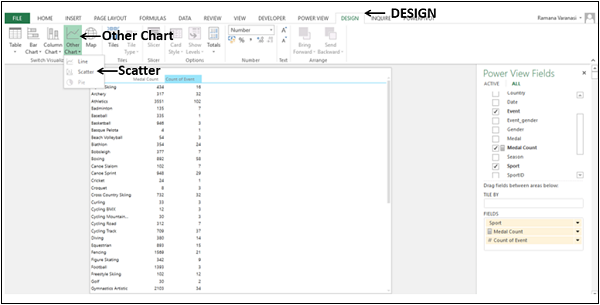
表格將轉換為散點圖。
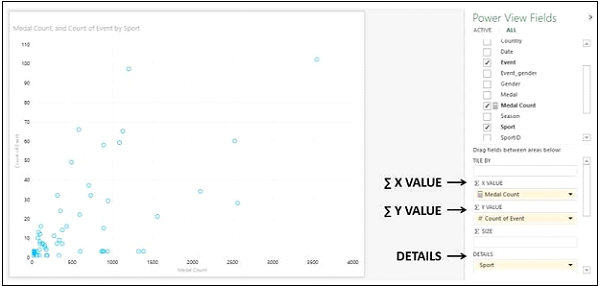
您將觀察到以下內容 -
資料點顯示為相同尺寸的圓圈,顯示了每項運動的賽事計數和獎牌數量值之間的關係。
獎牌數量顯示在 X 軸上,賽事計數顯示在 Y 軸上。
獎牌數量位於 Power View 欄位窗格的“∑ X 值”區域下。
賽事計數位於 Power View 欄位窗格的“∑ Y 值”區域下。
運動位於 Power View 欄位窗格的“詳細資訊”區域下。
向散點圖新增資料標籤
按如下方式向散點圖中的資料點新增資料標籤 -
- 單擊功能區上的“佈局”選項卡。
- 在“標籤”組中單擊“資料標籤”。
- 從下拉列表中選擇“右側”。
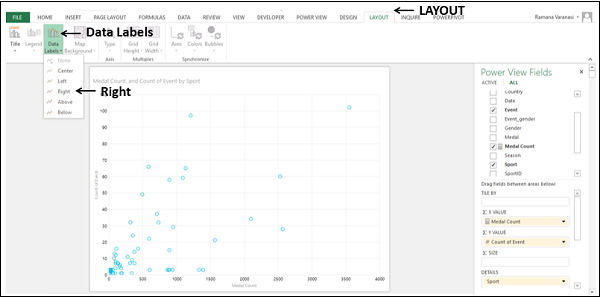
資料標籤將顯示在資料點上。
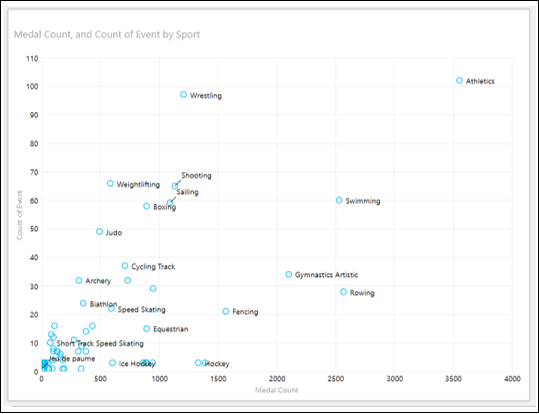
您將觀察到以下內容 -
資料標籤將顯示在資料點的右側,因為您選擇了“右側”。
與賽艇運動相比,摔跤運動在更多賽事中的獎牌數量較少,而賽艇運動在較少賽事中的獎牌數量較多。
轉換為氣泡圖視覺化
您可以透過新增一個控制資料點尺寸的第三個數值欄位,將散點圖視覺化轉換為氣泡圖視覺化。
將國家/地區拖動到“∑ 尺寸”區域。散點圖將轉換為氣泡圖。
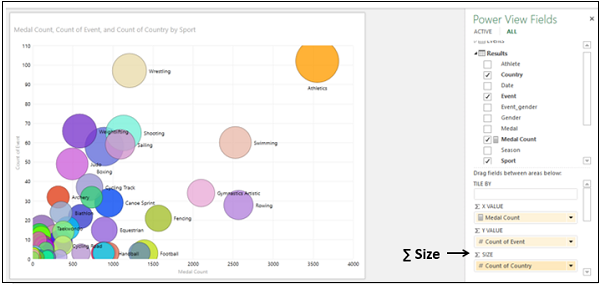
- 將獎牌數量拖動到“∑ 尺寸”區域。
- 將國家/地區拖動到“∑ X 值”區域。
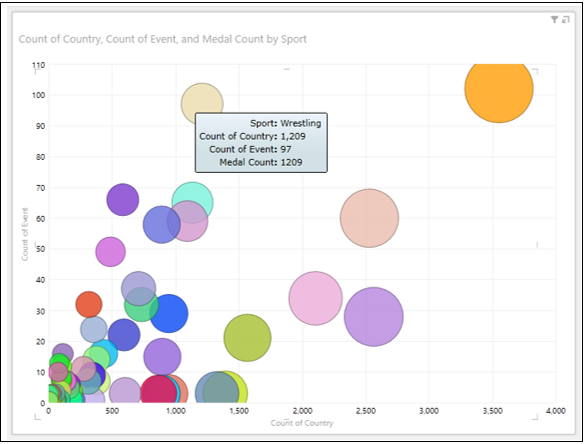
國家/地區計數將顯示在 X 軸上,賽事計數將顯示在 Y 軸上。每個氣泡的尺寸顯示獎牌數量。資料標籤顯示運動。
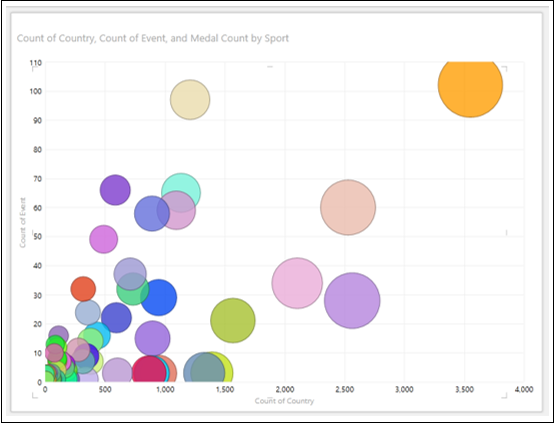
使用氣泡圖視覺化探索資料
您可以透過多種方式探索氣泡圖中的資料。在本節和後續章節中,您將瞭解可用於資料視覺化和探索氣泡圖的各種方法。
將游標放在氣泡上。該資料點的值將顯示在氣泡旁邊。
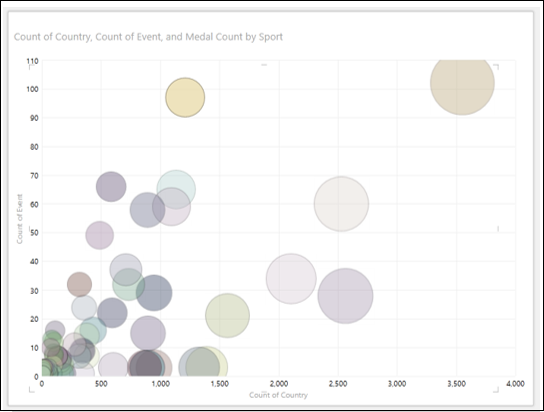
單擊氣泡。只有該特定氣泡將被突出顯示。所有其他氣泡將處於非活動狀態。
使用顏色視覺化
您可以透過向類別新增顏色來探索資料,以便根據類別值對氣泡進行著色 -
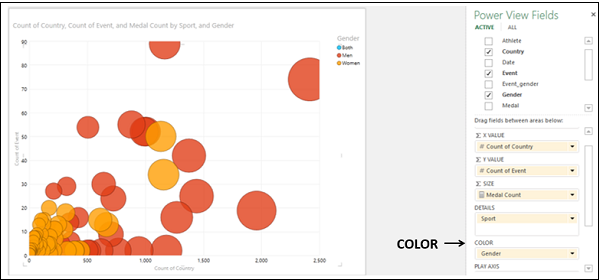
將欄位“性別”拖動到 Power View 欄位窗格中的“顏色”區域。氣泡將根據“性別”的值進行著色。“性別”出現在圖例中。
單擊圖例中的值 - 女性。
您將觀察到以下內容 -
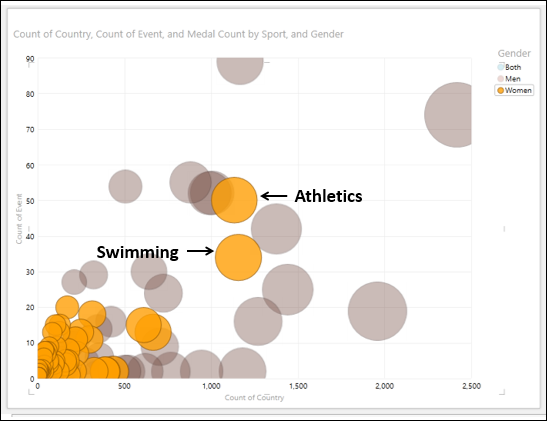
在圖例中,選定的值 - 女性將被突出顯示。
在圖表中,所有值為“女性”的氣泡都將被突出顯示,所有其他氣泡都將變灰。
從突出顯示的氣泡中,您可以發現對於運動 - 田徑和游泳,女性獲得了最多的獎牌。您可以透過將游標放在這些資料點上來查詢這些資料點的值。
氣泡圖中的篩選
要篩選氣泡圖中的資料,請按如下操作 -
- 將運動拖動到“∑ X 值”區域。
- 將賽事拖動到“∑ Y 值”區域。
- 將獎牌數量拖動到“∑ 尺寸”區域。
- 將國家/地區拖動到“顏色”區域。

您將觀察到以下內容 -
氣泡將根據欄位“國家/地區”的值進行著色。
欄位“國家/地區”出現在圖例中。
圖表頂部顯示一條警告訊息 - “國家/地區”值過多。未顯示所有資料。篩選資料或選擇其他欄位。
按如下方式篩選資料 -
- 在“篩選器”區域中,單擊獎牌數量。
- 單擊右側的“高階篩選器模式”。
- 將篩選器條件設定為 - 獎牌數量大於或等於 250。
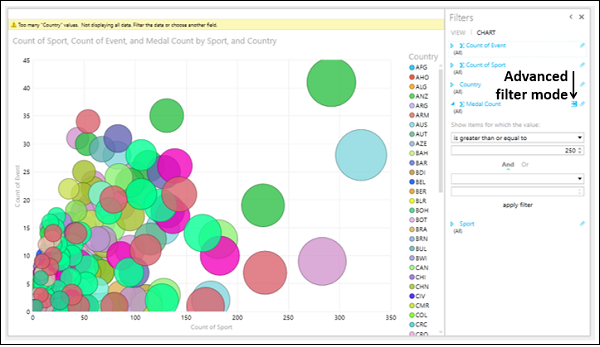
單擊應用篩選器。氣泡圖中的資料將被篩選,以僅顯示滿足設定的篩選器條件的資料點。
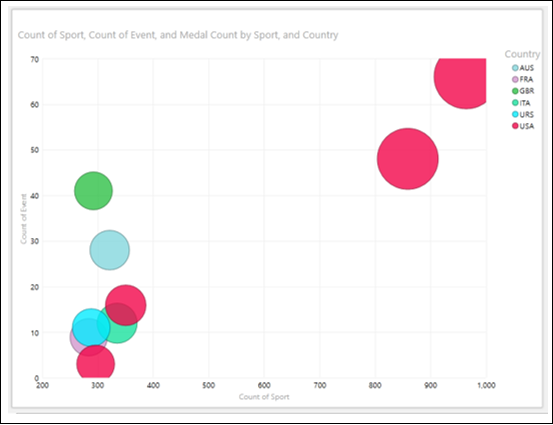
應用篩選器後,圖例中的值數量減少,並且 Power View 接受了這一點。
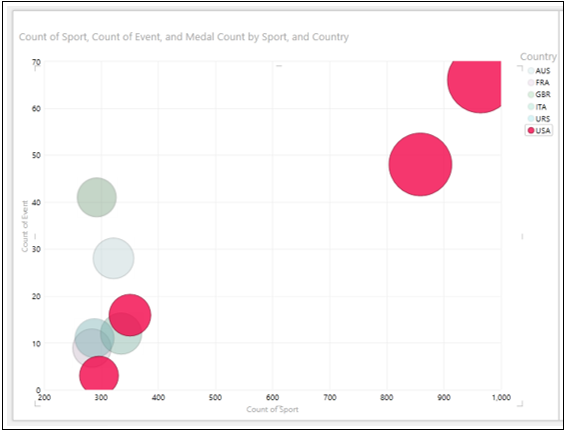
單擊圖例中的值 - 美國。與國家/地區值“美國”相對應的氣泡將被突出顯示。所有其他氣泡將變為非活動狀態。
氣泡圖和表格視覺化的組合
您可以透過在同一 Power View 上放置一個表格來檢視氣泡圖視覺化的互動式功能。
- 使用欄位“國家/地區”、“運動”和“獎牌數量”建立一個表格。
- 使用與氣泡圖中相同的篩選器條件篩選表格。
- 調整氣泡圖和表格的大小和位置,使其顯示如下。
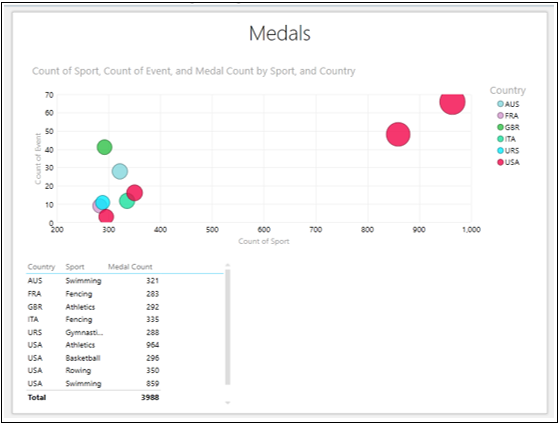
單擊圖例中的美國。
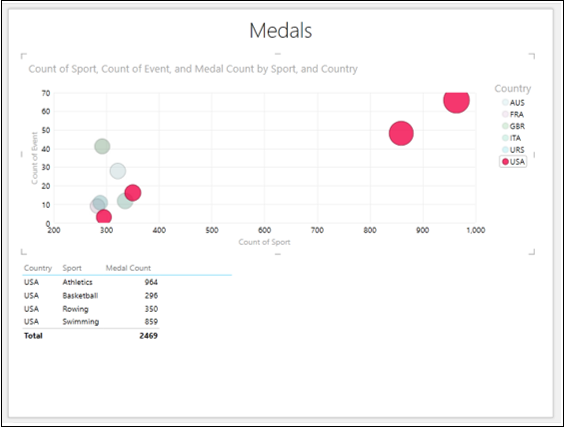
您將觀察到以下內容 -
與圖例中選定的值相對應的資料點將被突出顯示。所有其他氣泡都將變灰。
表格顯示氣泡圖中突出顯示的資料點的值。
使用播放軸視覺化
您可以在氣泡圖的資料探索中使用的另一個強大的功能是播放軸。您可以使用播放軸視覺化一段時間內的資料變化。
將欄位“國家/地區”拖動到 Power View 欄位窗格中的“∑ X 值”區域。
將欄位“年份”拖動到“播放軸”區域。一個帶有播放按鈕的時間線將插入到您的氣泡圖中。
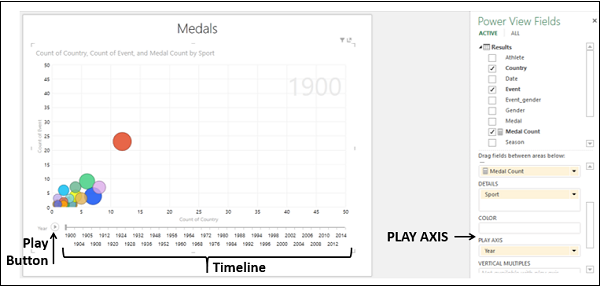
時間線跨越 1900 年到 2014 年,因為您的資料模型中包含此期間的資料。
單擊播放按鈕。
氣泡移動、增長和縮小,以顯示基於播放軸的值如何變化。時間線上會出現一條小的垂直線,該線在時間線上移動。時間值(在本例中為年份)將顯示在圖表的右上角,隨著時間線的推移而變化。
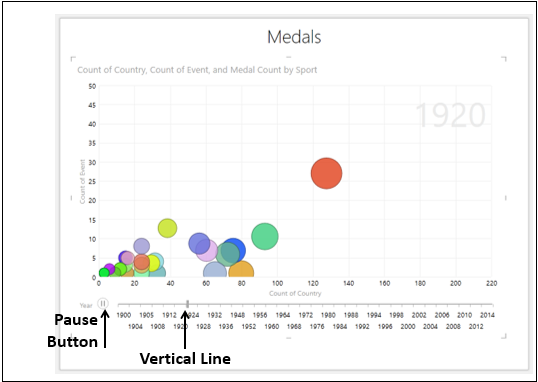
單擊暫停按鈕。您可以檢視該時間點的資料。該時間點的時間值(年份)將顯示在圖表的右上角。
單擊並拖動垂直線向左或向右,到您感興趣的時間點。您可以檢視該時間點的資料。
您可以透過篩選“篩選器”區域中的年份欄位值來調整時間線。如果您想關注特定時間範圍或時間線太寬,這將很有用。
假設您想視覺化 2004 年至 2014 年期間的資料變化。
在“篩選器”區域中,將“年份”的篩選器設定為範圍篩選器模式,範圍為 2004 年至 2014 年。時間線將更改為顯示選定的範圍,該範圍具有較少的年份值。
單擊播放按鈕。
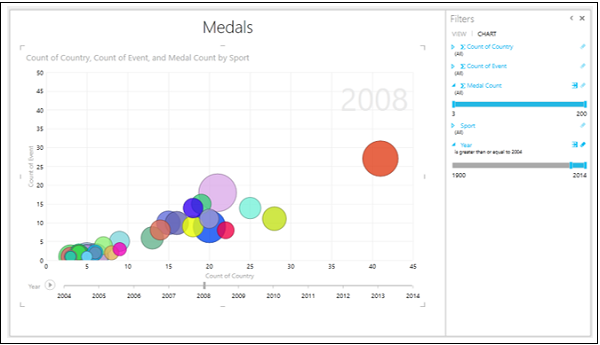
您將對時間線限制視窗內的資料有更詳細的檢視。您可以在任何時間點暫停以更詳細地研究資料。
您還可以檢視氣泡隨時間推移所遵循的軌跡的歷史記錄。
單擊代表運動“游泳”的氣泡。只有該氣泡將被突出顯示,所有其他氣泡將處於非活動狀態。
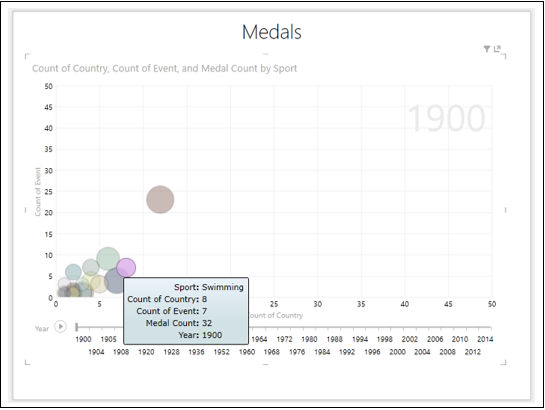
單擊播放按鈕。
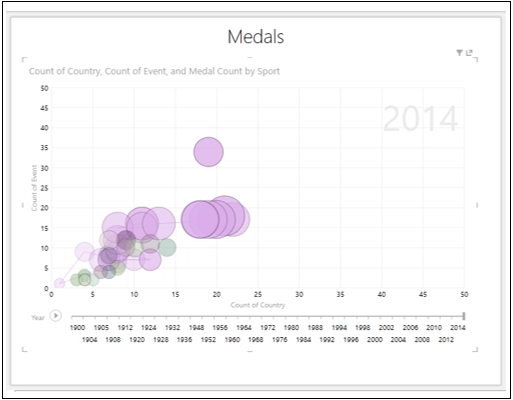
您可以看到氣泡隨時間推移所遵循的軌跡。
單擊代表運動“射擊”的氣泡。只有該氣泡將被突出顯示,所有其他氣泡將變為非活動狀態。
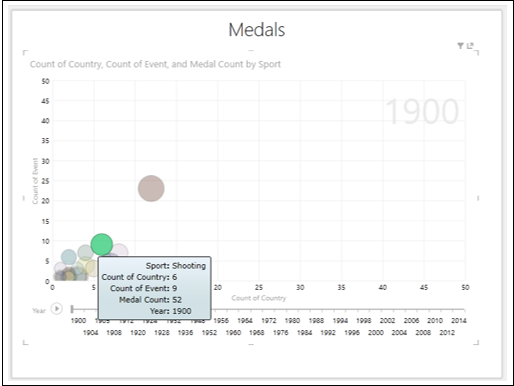
單擊播放按鈕。
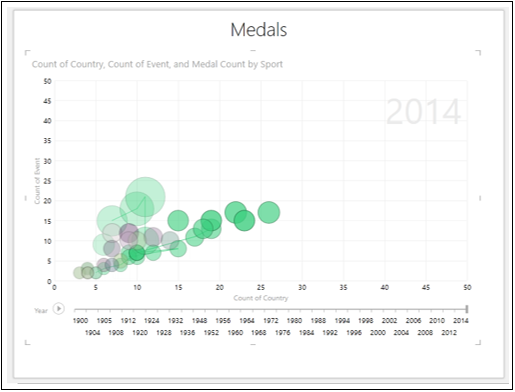
您可以看到氣泡隨時間推移所遵循的軌跡。