
- Excel Power View 教程
- Excel Power View - 首頁
- 概述
- 建立
- 工作表
- 視覺化
- 表格視覺化
- 矩陣視覺化
- 卡片視覺化
- 圖表視覺化
- 折線圖視覺化
- 條形圖視覺化
- 柱形圖視覺化
- 散點圖和氣泡圖視覺化
- 餅圖視覺化
- 地圖視覺化
- 多種視覺化
- 磁貼視覺化
- 高階功能
- Excel Power View 和資料模型
- 層次結構
- 關鍵績效指標
- 格式化報表
- 共享
- Excel Power View 有用資源
- Excel Power View - 快速指南
- Excel Power View - 有用資源
- Excel Power View - 討論
關鍵績效指標
關鍵績效指標 (KPI) 是衡量業務目標的可量化指標。KPI 的示例如下:
組織的銷售部門使用 KPI 來衡量每月毛利潤與預計毛利潤。
會計部門衡量每月支出與收入以評估成本。
人力資源部門衡量每季度的員工流失率。
業務專業人員經常使用組合在一起的 KPI 業務記分卡,以快速準確地獲取業務成功的歷史摘要或識別趨勢。
KPI 是一種包含以下活動的溝通形式:
根據組織的目標確定 KPI。
監控和報告 KPI。
隨著組織的發展和/或組織目標的變化而更改 KPI。
上面給出的第二個和第三個目標可以透過 Power View 實現。KPI 包括基礎值、目標值/目標和狀態。
基礎值
基礎值由計算欄位定義,該欄位解析為一個值。計算欄位表示該表或矩陣該行中專案的當前值。例如,給定期間的銷售總額、利潤等。
目標值
目標值(或目標)由計算欄位定義,該欄位解析為一個值,或由一個絕對值定義。當前值相對於此值進行評估。這可能是以下之一
所有行都應達到的固定數字。例如,所有銷售人員的銷售目標。
可能對每一行都有不同目標的計算欄位。例如,組織中按部門劃分的預算(計算欄位)。
狀態
狀態是值的視覺指示器。在 Power View 中,您可以編輯 KPI,選擇要使用的指示器以及觸發每個指示器的值。
識別 KPI
KPI 分析中第一步也是最重要的一步是識別有效監控組織中所需趨勢的 KPI。這需要完全理解目標,並需要分析師與負責實現目標的人員之間建立適當的溝通渠道。
有很多 KPI 可供選擇,但監控的成功取決於正確選擇與目標相關的 KPI。KPI 因組織而異,也因部門而異。只有當它們導致績效改進時,它才是有效的。
您可以使用 SMART 標準評估 KPI 的相關性,即 KPI 應是 **S**pecific(具體的)、**M**easurable(可衡量的)、**A**ttainable(可實現的)、**R**elevant(相關的)和 **T**ime-bound(有時限的)。換句話說,所選的 KPI 應滿足以下標準:
KPI 反映您的 **S**pecific(具體)目標。
KPI 使您能夠 **M**easure(衡量)實現該目標的進展。
定義 KPI 的目標在現實中是 **A**ttainable(可實現的)。
KPI 針對的目標與組織 **R**elevant(相關)。
您可以設定一個 **T**ime-frame(時間框架)來實現目標,以便 KPI 顯示與剩餘時間相比,目標有多近。
定義的 KPI 需要定期評估以瞭解其隨著時間的推移的相關性。如果需要,需要定義和監控不同的 KPI。KPI 可能需要隨著時間的推移進行編輯。只有這樣,您的 KPI 監控才會與當前組織的需求相關。
在資料模型中定義 KPI
確定 KPI 後,您可以在資料模型中定義它們並將它們新增到 Power View 報表中以顯示設定目標的狀態。您可以執行以下任一操作:
在資料模型中定義 KPI 並將它們用作 Power View 中的欄位以將其視覺化。
在 Power View 中定義和/或編輯 KPI。
您將在本節中學習如何在資料模型中定義 KPI。您將在下一節中學習另一種方法。
假設您想監控組織中銷售產品的銷售人員的銷售目標。目標是確定達到銷售目標的最佳績效者。您可以繼續如下定義 KPI:
**基礎值** - 每個銷售人員的銷售額的當前值。
**目標值/目標** - 目標值對所有銷售人員都是固定的,以便能夠比較銷售人員。假設銷售目標為 3500。
**狀態** - 狀態將以圖形顯示,以便輕鬆確定與目標值相比的基礎值的狀態。
在資料模型中定義 KPI 如下:
- 考慮兩個資料表 - SalesPerson 和 Sales。
- 使用欄位 SalesPerson ID 在兩個資料表之間建立關係。
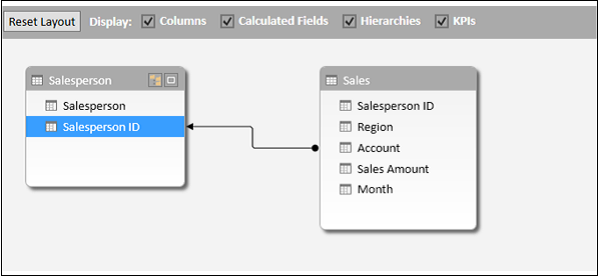
要設定基礎值,您需要一個銷售額的計算欄位。
- 單擊 Power Pivot 視窗中的資料檢視。
- 單擊“**銷售額**”列底部的單元格
- 在公式欄中鍵入以下 DAX 公式。
總銷售額:=SUM([銷售額])
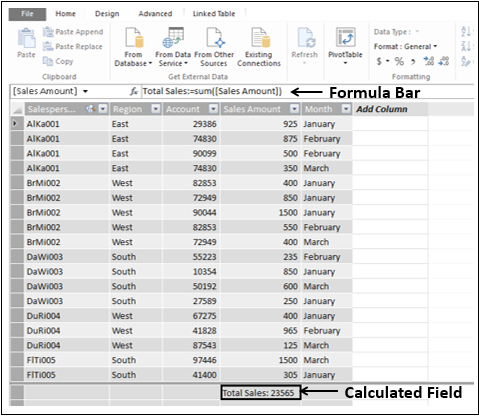
- 單擊 Excel 視窗。
- 單擊功能區上的 POWERPIVOT 選項卡。
- 單擊“計算”組中的“KPI”。
- 從下拉列表中選擇“新建 KPI”。

將出現“**關鍵績效指標 (KPI)**”對話方塊。
在 KPI 基礎欄位 (值) 框中選擇“總銷售額”。
在 KPI 狀態下,執行以下操作:
在“定義目標值”下,選擇“絕對值”,並在框中鍵入 3500。
在“定義狀態閾值”下,將表示百分比的垂直條調整為 40 和 80。
在“選擇圖示樣式”下,選擇第一個選項。
單擊“確定”。
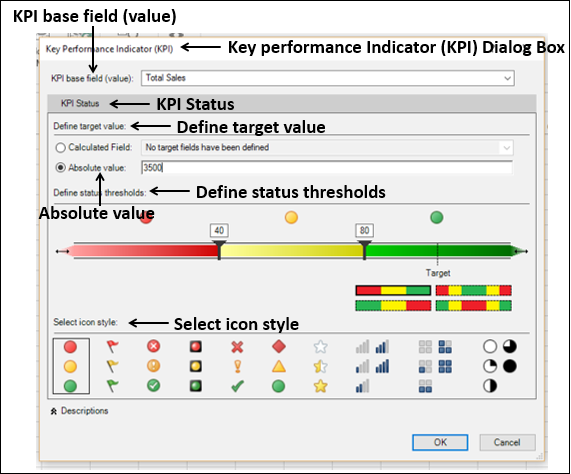
要在資料模型中檢查 KPI,請執行以下操作:
- 單擊 Power Pivot 視窗。
- 選擇圖表檢視。
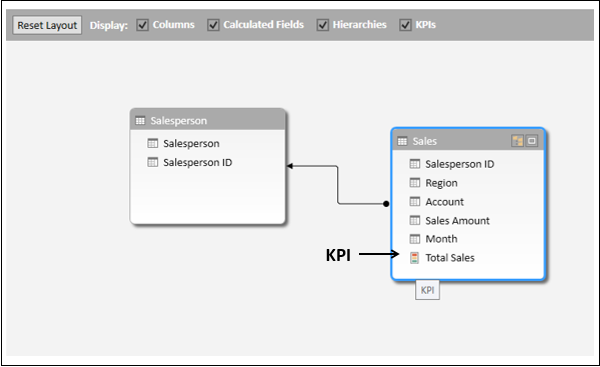
“**總銷售額**”顯示為“銷售”資料表中的 KPI 欄位。
Power View 中 KPI 的視覺化
建立 Power View 工作表以視覺化您已定義的 KPI。
您將在 Power View 欄位列表的“銷售”表中觀察到以下內容:
“總銷售額”欄位是 KPI,並由圖示
 表示。
表示。三個 KPI 引數 - 值、目標和狀態顯示為“總銷售額”KPI 下的欄位。
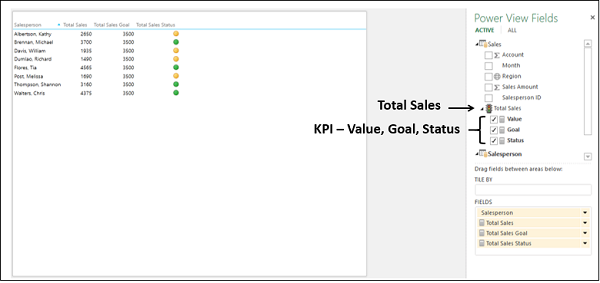
從“銷售”表中選擇三個欄位 - 值、目標和狀態。
從“銷售人員”表中選擇欄位“銷售人員”。
預設情況下會出現表格視覺化。
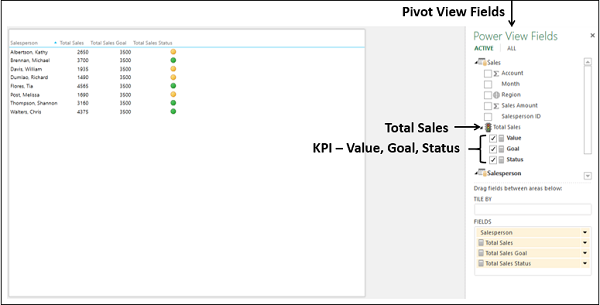
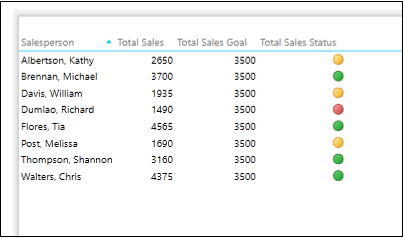
三個 KPI 引數顯示為表格中的列,其中“狀態”列根據相應的值顯示圖示。
在 Power View 中編輯 KPI
您還可以透過值而不是百分比來定義 KPI 閾值。要修改已定義的 KPI“總銷售額”,請按以下步驟操作:
單擊功能區上的“**POWERPIVOT**”選項卡。
單擊功能區上的“**計算**”組中的“**KPI**”。
從下拉列表中選擇“**管理 KPI**”。
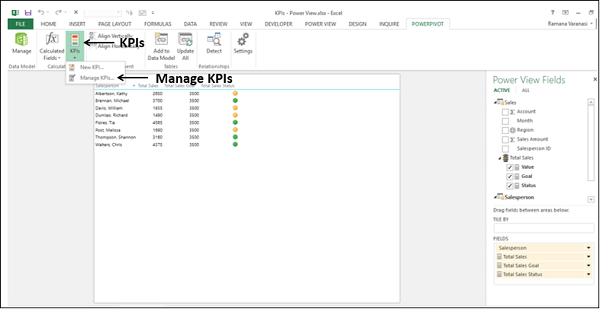
將出現“管理 KPI”對話方塊。
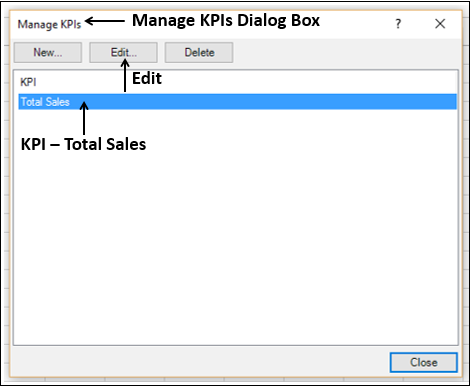
單擊“**KPI - 總銷售額**”。
單擊“編輯”按鈕。
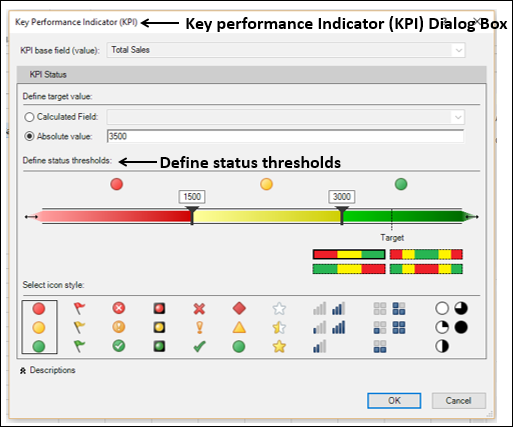
將出現“**關鍵績效指標 (KPI)**”對話方塊。
- 在“定義狀態閾值”下,將垂直條調整為 1500 和 3000。
- 保留其餘的早期選項,然後單擊“確定”。
在“管理 KPI”對話方塊中單擊“關閉”。
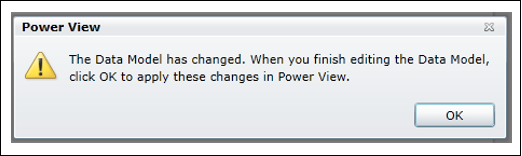
Power View 顯示一條訊息,指示資料模型已更改。單擊“確定”。
您可以看到狀態圖示反映了更改的閾值
在 Power View 中定義 KPI
您可以從 Power View 工作表本身定義 KPI。假設您在資料模型中沒有計算欄位“總銷售額”。您可以從 Power View 本身建立它。
建立一個新的 Power View 工作表。
單擊功能區上的“**POWERPIVOT**”選項卡。
單擊功能區上的“計算”組中的“計算欄位”。
從下拉列表中選擇“新建計算欄位”。
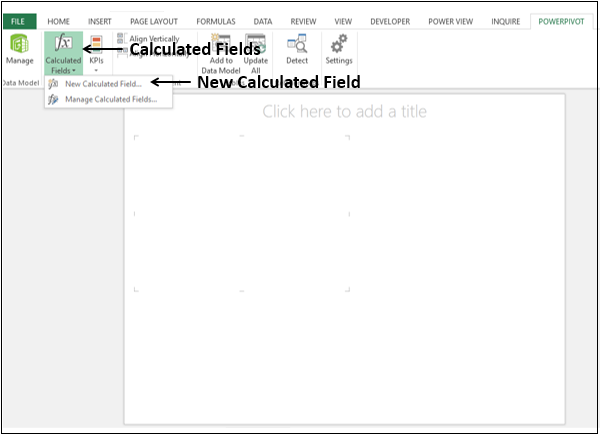
將出現“計算欄位”對話方塊。
填寫如下所示的計算欄位詳細資訊,然後單擊“確定”。
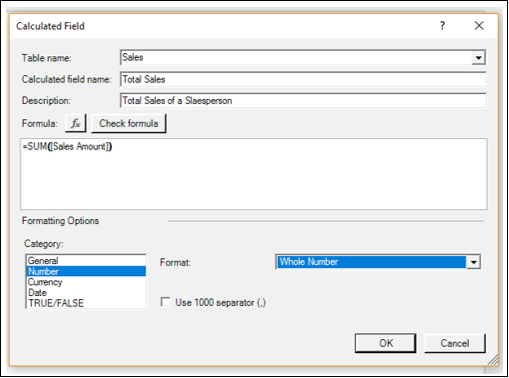
計算欄位“總銷售額”出現在 Power View 欄位列表的“銷售”表中。
您可以將其識別為計算欄位,因為它以計算器  圖示顯示。
圖示顯示。
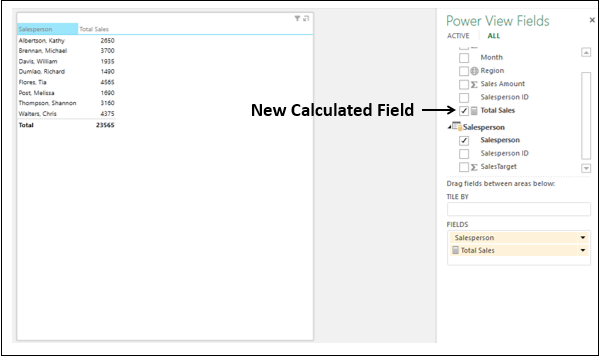
現在,您可以使用此計算欄位從 Power View 定義 KPI。
- 單擊功能區上的 POWERPIVOT 選項卡。
- 單擊功能區上的“計算”組中的“KPI”。
- 從下拉列表中選擇“新建 KPI”。
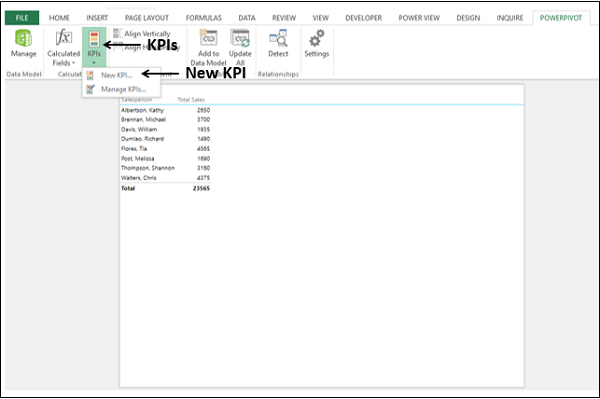
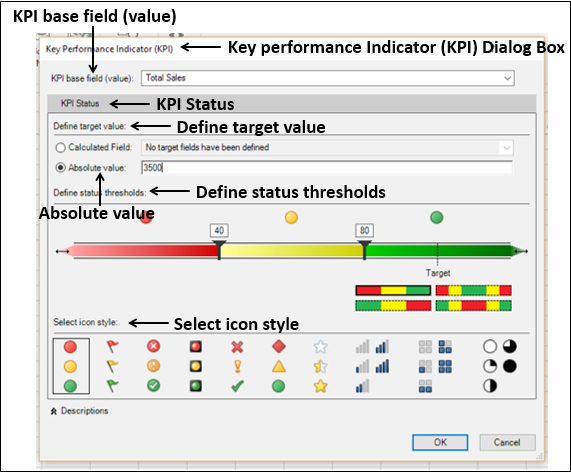
將出現“關鍵績效指標 (KPI)”對話方塊。
在 KPI 基礎欄位 (值) 框中選擇“總銷售額”。
在 KPI 狀態下,具有以下選項:
在“定義目標值”下,選擇“絕對值”,並在框中鍵入 3500。
在“定義狀態閾值”下,將表示百分比的垂直條調整為 40 和 80。
在“選擇圖示樣式”下,選擇第一個選項。
單擊“確定”。
“**總銷售額**”顯示為 KPI,由圖示  表示,其三個 KPI 引數 - 值、目標和狀態作為其下的欄位。
Power View 中帶有 KPI 的美觀報表
您可以使用 Power View 建立帶有 KPI 的銷售績效美觀報表,如下所示:
建立一個包含欄位“銷售人員”、“總銷售額”和“總銷售額狀態”的表格。
單擊 Power View 中表格下方的位置。
建立一個包含欄位“銷售人員”、“總銷售額”和“總銷售額目標”的表格。
將視覺化切換到“100% 堆疊條形圖”。
單擊 Power View 中表格旁邊的位置。
建立一個包含欄位“銷售人員”、“地區”、“總銷售額”和“總銷售額狀態”的表格。
將視覺化切換到“卡片”。
將欄位“地區”拖動到“按磁貼排序”。
為 Power View 報表鍵入標題 - “銷售績效”。
調整表格、100% 堆疊條形圖和卡片的大小,以便於直觀顯示。
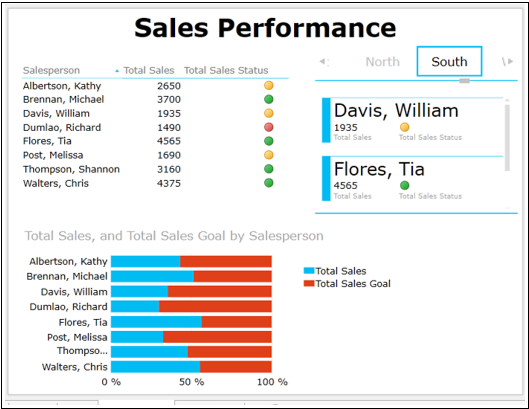
觀察到在 Power View 中,您可以如下所示描繪結果:
帶有 KPI 狀態圖示的表格。
100% 堆疊條形圖顯示相對於目標實現的百分比。您還可以注意到它提供了所有銷售人員績效的清晰比較。
卡片視覺化顯示銷售人員的 KPI 狀態以及他們所屬的地區。您可以互動式地滾動瀏覽磁貼以顯示不同地區的成果,這將為評估區域績效提供空間。