
- Excel Power View 教程
- Excel Power View - 首頁
- 概述
- 建立
- 工作表
- 視覺化
- 表格視覺化
- 矩陣視覺化
- 卡片視覺化
- 圖表視覺化
- 折線圖視覺化
- 條形圖視覺化
- 柱形圖視覺化
- 散點圖和氣泡圖視覺化
- 餅圖視覺化
- 地圖視覺化
- 多個視覺化
- 圖塊視覺化
- 高階功能
- Excel Power View 和資料模型
- 層次結構
- 關鍵績效指標
- 格式化報表
- 共享
- Excel Power View 有用資源
- Excel Power View - 快速指南
- Excel Power View - 有用資源
- Excel Power View - 討論
Excel Power View - 視覺化
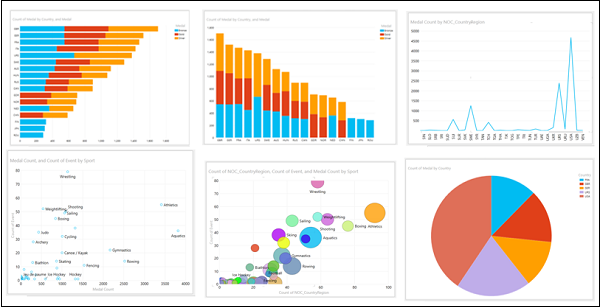
Power View 是 Excel 中一個互動式資料探索和視覺化工具。Power View 支援各種視覺化,例如表格、矩陣、卡片、圖表(如條形圖、柱形圖、散點圖、折線圖、餅圖和氣泡圖)以及地圖。您還可以在 Power View 中建立一組多個圖表(具有相同軸的圖表)。
在本章中,您將簡要了解每個 Power View 視覺化。您將在後續章節中瞭解詳細資訊。
表格視覺化
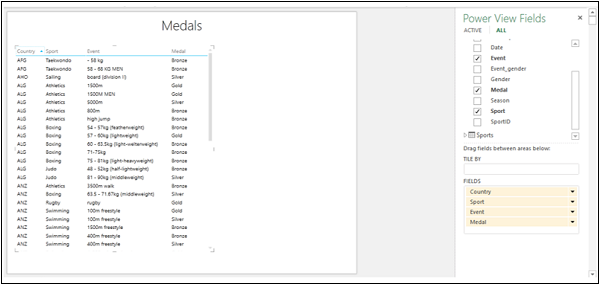
對於您要在 Power View 工作表上建立的每個視覺化,您必須首先建立一個表格。然後,您可以快速在視覺化之間切換,以找到最適合您的資料的視覺化。
表格看起來與任何其他資料表格一樣,其中列表示欄位,行表示資料值。您可以選擇和取消選擇 Power View 欄位列表中的欄位,以選擇要在表格中顯示的欄位。
切換視覺化
建立預設的表格視覺化後,您可以將其轉換為任何其他視覺化,方法如下:
單擊表格視覺化。功能區上將出現兩個選項卡“**POWER VIEW**”和“**設計**”。
單擊“**設計**”選項卡。
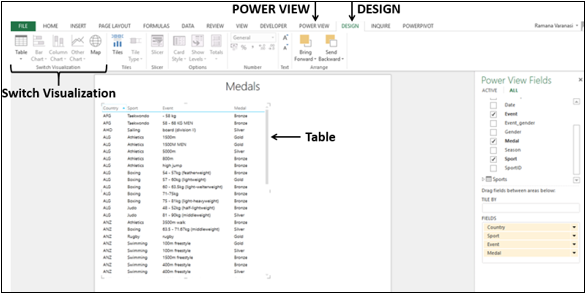
功能區上的“切換視覺化”組中有多個視覺化選項。您可以選擇這些選項中的任何一個。
矩陣視覺化
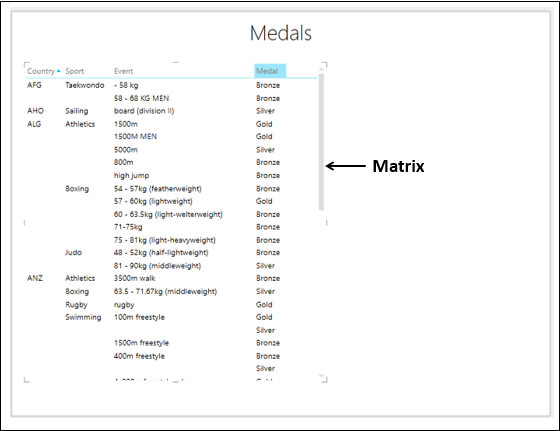
矩陣視覺化類似於表格視覺化,因為它也包含資料行和列。但是,矩陣具有一些其他功能,例如在不重複值的情況下顯示資料、按列和/或行顯示合計和子合計、上下鑽取層次結構等。
卡片視覺化
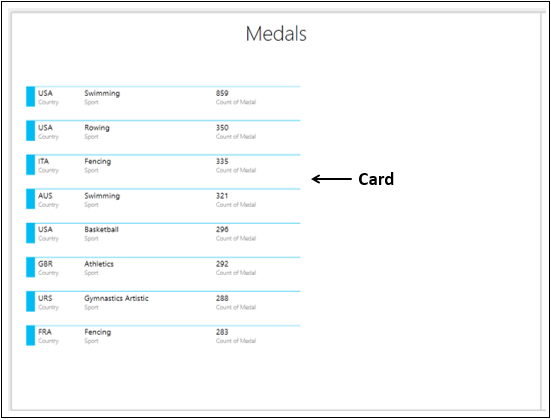
在卡片視覺化中,您將有一系列快照,這些快照顯示錶格中每行的資料,排列方式類似於索引卡片。
圖表視覺化
在 Power View 中,您有多種圖表選項:條形圖、柱形圖、折線圖、散點圖、氣泡圖和餅圖。
地圖視覺化
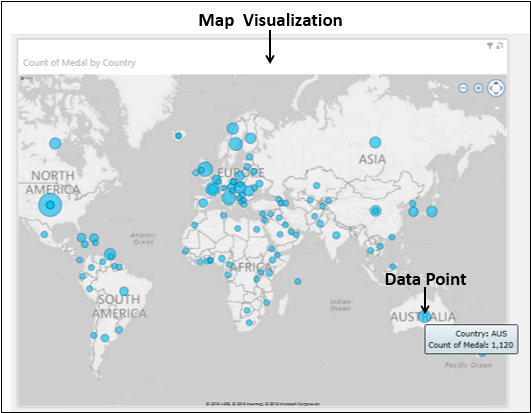
如果您的資料包含與地理位置相關的欄位,則可以使用 Power View 中的地圖來顯示這些值。Power View 中的地圖使用必應地圖圖塊,因此您需要確保在顯示地圖視覺化時已聯機。
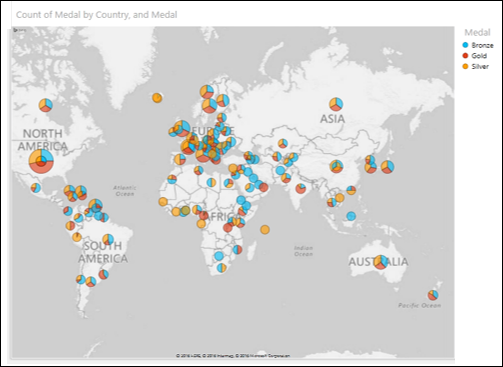
您可以將餅圖用於地圖視覺化中的資料點。
廣告