
- Excel Power View 教程
- Excel Power View - 首頁
- 概述
- 建立
- 工作表
- 視覺化
- 表格視覺化
- 矩陣視覺化
- 卡片視覺化
- 圖表視覺化
- 折線圖視覺化
- 條形圖視覺化
- 柱形圖視覺化
- 散點圖和氣泡圖視覺化
- 餅圖視覺化
- 地圖視覺化
- 多個視覺化
- 磁貼視覺化
- 高階功能
- Excel Power View 和資料模型
- 層次結構
- 關鍵績效指標
- 格式化報表
- 共享
- Excel Power View 有用資源
- Excel Power View - 快速指南
- Excel Power View - 有用資源
- Excel Power View - 討論
Excel Power View - 圖表視覺化
在 Power View 中,您有多種圖表選項。Power View 中的圖表是互動式的。此外,圖表在演示設定中也是互動式的,這將使您能夠以互動方式突出顯示分析結果。
在本章中,您將概述圖表視覺化。您將在後續章節中詳細瞭解它們。
圖表視覺化的型別
在 Power View 中,您有以下型別的圖表視覺化 -
- 折線圖
- 條形圖
- 柱形圖
- 散點圖
- 氣泡圖
- 餅圖
折線圖、條形圖和柱形圖
您可以使用折線圖、條形圖和柱形圖來比較一個或多個數據系列中的資料點。
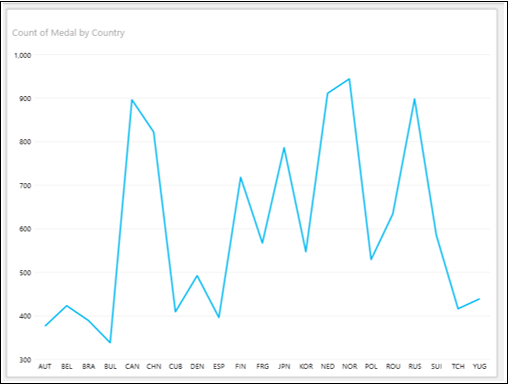
折線圖
在折線圖中,類別位於橫軸上,值位於縱軸上。
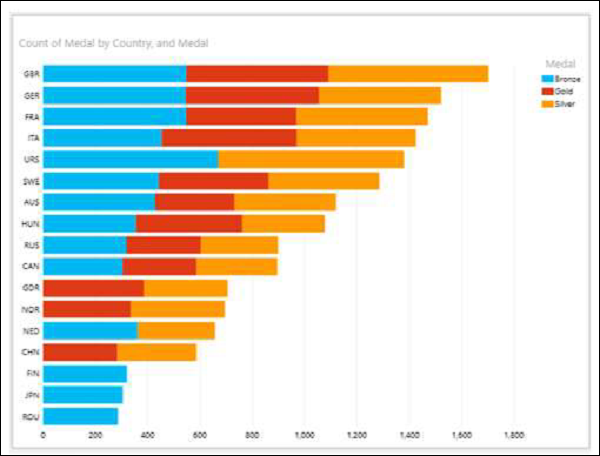
條形圖
在條形圖中,類別位於縱軸上,值位於橫軸上。
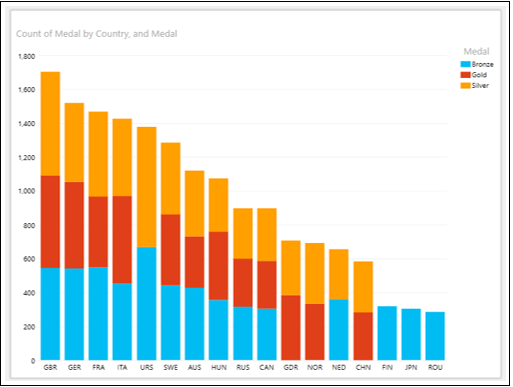
柱形圖
在柱形圖中,類別位於橫軸上,值位於縱軸上。
散點圖和氣泡圖
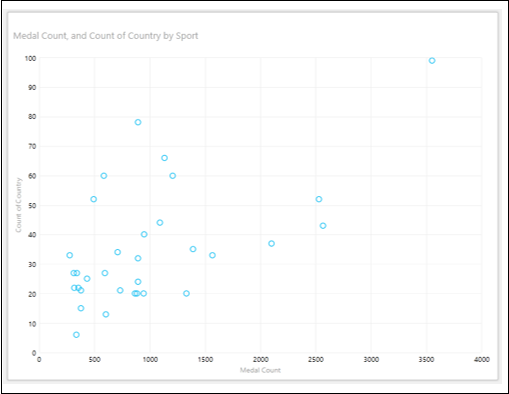
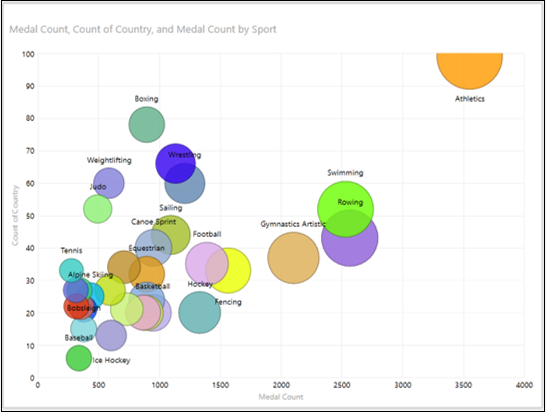
您可以使用散點圖和氣泡圖在一個圖表中顯示許多相關資料。在散點圖和氣泡圖中,x 軸顯示一個數值欄位,y 軸顯示另一個數值欄位。在氣泡圖中,第三個數值欄位控制資料點的尺寸。
散點圖 - 下面顯示了一個散點圖 -
氣泡圖 - 下面顯示了一個氣泡圖 -
餅圖
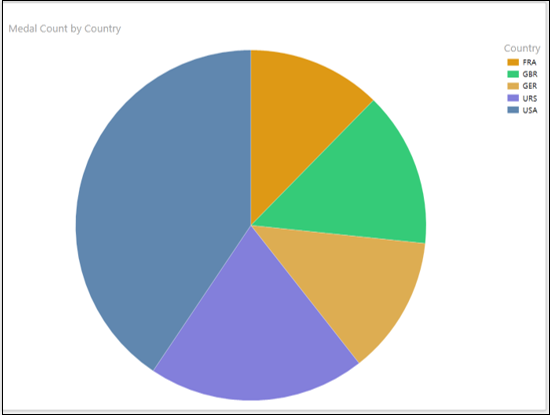
在餅圖中,數值欄位可以透過餅圖切片的大小來顯示,類別可以透過顏色來顯示。
在 Power View 中,餅圖可以很簡單,也可以很複雜。在複雜的餅圖中,您可以具有以下其他功能 -
- 雙擊餅圖切片時向下鑽取。
- 在較大的餅圖切片內顯示子切片。
餅圖 - 下面顯示了一個餅圖 -
圖表視覺化的互動性
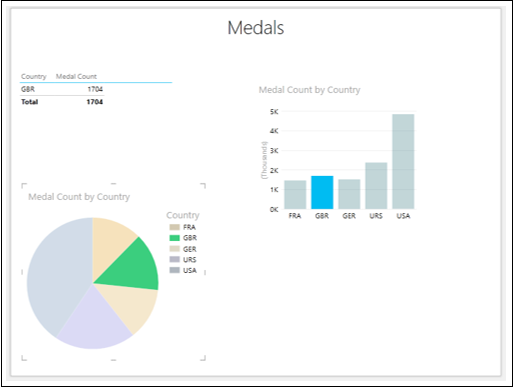
Power View 中的圖表是互動式的。如果您單擊一個圖表中的一個值 -
- 該圖表中的該值將突出顯示。
- Power View 中所有其他圖表中的該值也將突出顯示。
- Power View 中的所有表格、矩陣和磁貼都將過濾到該值。
您將在後續章節中瞭解有關此功能以及其他附加互動功能(如播放軸、顏色和磁貼)的更多資訊。
廣告