
- Excel Power View 教程
- Excel Power View - 首頁
- 概述
- 建立
- 工作表
- 視覺化
- 表格視覺化
- 矩陣視覺化
- 卡片視覺化
- 圖表視覺化
- 折線圖視覺化
- 條形圖視覺化
- 柱狀圖視覺化
- 散點圖和氣泡圖視覺化
- 餅圖視覺化
- 地圖視覺化
- 多種視覺化
- 圖塊視覺化
- 高階功能
- Excel Power View 和資料模型
- 層次結構
- 關鍵績效指標
- 格式化報表
- 共享
- Excel Power View 有用資源
- Excel Power View - 快速指南
- Excel Power View - 有用資源
- Excel Power View - 討論
Excel Power View - 層次結構
如果您的資料模型具有層次結構,則可以在 Power View 中使用它。您也可以在 Power View 中從頭開始建立新的層次結構。在這兩種情況下,您都可以在 Power View 中向上和向下鑽取層次結構。
在本節中,您將學習如何在不同的 Power View 視覺化中檢視層次結構以及向上和向下鑽取層次結構。
從資料模型檢視層次結構
如果您的資料模型中存在層次結構,則可以在 Power View 中將其視覺化。假設您在資料模型中定義瞭如下所示的“運動-賽事”層次結構。
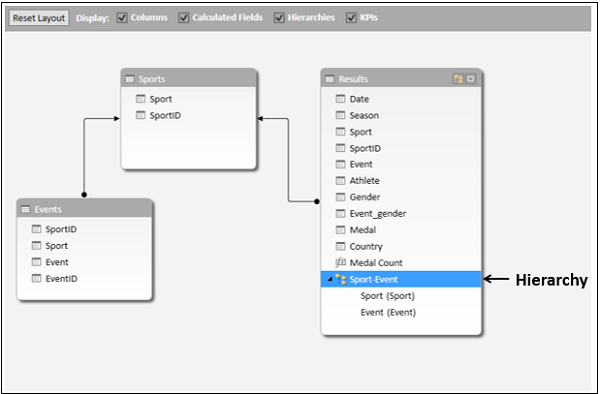
該層次結構將作為欄位顯示在 Power View 欄位列表中,您可以將其作為任何其他欄位新增到 Power View 視覺化中。
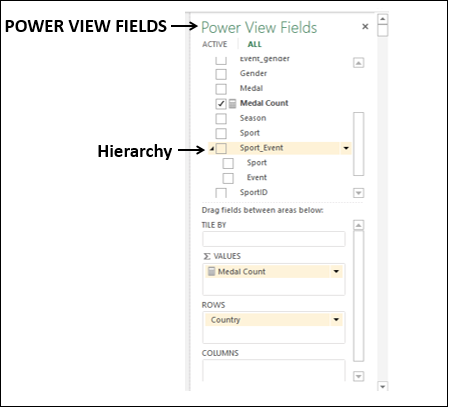
- 建立一個包含以下欄位的表格:國家/地區、運動-賽事和獎牌數量。
- 將視覺化切換到矩陣。
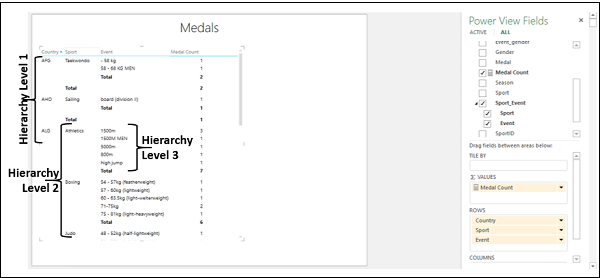
層次結構中的級別根據層次結構中欄位的順序巢狀。
在 Power View 中建立層次結構
您也可以在 Power View 中從頭開始建立新的層次結構。
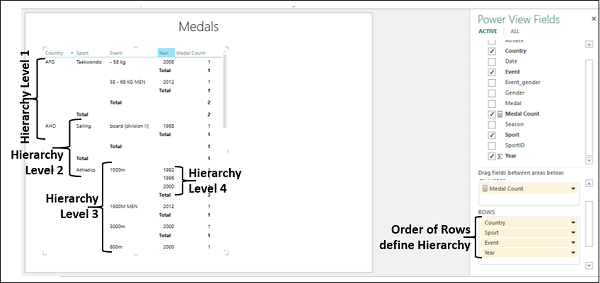
建立一個包含以下欄位的表格:國家/地區、運動、賽事、年份和獎牌數量(按此順序)。
將視覺化切換到矩陣。
層次結構由“行”區域中欄位的順序設定。您可以按照任何有意義的順序在 Power View 中排列層次結構中的欄位。您可以透過簡單地拖動“行”區域中的欄位來更改順序。
在資料模型中定義層次結構和在 Power View 中定義層次結構之間的區別如下:
如果在資料模型中定義層次結構,則會將其作為欄位新增到 Power View 欄位列表中,您可以透過新增該欄位將其包含在 Power View 中的任何視覺化中。
另一方面,如果在 Power View 中定義層次結構,則它將限制在您已按層次結構順序放置欄位的視覺化中。它需要在 Power View 中的每個視覺化中重新建立。
在矩陣中向上和向下鑽取層次結構
在 Power View 中擁有層次結構(來自資料模型或 Power View)後,您可以在矩陣、條形圖、柱狀圖和餅圖視覺化中向上和向下鑽取。在本節中,您將瞭解如何在矩陣視覺化中向上和向下鑽取層次結構。在後續章節中,您將瞭解如何在其他提到的視覺化中執行相同的操作。
在矩陣中,您可以一次只顯示一個級別。您可以向下鑽取以檢視詳細資訊,向上鑽取以檢視摘要。
單擊矩陣。
單擊功能區上的“設計”選項卡。
單擊“選項”組中的“顯示級別”。
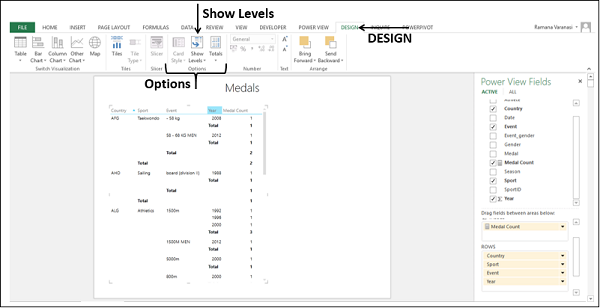
從下拉列表中選擇“行 - 啟用一次向下鑽取一個級別”。
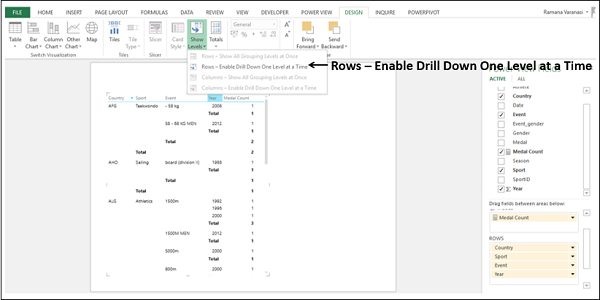
矩陣將摺疊以僅顯示第 1 級資料。您還可以在第 1 級資料值的右側找到一個指示向下鑽取的箭頭。
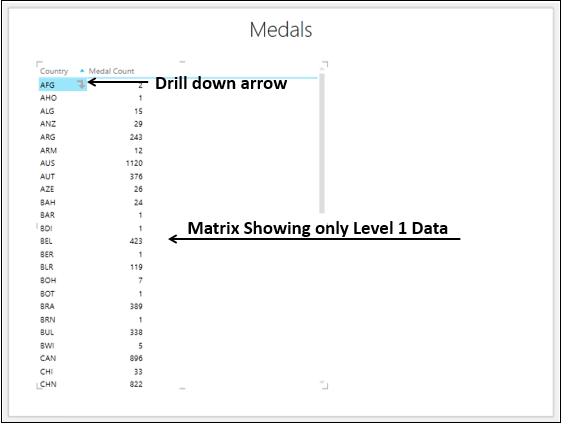
單擊向下鑽取箭頭進行向下鑽取。或者,您可以雙擊資料值進行向下鑽取。該特定資料值將向下鑽取一個級別。
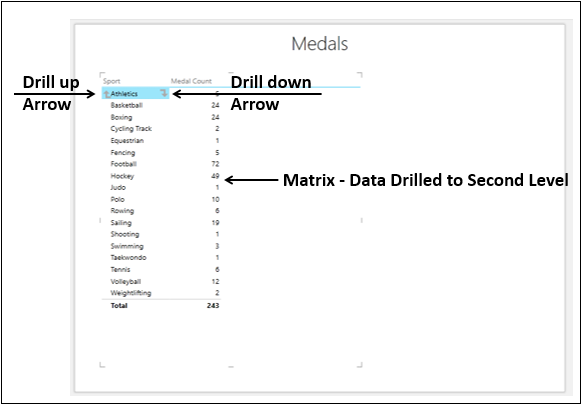
對於資料值,您左側有一個指示向上鑽取的箭頭,右側有一個指示向下鑽取的箭頭。
您可以雙擊某個級別的某個資料值以展開,顯示該級別下下一個級別中的資料值。您可以單擊向上鑽取箭頭將其摺疊回資料值。
條形圖中的層次結構
在本節中,您將瞭解如何在堆疊條形圖視覺化中向上和向下鑽取層次結構。
建立一個包含以下欄位的表格:國家/地區、運動-賽事和獎牌數量。“運動-賽事”是在資料模型中定義的包含“運動”和“賽事”欄位的層次結構。
將視覺化切換到堆疊條形圖。
確保“國家/地區”、“運動”、“賽事”位於“軸”區域。
將“獎牌”欄位新增到“圖例”區域。
將顯示堆疊條形圖。
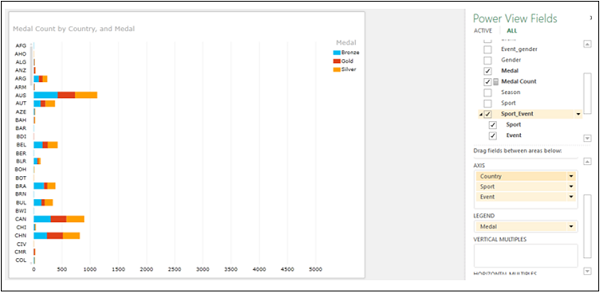
顯示的資料是按國家/地區和獎牌計算的獎牌數量。
雙擊一個條形圖,例如 CAN。堆疊條形圖將向下鑽取一個級別。
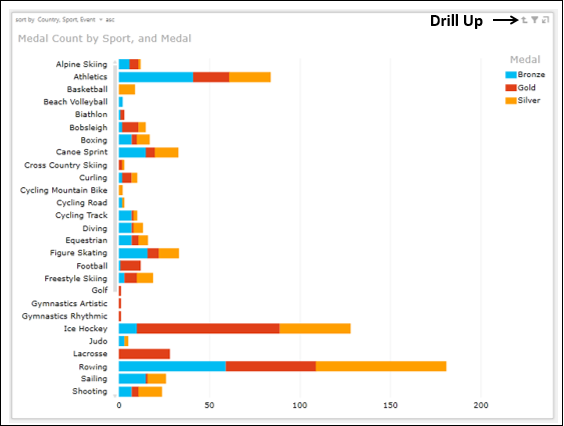
顯示的資料是按運動和獎牌計算的獎牌數量(這是針對國家/地區 - CAN)。在圖表的右上角,“篩選器”和“彈出視窗”旁邊會顯示一個小的向上箭頭,表示向上鑽取。
現在,您可以向上鑽取到國家/地區級別或向下鑽取到賽事級別。
雙擊條形圖 - 花樣滑冰。堆疊條形圖將向下鑽取一個級別。
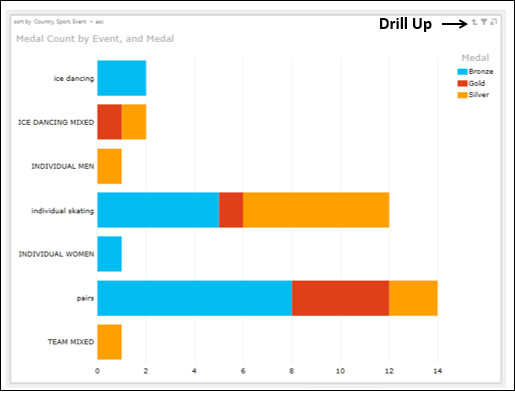
顯示的資料是按賽事和獎牌計算的獎牌數量(這是針對國家/地區 - CAN 和運動 - 花樣滑冰)。在圖表的右上角,“篩選器”和“彈出視窗”旁邊會顯示一個小的向上箭頭,表示向上鑽取。
現在,您可以向上鑽取到運動級別(您可以一次向上鑽取一個級別)。
單擊向上鑽取箭頭。顯示的資料將是按運動和獎牌計算的獎牌數量(對於國家/地區 - CAN)。
單擊向上鑽取箭頭。堆疊條形圖將向上鑽取到國家/地區級別。
柱狀圖中的層次結構
在本節中,您將瞭解如何在堆疊柱狀圖視覺化中向上和向下鑽取層次結構。
建立一個包含以下欄位的表格:國家/地區、運動-賽事和獎牌數量。“運動-賽事”是在資料模型中定義的包含“運動”和“賽事”欄位的層次結構。
將視覺化切換到堆疊柱狀圖。
確保“國家/地區”、“運動”、“賽事”位於“軸”區域。
將“獎牌”欄位新增到“圖例”區域。
將顯示堆疊柱狀圖。
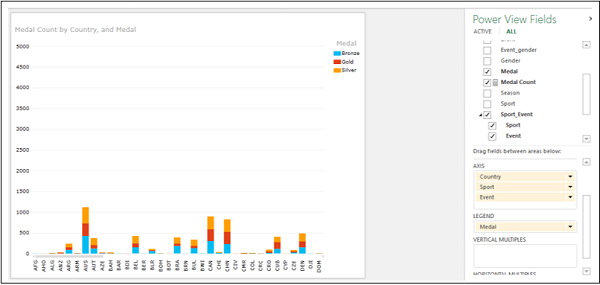
顯示的資料是按國家/地區和獎牌計算的獎牌數量。
雙擊一個柱狀圖,例如 CHN。堆疊柱狀圖將向下鑽取一個級別。
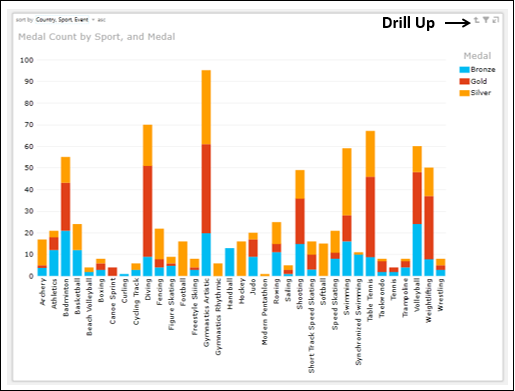
顯示的資料是按運動和獎牌計算的獎牌數量(這是針對國家/地區 - CHN)。在圖表的右上角,“篩選器”和“彈出視窗”旁邊會顯示一個小的向上箭頭,表示向上鑽取。
現在,您可以向上鑽取到國家/地區級別或向下鑽取到賽事級別。
雙擊柱狀圖 - 擊劍。堆疊柱狀圖將向下鑽取一個級別。
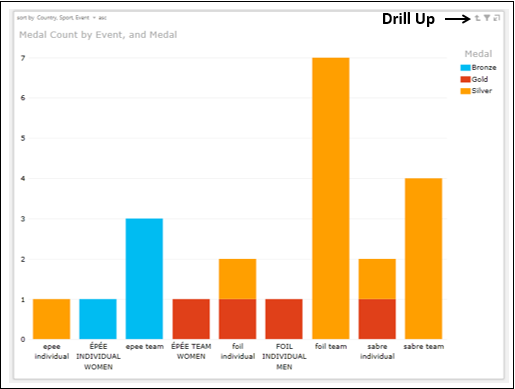
顯示的資料是按賽事和獎牌計算的獎牌數量(這是針對國家/地區 - CHN 和運動 - 擊劍)。在圖表的右上角,“篩選器”和“彈出視窗”旁邊會顯示一個小的向上箭頭,表示向上鑽取。
現在,您可以向上鑽取到運動級別(您可以一次向上鑽取一個級別)。
單擊向上鑽取箭頭。顯示的資料將是按運動和獎牌計算的獎牌數量(對於國家/地區 - CHN)。
單擊向上鑽取箭頭。堆疊柱狀圖將向上鑽取到國家/地區級別。
餅圖中的層次結構
在本節中,您將瞭解如何在餅圖視覺化中向上和向下鑽取層次結構。
建立一個包含以下欄位的表格:運動-賽事和獎牌數量。“運動-賽事”是在資料模型中定義的包含“運動”和“賽事”欄位的層次結構。
將視覺化切換到餅圖。
確保“運動”、“賽事”位於“顏色”區域,“獎牌數量”位於“大小”區域。
將顯示餅圖。但是,由於運動數量很多,因此無法在餅圖中顯示所有運動。
篩選檢視,以便僅顯示“競技體操”、“現代五項”和“跳臺滑雪”運動。
您需要篩選檢視而不是餅圖,因為向上或向下鑽取時,需要保留篩選。
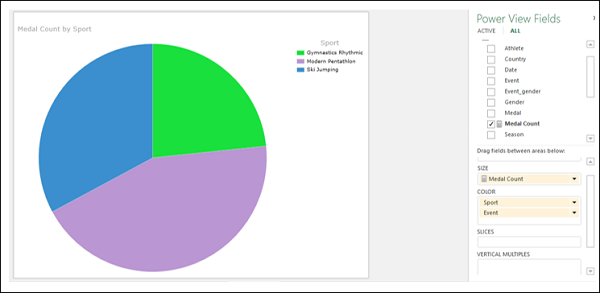
顯示的資料是按運動計算的獎牌數量,圖例顯示運動值。
雙擊一個餅圖切片,例如“跳臺滑雪”。餅圖將向下鑽取一個級別。
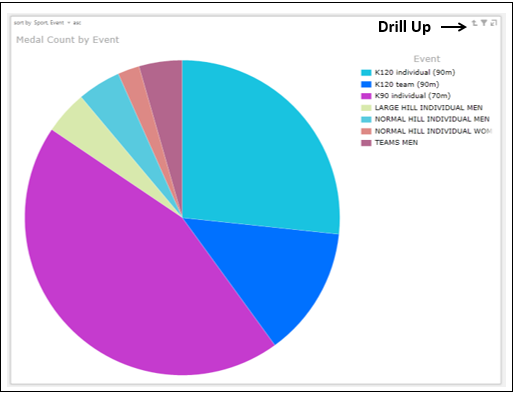
您將觀察到以下內容:
顯示的資料是按賽事計算的獎牌數量(這是針對運動 - 跳臺滑雪)。
圖例顯示賽事(對於運動 - 跳臺滑雪)。
餅圖切片代表賽事。
在圖表的右上角,“篩選器”和“彈出視窗”旁邊會顯示一個小的向上箭頭,表示向上鑽取。
現在,您可以向上鑽取到運動級別。
單擊向上鑽取箭頭。餅圖將向上鑽取到運動級別。
使用柱狀圖篩選餅圖中的層次結構
您可以將餅圖和柱狀圖組合在 Power View 中以視覺化層次結構,並進行向上和向下鑽取。
- 單擊餅圖。
- 將“性別”新增到“切片”區域。
- 單擊餅圖外部。
- 建立一個包含以下欄位的表格:國家/地區和賽事。
- 單擊“欄位”區域中的“賽事”欄位。
- 單擊下拉選單中的“計數(distinct)”。
- 使用“國家/地區”欄位篩選檢視,以便僅顯示 5 個國家/地區。
- 將視覺化切換到堆疊柱狀圖。
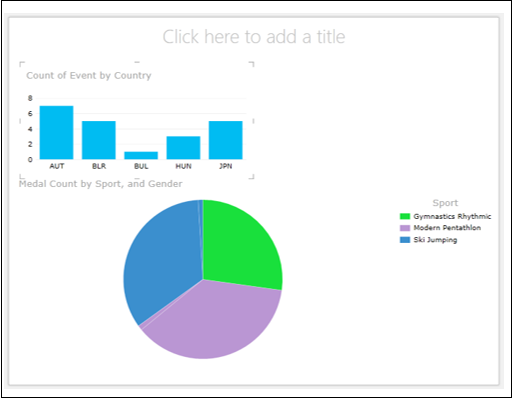
單擊柱狀圖中的一個列,例如 BLR。
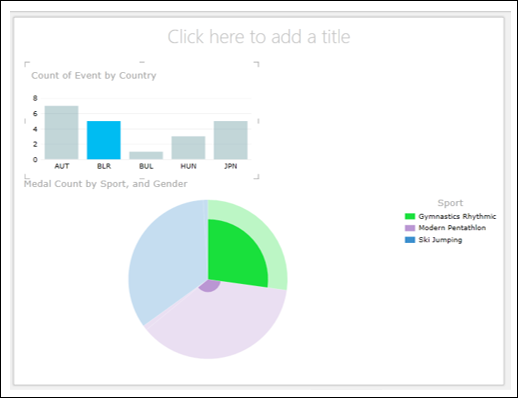
單擊另一個列,例如 JPN。
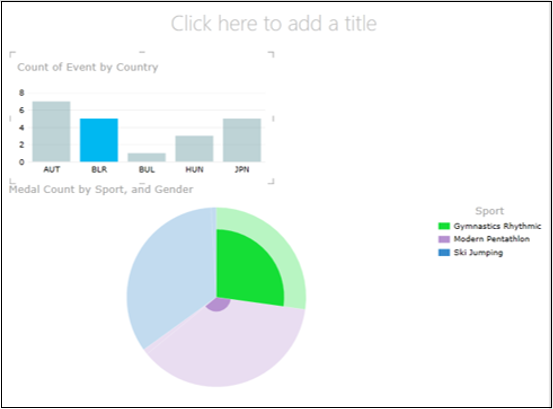
雙擊突出顯示的餅圖切片。
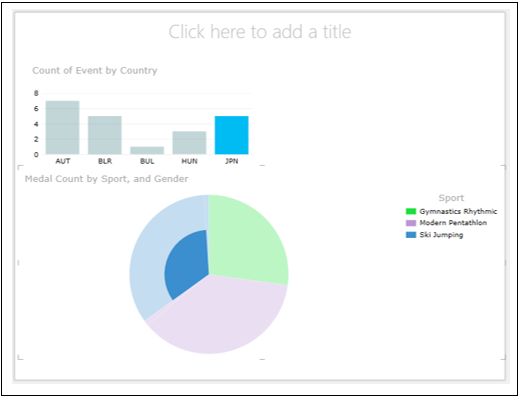
您在上面給出的視覺化中看到了以下內容:
- 如何透過柱狀圖篩選資料。
- 如何使用篩選後的資料顯示層次結構餅圖。
- 向下鑽取後餅圖的外觀,其中篩選器仍然保留。