
- Excel Power View 教程
- Excel Power View - 首頁
- 概述
- 建立
- 工作表
- 視覺化
- 表格視覺化
- 矩陣視覺化
- 卡片視覺化
- 圖表視覺化
- 折線圖視覺化
- 條形圖視覺化
- 柱狀圖視覺化
- 散點圖和氣泡圖視覺化
- 餅圖視覺化
- 地圖視覺化
- 多個視覺化
- 磁貼視覺化
- 高階功能
- Excel Power View 和資料模型
- 層次結構
- 關鍵績效指標
- 報表格式化
- 共享
- Excel Power View 有用資源
- Excel Power View 快速指南
- Excel Power View - 有用資源
- Excel Power View - 討論
Excel Power View 快速指南
Excel Power View - 概述
Power View 支援互動式資料探索、視覺化和演示,鼓勵直觀的即席報表。可以使用 Power View 中的多功能視覺化工具動態分析大型資料集。資料視覺化是動態的,因此可以輕鬆地使用單個 Power View 報表呈現資料。
Power View 基於工作簿中的資料模型。您可以從 Power Pivot 中已經存在的資料模型開始,也可以從 Power View 本身建立資料模型。在本教程中,我們假設您瞭解 Power Pivot 中的資料模型概念。否則,我們建議您首先學習 Excel Power Pivot 教程。
建立 Power View
要建立 Power View,首先需要確保在 Excel 中啟用了 Power View 載入項。然後,您可以建立一個包含 Power View 的 Power View 工作表,該工作表可以根據您的資料模型儲存多個不同的資料視覺化。您將在“建立 Power View”章節中學習如何建立 Power View 工作表和 Power View。
瞭解 Power View 工作表
Power View 工作表包含多個元件,例如 Power View 畫布、篩選器區域、Power View 欄位列表、Power View 佈局區域和功能區上的 Power View 選項卡。您將在“瞭解 Power View 工作表”章節中瞭解這些元件。
Power View 視覺化
Power View 的核心在於其各種型別的資料視覺化,這將使您能夠以動態模式描繪資料、視覺化和探索資料。您可以動態處理包含數千條資料的龐大資料集,從一種視覺化切換到另一種視覺化,向上和向下鑽取資料,顯示資料的本質。
您可以使用的不同 Power View 視覺化工具如下:
- 表格
- 矩陣
- 卡片
- 圖表
- 折線圖
- 條形圖
- 柱狀圖
- 散點圖
- 氣泡圖
- 地圖
您將在本教程的不同章節中瞭解這些視覺化工具。您還將學習如何在 Power View 上組合視覺化工具及其互動性。
使用多個視覺化
Power View 的另一個領域是其在多個圖表中視覺化圖表的功能。您可以在 Power View 中使用相同軸的圖表網格。您可以使用水平多個或垂直多個。您將在“使用多個視覺化”章節中學習 Power View 中不同型別的圖表的多個視覺化。
使用磁貼進行視覺化
當您需要一次顯示大量資料時,上下瀏覽可能會花費時間。Power View 使用磁貼使此任務變得非常容易。磁貼是基於資料中欄位的導航欄上的容器。單擊磁貼相當於選擇該欄位的值,並且您的視覺化將相應地進行篩選。您可以使用體育影像等資料繫結影像作為磁貼,這將為您的導航欄提供視覺提示。您將在“使用磁貼進行視覺化”章節中學習有關磁貼的知識。
Power View 中的高階功能
每當您需要建立視覺化時,您需要先建立一個表格,然後將其視覺化切換到所需的視覺化。這將使您在資料探索和報告過程中多次建立表格。即使您決定要在視覺化中顯示哪些欄位,也必須每次都重複選擇所有這些欄位。Power View 提供了一種高階功能來定義預設欄位集,使您能夠單擊 Power View 欄位列表中的表名即可選擇所有欄位。
您可以設定表格行為,使用篩選器中的“檢視”選項卡一起篩選所有視覺化,更改欄位的排序順序,使用切片器篩選視覺化,新增資料標籤並向 Power View 新增標題。您將在“Power View 中的高階功能”章節中瞭解這些內容以及更多內容。
Power View 和資料模型
我們說過 Power View 基於資料模型。您可以使用已經存在的資料模型(就像在前面所有章節中一樣),也可以從 Power View 工作表中建立一個數據模型。您將在“Power View 和資料模型”章節中學習如何向資料模型新增資料表、建立表之間的關係以及從 Power View 工作表修改資料模型。
Power View 中的層次結構
如果您的資料包含巢狀欄位,您可以定義層次結構,以便您可以將所有巢狀欄位視為一個欄位。您可以在資料模型中定義一個層次結構,您可以從 Power View 中對其進行視覺化,也可以在 Power View 中建立一個層次結構並將其用於視覺化。您可以在矩陣、條形圖、柱狀圖和餅圖視覺化中向上和向下鑽取層次結構。您可以使用柱狀圖篩選餅圖中的層次結構。您將在“Power View 中的層次結構”章節中學習所有這些內容。
Power View 中的關鍵績效指標 (KPI)
關鍵績效指標 (KPI) 使您能夠跟蹤相對於既定目標的進度。您可以在 Power View 中從資料模型建立 KPI。然後,您可以建立有吸引力的 Power View 視覺化效果來描述 KPI 並生成美觀的報表。您還可以從 Power View 編輯 KPI,因為 KPI 可能會隨著時間的推移而需要修改。您將在“Power View 中的關鍵績效指標 (KPI)”章節中學習有關 KPI 的知識。
本章還簡要介紹了 KPI、KPI 引數以及如何識別 KPI。但是,請注意,這並不詳盡,因為 KPI 取決於您選擇跟蹤進度的欄位,例如業務績效、銷售額、人力資源等。
格式化 Power View 報表
正如您在本教程中學習到的那樣,Power View 視覺化隨時都可以呈現,因為它們都具有吸引力且易於呈現。由於視覺化的動態特性,可以輕鬆地在現場顯示所需的結果,而無需付出太多努力或時間。由於一切都是視覺化的,因此無需預覽結果。因此,在 Power View 中,報告不是最後一步,並且可以在任何時間點使用您的 Power View 和視覺化工具。
在“格式化 Power View 報表”章節中,您將學習更多可以更改已有的吸引人的 Power View 報表的視覺外觀的功能。這些功能包括更改主題、設定背景影像、更改背景顏色、字型和文字大小、格式化數字和更改數字聚合。
共享您的工作
您可以透過向相關人員授予讀取/編輯的適當許可權,在伺服器/雲上共享 Excel 工作簿本身中的 Power View 工作表。由於 Power View 也可在 SharePoint 上使用,因此您可以將 Power View 報表共享為 SharePoint 報表。您可以列印 Power View 工作表,但是由於它們是靜態的,因此由於其固有的互動性和動態特性,列印它們沒有多大意義。您可以將 Power View 工作表釋出到 Power BI。
資料鳴謝
最大程度使用的資料是 1900 年至 2014 年的奧運會結果資料。資料表大約包含 35,000 行資料,可以揭示樂觀的資料模型和 Power View 視覺化的強大功能。
衷心感謝所有參與提供現場資料的相關人員:
奧運會官方結果 - https://www.olympic.org/olympic-games
奧運會體育影像 - http://upload.wikimedia.org/wikipedia
最後但並非最不重要的是 Microsoft Office 支援,它提供了選擇奧運會資料來呈現 Power View 視覺化工具功能的想法。
Excel Power View - 建立
Power View 就像一個畫布,您可以在上面根據您的資料模型繪製任意數量的視覺化。您需要從建立 Power View 工作表開始,然後將資料表中的欄位新增到 Power View 以視覺化和探索資料。
在開始使用 Power View 探索資料之前,請確保已啟用 Power View 載入項並在功能區中可用。
單擊功能區上的“插入”選項卡。Power View 應在功能區中的“報表”組中可見。

啟用 Power View 載入項
如果您在功能區上找不到 Power View,則需要啟用 Power View 載入項。
單擊功能區上的“檔案”選項卡。
單擊“選項”。
在“Excel 選項”對話方塊中單擊“載入項”。
單擊“管理”框中的下拉箭頭。
從下拉列表中選擇COM 載入項,然後單擊轉到。

將出現“COM 載入項”對話方塊。選中“Power View”複選框,然後單擊“確定”。

Power View 將在功能區上可見。
建立 Power View 工作表
您可以根據資料模型中的資料表建立 Power View。
假設您的工作簿中包含以下資料模型。
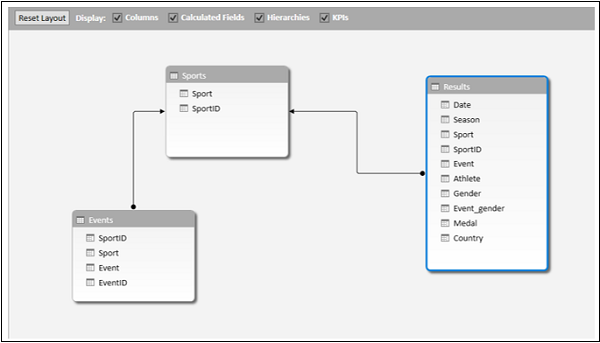
要建立 Power View 工作表,請執行以下操作:
- 單擊 Excel 視窗中功能區上的“插入”選項卡。
- 單擊“報表”組中的“Power View”。
將出現“開啟 Power View”訊息框,其中包含水平滾動的綠色狀態列。這可能需要一些時間。
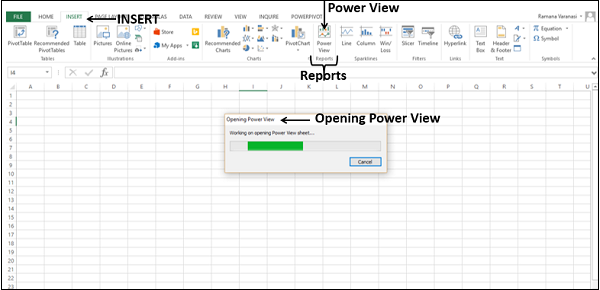
Power View 工作表將作為工作表建立到您的 Excel 工作簿中。它包含一個空的 Power View 區域、篩選器區域和顯示資料模型中表的 Power View 欄位列表。Power View 將顯示為 Power View 工作表中功能區上的選項卡。

您將在下一章中瞭解 Power View 工作表的這些不同部分。
建立 Power View
在本節中,您將瞭解如何在 Power View 工作表中建立 Power View。
假設您要顯示每個國家/地區獲得的獎牌數量。
從“結果”表中選擇“國家/地區”和“獎牌”欄位。這兩個欄位將顯示在“區域”下的“欄位”中。Power View 將顯示為一個表格,其中兩個選定的欄位作為列。

如您所見,Power View 顯示了每個國家/地區獲得的獎牌。
- 單擊 Power View 工作表的標題。
- 鍵入獎牌。
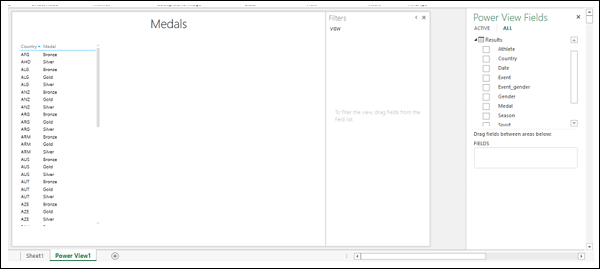
Excel Power View - 工作表
在上一章中,您已經建立了一個 Power View 工作表和一個 Power View 工作表上的 Power View。請注意,您可以在 Power View 工作表上建立多個 Power View。它們被稱為視覺化。您將在後續章節中學習可以在 Power View 工作表上建立的各種不同的視覺化工具。在學習不同的視覺化工具之前,您需要了解 Power View 工作表的各個部分。
Power View 工作表佈局
Power View 工作表佈局如下:

您可以在 Power View 工作表上找到以下不同部分。
- Power View 區域。
- Power View 視覺化。
- Power View 標題。
- Power View 欄位列表。
- 篩選器。
Power View 區域
Power View 區域就像一個畫布,你可以在上面根據資料模型中的資料建立多個不同的視覺化圖表。Power View 區域中可以有多個視覺化圖表,你可以同時或分別處理它們。要建立新的視覺化圖表,你需要點選 Power View 區域的空白部分,然後選擇要在視覺化圖表中顯示的欄位。
Power View 視覺化
Power View 提供的各種視覺化圖表是其強大的功能。你可以在 Power View 區域中放置任意數量的視覺化圖表,每個圖表的大小和佈局都可以不同。例如,你可以在單個 Power View 中同時擁有表格視覺化圖表、圖表視覺化圖表和地圖視覺化圖表。視覺化圖表中顯示的欄位可以單獨選擇。
視覺化圖表的大小可以不同。
要調整視覺化圖表的大小,請執行以下操作:
點選右上角的符號
 ,或者
,或者點選右下角的符號
 並拖動出現的箭頭。
彈出和收起
你可以使用視覺化圖表右上角出現的彈出按鈕  使視覺化圖表佔據整個 Power View 區域。
將游標移動到表格視覺化圖表。
移動到表格視覺化圖表的右上角。彈出按鈕將被高亮顯示。

點選彈出按鈕。表格視覺化圖表將彈出並佔據整個 Power View 區域。
彈出按鈕將變為收起按鈕。
點選收起按鈕。

表格視覺化圖表將恢復到原始大小。
Power View 欄位列表
Power View 欄位列表顯示資料模型中的所有表和相應的欄位。透過選擇欄位,你可以在視覺化圖表中顯示所需的資料。請注意,你可以為 Power View 表單上的不同視覺化圖表選擇不同的欄位。這使得 Power View 成為一個多功能且整合的工具,用於視覺化資料模型中資料的不同方面。
雖然 Power View 欄位列表中選擇的欄位決定了在視覺化圖表中顯示哪些資料,但欄位列表下方的區域決定了資料的顯示方式。例如,你可能選擇在視覺化圖表中顯示“國家”、“運動”、“性別”和“獎牌數”欄位。在將這些欄位放置到區域時,你可以選擇將“性別”顯示為圖例。你將在後續章節中學習不同型別的區域以及它們如何改變視覺化圖表的佈局。
標題
Power View 表單中的標題適用於整個表單。因此,在設定標題時,請確保它符合整個 Power View 報表的目標。
篩選器
篩選器區域允許你篩選要顯示的特定資料的欄位。你可以選擇將篩選器應用於整個檢視(即所有視覺化圖表)或僅應用於所選視覺化圖表。
點選表格視覺化圖表。

你可以看到,篩選器區域有兩個選項卡:檢視和表格。
如果你點選表格選項卡並將篩選器應用於欄位,則只會篩選所選表格視覺化圖表中的資料。
如果你點選檢視選項卡並將篩選器應用於欄位,則將篩選 Power View 表單中所有視覺化圖表中的資料。
如果視覺化圖表不是表格,例如矩陣,則篩選器區域中的選項卡將是檢視和矩陣。
你將在“Power View 視覺化圖表的組合”章節中詳細瞭解篩選器。
功能區上的 Power View 選項卡
Power View 在功能區上有三個選項卡:Power View、設計和佈局。
建立 Power View 表單時,選項卡 – POWER VIEW 將新增到功能區。

建立 Power View(視覺化圖表)如表格視覺化圖表並點選它時,選項卡 – 設計將新增到功能區。
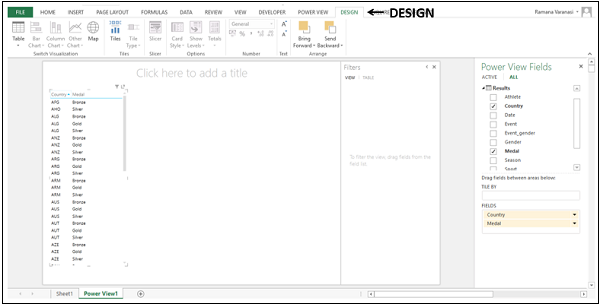
將視覺化圖表切換到圖表或地圖時,選項卡 – 佈局將新增到功能區。

Excel Power View - 視覺化圖表
Power View 是 Excel 中一種互動式資料探索和視覺化工具。Power View 支援各種視覺化圖表,例如表格、矩陣、卡片、圖表(例如條形圖、柱狀圖、散點圖、折線圖、餅圖和氣泡圖)和地圖。你還可以建立多個圖表的集合(具有相同軸的圖表)在 Power View 中。
在本節中,你將簡要了解每個 Power View 視覺化圖表。你將在後續章節中瞭解詳細資訊。
表格視覺化
對於要在 Power View 表單上建立的每個視覺化圖表,你都必須先建立一個表格。然後,你可以快速在視覺化圖表之間切換,找到最適合你資料的視覺化圖表。
表格看起來與其他任何資料表一樣,列代表欄位,行代表資料值。你可以在 Power View 欄位列表中選擇和取消選擇欄位,以選擇要在表格中顯示的欄位。
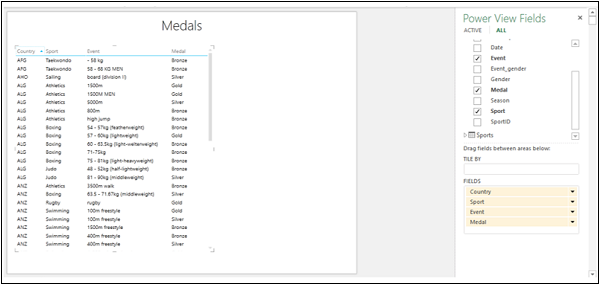
切換視覺化圖表
建立預設的表格視覺化圖表後,你可以將其轉換為任何其他視覺化圖表,方法如下:
點選表格視覺化圖表。功能區上將出現兩個選項卡,POWER VIEW 和設計。
點選設計選項卡。
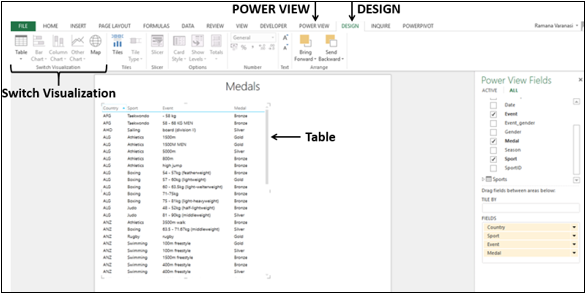
功能區上的“切換視覺化圖表”組中有多個視覺化圖表選項。你可以選擇這些選項中的任何一個。
矩陣視覺化
矩陣視覺化圖表類似於表格視覺化圖表,因為它也包含資料行和資料列。但是,矩陣具有一些附加功能,例如顯示資料而不重複值、按列和/或行顯示合計和子合計、上下鑽取層次結構等。
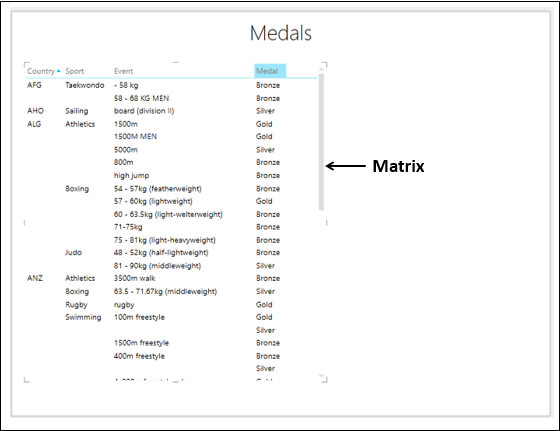
卡片視覺化
在卡片視覺化圖表中,你將有一系列快照,這些快照顯示錶中每一行的數據,像索引卡一樣排列。
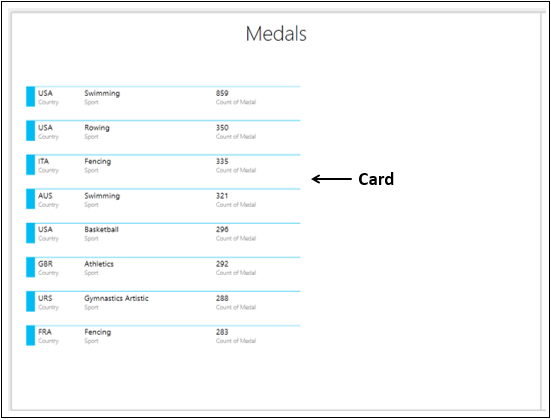
圖表視覺化
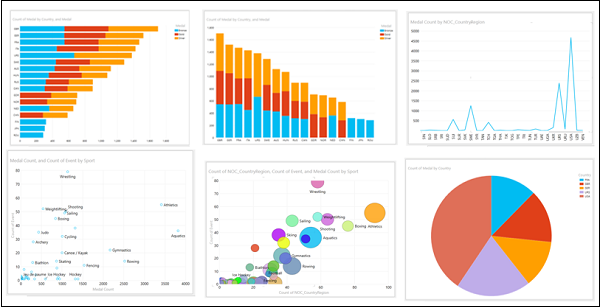
在 Power View 中,你有很多圖表選項:條形圖、柱狀圖、折線圖、散點圖、氣泡圖和餅圖。
地圖視覺化
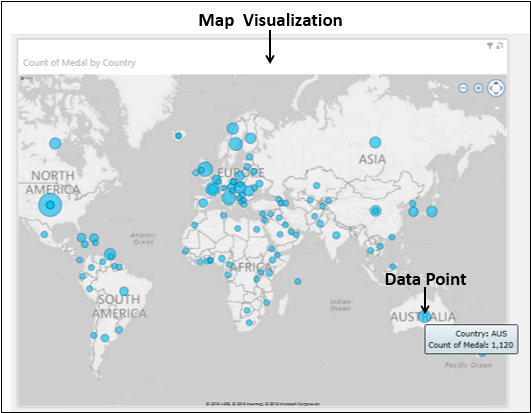
如果你的資料包含與地理位置相關的欄位,則可以在 Power View 中使用地圖來顯示值。Power View 中的地圖使用 Bing 地圖圖塊,因此你需要確保在顯示地圖視覺化圖表時線上。
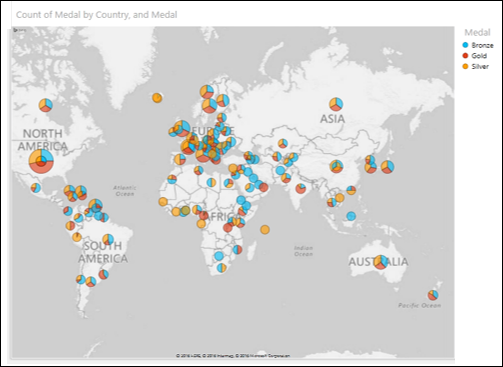
你可以在地圖視覺化圖表中使用餅圖顯示資料點。
Excel Power View - 表格視覺化圖表
在 Power View 中,對於要建立的每個視覺化圖表,你都從建立表格開始,這是預設的,然後可以輕鬆地將表格轉換為其他視覺化圖表。
表格看起來與其他任何資料表一樣,列代表欄位,行代表資料值。你可以在 Power View 欄位列表中選擇和取消選擇欄位,以選擇要在表格中顯示的欄位。這些欄位可以來自同一個資料表,也可以來自不同的相關資料表。
建立表格
要在 Power View 中建立表格,請執行以下操作:
- 點選 Power View 區域。
- 點選 Power View 欄位列表中的表格 – 結果。
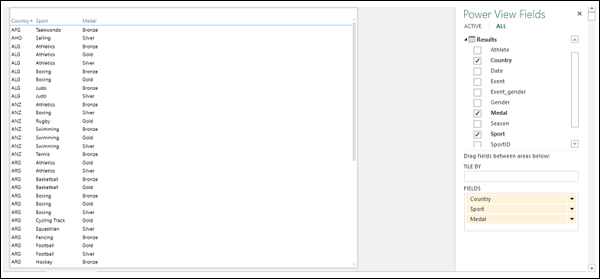
- 選擇欄位國家、運動和獎牌。
將在 Power View 中顯示一個表格,其中選擇的欄位作為列,包含實際值。
瞭解表格視覺化圖表
你可以看到,選擇的欄位出現在 Power View 欄位列表下的欄位區域中。列的格式根據其資料型別進行格式化,資料型別是在報表所基於的資料模型中定義的。
欄位區域中欄位的順序代表表格中列的順序。你可以透過拖動欄位區域中的欄位來更改順序。你可以透過點選列名稱按任何列對錶格進行排序。排序順序可以按值升序或降序。
你可以透過在篩選器區域的表格選項卡下選擇篩選選項來篩選表格中的資料。你可以透過將欄位拖動到 Power View 中的表格或欄位區域來向表格新增欄位。如果將欄位拖動到 Power View 區域而不是表格,則會顯示一個新的表格。
將欄位作為計數新增到表格
假設你想要將獎牌計數顯示為一列。你可以透過將“獎牌”欄位作為計數新增到表格來實現。
- 點選 Power View 欄位列表中“獎牌”欄位旁邊的箭頭。
- 從下拉列表中選擇作為計數新增到表格。
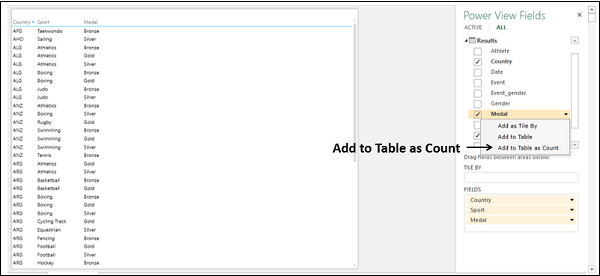
將向表格新增一個名為“獎牌計數”的新列,顯示獎牌計數的值。
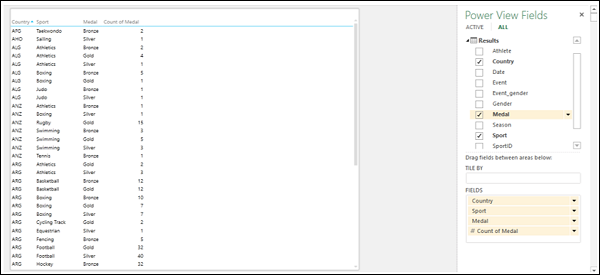
向表格新增計數字段
由於你的資料超過 34000 行,因此將“獎牌”欄位作為計數新增到表格並不是一種有效的方法,因為 Power View 必須在每次更改表格佈局時都進行計算。
更有效的方法是向資料模型中的“獎牌”資料表新增計算欄位。
- 點選功能區上的 PowerPivot 選項卡。
- 點選資料模型組中的“管理”。將顯示資料模型中的表。
- 點選“結果”選項卡。
- 在“結果”表中,在計算區域中,“獎牌”列下方的單元格中,鍵入以下 DAX 公式:
獎牌計數:=COUNTA([獎牌])
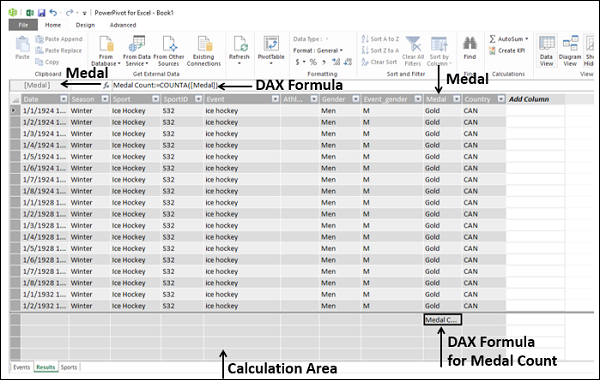
你可以看到獎牌計數公式出現在公式欄中,公式欄左側顯示列名“獎牌”。
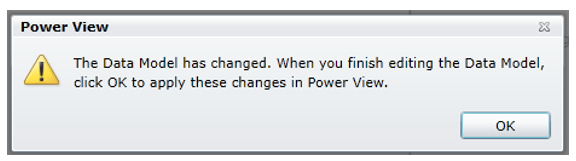
在 Power View 表單中,你將收到一條 Power View 訊息,提示資料模型已更改,如果點選“確定”,則更改將反映在你的 Power View 中。點選“確定”。
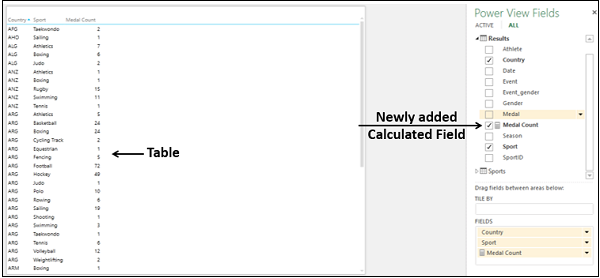
在 Power View 欄位列表中,你可以看到以下內容:
在“結果”表中添加了一個名為“獎牌計數”的新欄位。
計算器圖標出現在“獎牌計數”欄位旁邊,表示它是一個計算欄位。
選擇欄位 – 國家、運動和獎牌計數。
你的 Power View 表格將顯示按國家/地區和運動分類的獎牌計數。
篩選 Power View 中的表格
你可以透過定義篩選條件來篩選表格中顯示的值。
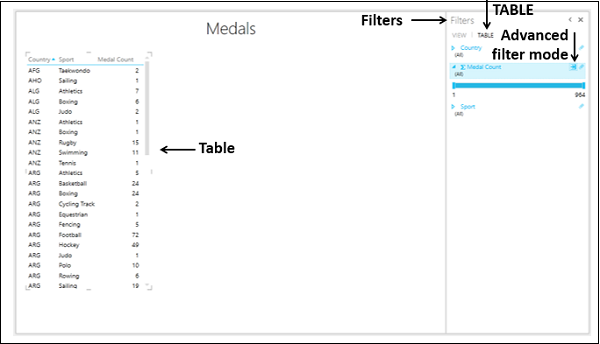
- 點選篩選器區域中的“表格”選項卡。
- 點選“獎牌計數”。
- 點選“獎牌計數”右側的圖示高階篩選模式。
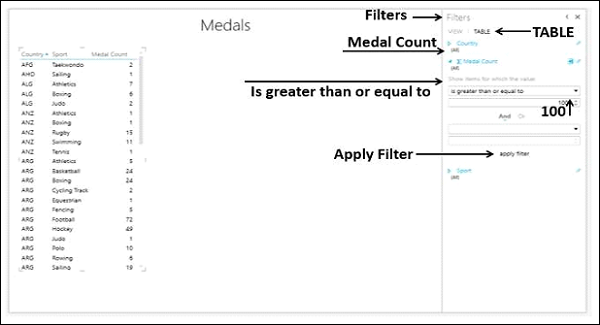
在顯示符合以下條件的專案下的下拉列表中選擇大於或等於。
在下面的框中輸入100,然後單擊應用篩選器。
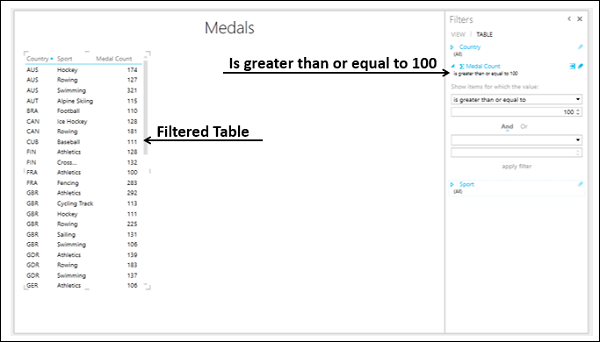
表格將只顯示獎牌數 >= 100的記錄。
Excel Power View - 矩陣視覺化
矩陣視覺化與表格視覺化類似,因為它也包含資料行和列。但是,矩陣具有其他功能,例如層次結構、不重複值等。
正如您在前面的章節中所學到的,您需要從表格開始,然後將其轉換為矩陣。
選擇欄位 - 國家、專案和獎牌數。Power View中將顯示錶示這些欄位的表格。

切換到矩陣視覺化
按如下方式將表格轉換為矩陣:
- 單擊表格。
- 單擊“設計”選項卡。
- 單擊“切換視覺化”組中的“表格”。
- 從下拉列表中選擇“矩陣”。

表格將轉換為矩陣。

矩陣視覺化的優點
矩陣具有以下優點:
- 它可以顯示資料而不重複值。
- 它可以按列和/或行顯示總計和小計。
- 如果它包含層次結構,則可以向下/向上鑽取。
- 它可以按行和/或列摺疊和展開。
表格和矩陣視覺化的組合
您可以透過在Power View工作表上並排顯示相同資料的表格和矩陣視覺化來檢視它們之間的差異。
請按照以下步驟操作:
建立一個包含以下欄位的表格:國家、專案、賽事和獎牌數。

在表格中,國家的值在多個專案值中重複,專案的值在多個賽事值中重複。
在第一個表格的右側建立另一個表格,方法如下:
單擊表格右側Power View工作表中的空白處。
選擇欄位 - 國家、專案、賽事和獎牌數。
Power View中將出現另一個表示這些欄位的表格,位於前面表格的右側。

單擊右側的表格。
單擊功能區上的設計選項卡。
單擊“切換視覺化”組中的“表格”。
從下拉列表中選擇“矩陣”。

Power View中右側的表格將轉換為矩陣。

您可以觀察到,矩陣只顯示每個國家和專案一次,而不像表格那樣重複值。
在Power View中篩選矩陣
您可以瀏覽資料,查詢獎牌數超過150的國家以及相應的專案和賽事。
單擊表格。
在篩選器區域中,單擊表格選項卡。
將獎牌數的篩選條件設定為 - 大於或等於150。
單擊應用篩選器
單擊矩陣。
在篩選器區域中,單擊矩陣選項卡。
將獎牌數的篩選條件設定為 - 大於或等於150。
單擊應用篩選器。

在矩陣中,資料顯示時不重複值,而在表格中,資料顯示時會重複值。
總計
要了解矩陣在顯示小計和總計方面的功能,請執行以下操作:
將國家、專案、賽事和獎牌數字段新增到矩陣。

您可以看到,國家、專案和賽事欄位定義了層次結構,並按此順序巢狀。矩陣還在每個級別顯示小計,如下所示。

小計和總計如下所示:
獎牌數位於賽事級別。
專案級別的小計 - 該專案中該國獲得的所有賽事的獎牌數之和(向上一個級別)。
國家級別的小計 - 專案級別小計的總和。
在矩陣底部,顯示總計行,其中彙總了所有獎牌數的值。
檢視相同矩陣的一個變體:
- 將國家、專案和獎牌數字段新增到矩陣。
- 篩選矩陣,僅顯示獎牌數超過250的值。

獎牌數的值顯示如下:
在專案級別 - 專案中所有賽事級別獎牌數的總獎牌數。
在國家級別 - 國家中所有專案級別獎牌數的子總計。
總計行 - 所有國家子總計的總計。
如果您不想在矩陣中顯示小計和總計行,請執行以下操作:
單擊矩陣。
點選設計選項卡。

單擊“選項”組中的“總計”。
從下拉列表中選擇“無”。

將不會顯示總計。
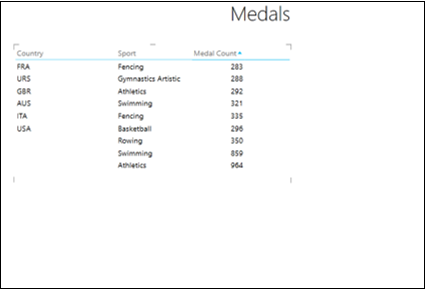
要再次顯示小計和總計,請執行以下操作
- 單擊矩陣。
- 單擊“設計”選項卡。
- 單擊“選項”組中的“總計”。
- 從下拉列表中選擇“行”。

將顯示帶有小計和總計的行。您可以看到,這是矩陣中的預設模式。
Excel Power View - 卡片視覺化
在卡片視覺化中,您將有一系列快照,顯示錶格中每一行的資料,佈局類似於索引卡。
考慮資料模型,我們已新增 SportPics 表。

您需要從表格開始,然後將其轉換為卡片。
選擇欄位 - 國家、專案、專案圖片和獎牌數。Power View中將顯示錶示這些欄位的表格。
篩選表格以顯示獎牌數超過275的資料。

SportImage 列中的值為影像。可以將影像新增到Power View視覺化中。影像是資料繫結的,即運動影像與相應的運動相關聯。您將在後續章節中學習有關影像的更多資訊。
切換到卡片視覺化
按如下方式將表格轉換為卡片:
- 單擊表格。
- 點選設計選項卡。
- 單擊“切換視覺化”組中的“表格”。
- 從下拉列表中選擇“卡片”。

表格將轉換為卡片視覺化。

卡片樣式
卡片視覺化有兩種卡片樣式。
- 卡片
- 標註
上一節中的卡片樣式是卡片,是預設樣式。
要將卡片樣式轉換為標註,請執行以下操作:
- 單擊卡片。
- 單擊功能區上的“設計”選項卡。
- 單擊“選項”組中的“卡片樣式”。

從下拉列表中選擇“標註”。

卡片樣式將從卡片更改為標註。

在標註卡片樣式中,所有文字均以大字型顯示。您可以按如下方式將卡片樣式改回卡片:
- 單擊“卡片樣式”。
- 從下拉列表中選擇“卡片”。

Excel Power View - 圖表視覺化
在Power View中,您有多個圖表選項。Power View中的圖表是互動式的。此外,圖表在演示設定中也是互動式的,這將使您能夠互動式地突出顯示分析結果。
在本節中,您將概述圖表視覺化。您將在後續章節中詳細瞭解它們。
圖表視覺化的型別
在Power View中,您有以下型別的圖表視覺化:
- 折線圖
- 條形圖
- 柱形圖
- 散點圖
- 氣泡圖
- 餅圖
折線圖、條形圖和柱形圖
您可以使用折線圖、條形圖和柱形圖來比較一個或多個數據系列中的資料點。
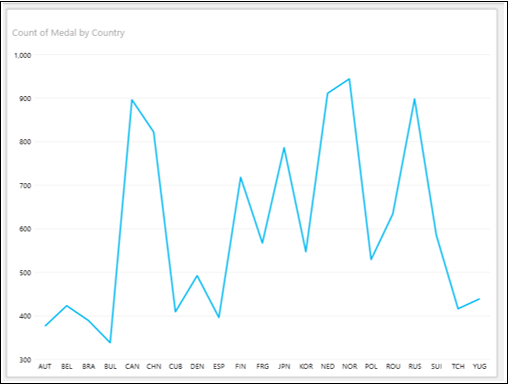
折線圖
在折線圖中,類別位於水平軸上,值位於垂直軸上。
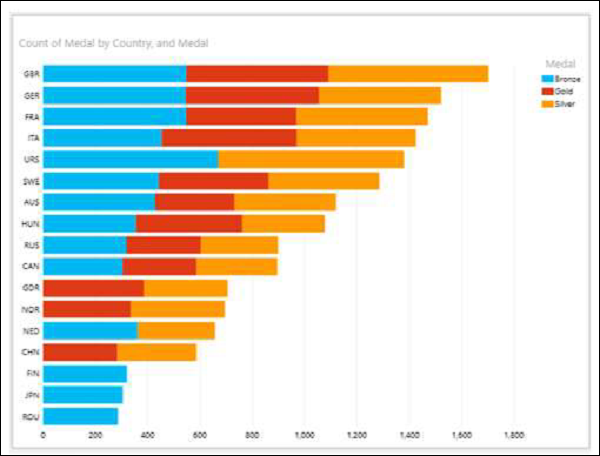
條形圖
在條形圖中,類別位於垂直軸上,值位於水平軸上。
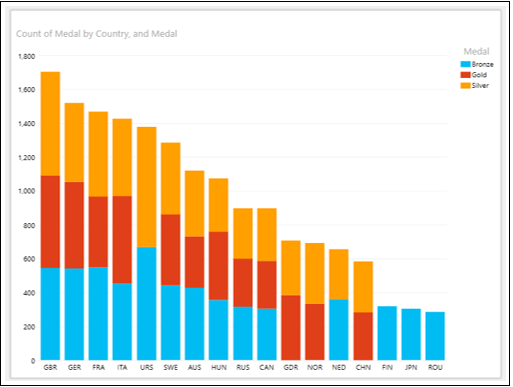
柱狀圖
在柱形圖中,類別位於水平軸上,值位於垂直軸上。
散點圖和氣泡圖
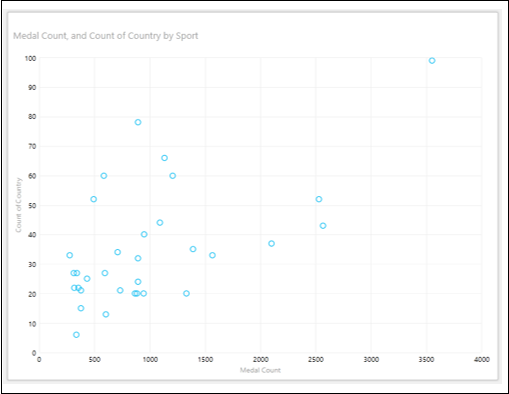
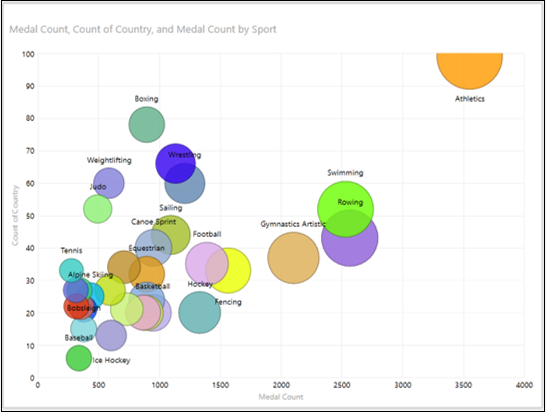
您可以使用散點圖和氣泡圖在一個圖表中顯示許多相關資料。在散點圖和氣泡圖中,x 軸顯示一個數值欄位,y 軸顯示另一個數值欄位。在氣泡圖中,第三個數值欄位控制資料點的尺寸。
散點圖 - 下面顯示了一個散點圖:
氣泡圖 - 下面顯示了一個氣泡圖:
餅圖
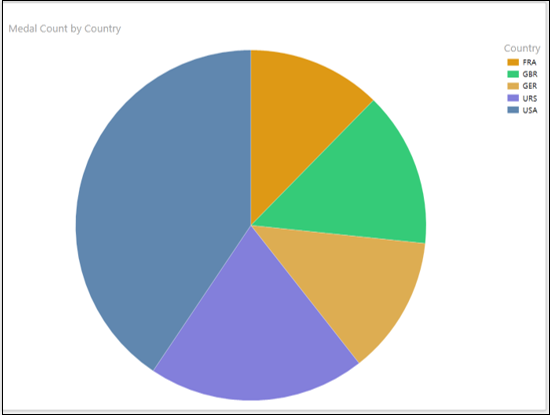
在餅圖中,數值欄位可以透過餅圖扇區的尺寸來顯示,類別可以透過顏色來顯示。
在Power View中,餅圖可以很簡單,也可以很複雜。在複雜的餅圖中,您可以具有以下附加功能:
- 雙擊餅圖扇區時向下鑽取。
- 在較大的餅圖扇區內顯示子扇區。
餅圖 - 下面顯示了一個餅圖:
圖表視覺化的互動性
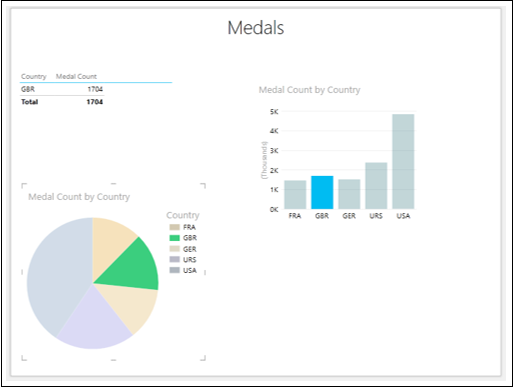
Power View中的圖表是互動式的。如果您單擊一個圖表中的一個值:
- 該圖表中的該值將被突出顯示。
- Power View中所有其他圖表中的該值也將被突出顯示。
- Power View中的所有表格、矩陣和平鋪都將被篩選到該值。
您將在後續章節中學習有關此功能以及其他附加互動式功能(如播放軸、顏色和平鋪)的更多資訊。
Excel Power View - 折線圖視覺化
折線圖用於比較一個或多個數據系列中的資料點。折線圖沿水平(類別)軸均勻分佈類別資料,沿垂直(值)軸分佈所有數值資料。
正如您從前面的章節中瞭解到的,您需要從表格開始,然後將其轉換為折線圖。
選擇欄位 - 國家和獎牌數。預設情況下,將顯示錶格。
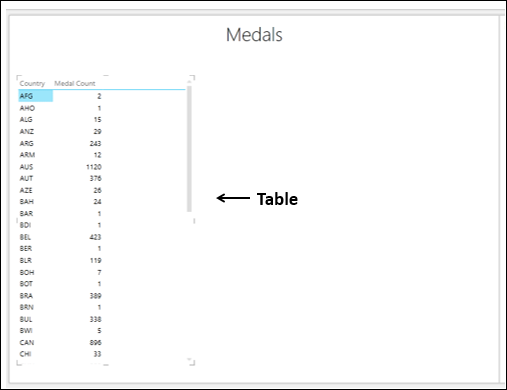
切換到折線圖視覺化
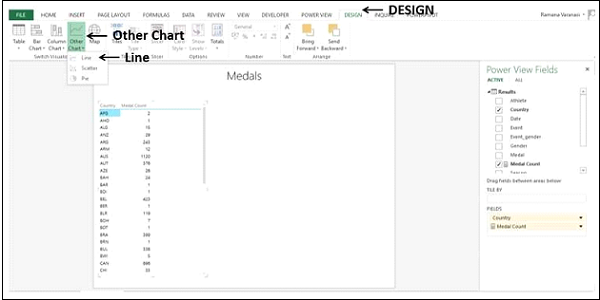
按如下方式將表格轉換為折線圖:
單擊表格。
點選設計選項卡。
單擊“切換視覺化”組中的其他圖表。
從下拉列表中選擇折線圖。
表格將轉換為折線圖。
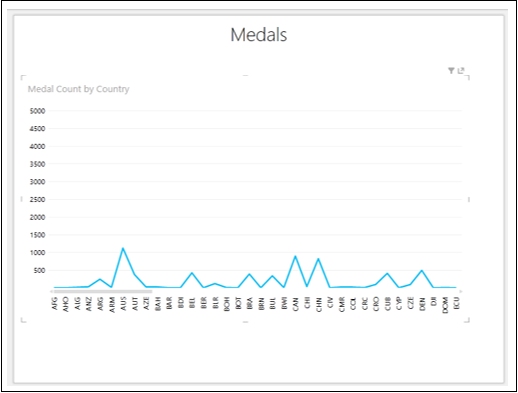
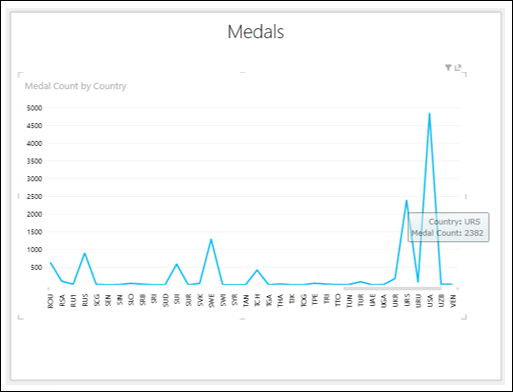
類別資料顯示在水平軸上,數值資料顯示在垂直軸上。
使用折線圖視覺化瀏覽資料
類別沿 x 軸均勻分佈,顯示中並非所有類別(此處為國家)都可見。要檢視顯示中不存在的類別,請執行以下操作:
- 單擊並按住折線或類別(x 軸)軸。
- 向左或向右拖動。
將顯示左側或右側的類別,並將相應顯示折線圖。
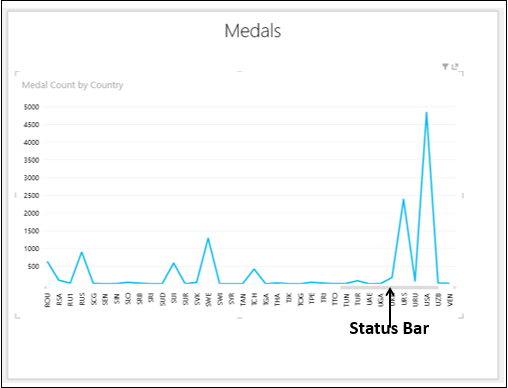
狀態列顯示當前顯示相對於完整類別範圍的位置。您可以將狀態列向左或向右拖動以顯示當前顯示左側或右側的類別。
您可能想知道折線圖上資料點的數值。
將游標放在折線圖上的資料點上。與該資料點對應的值將顯示在該點上。
Excel Power View - 柱狀圖視覺化
柱狀圖用於比較一個或多個數據系列中的資料點。在柱狀圖中,類別沿垂直軸排列,值沿水平軸排列。
正如您在前面章節中瞭解到的,您需要從表格開始,然後將其轉換為柱狀圖視覺化。
選擇欄位 - 國家和獎牌數。預設情況下,將顯示錶格。

柱狀圖視覺化的型別
在 Power View 中,有三種類型的柱狀圖視覺化:
- 堆積柱狀圖。
- 100% 堆積柱狀圖。
- 簇狀柱狀圖。
切換到柱狀圖視覺化
按如下步驟將表格轉換為柱狀圖:
- 單擊表格。
- 單擊“設計”選項卡。
- 單擊“切換視覺化”組中的“柱狀圖”。
- 從下拉列表中選擇“堆積柱狀圖”。

表格將轉換為柱狀圖。
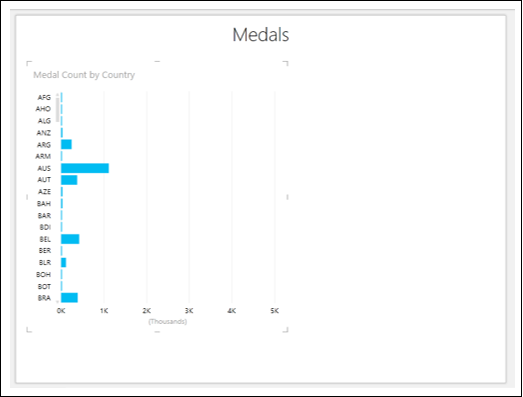
您可以看到 Y 軸值按類別值升序排序。
使用柱狀圖視覺化探索資料
您可以透過多種方式使用柱狀圖探索資料。在本節和後續章節中,您將瞭解可以使用哪些方法進行柱狀圖資料視覺化和探索。
您可以按獎牌數量對柱狀圖中的 Y 軸值進行排序,方法如下:
將游標移到柱狀圖上方。在左上角,您將找到 – **按國家/地區升序排序**。這意味著排序按國家/地區進行,並且按升序排列。

單擊“國家/地區”。它將更改為“獎牌數量”。
單擊**升序**。它將更改為**降序**。柱狀圖將按獎牌數量降序排序。

柱狀圖和表格視覺化的組合
您可以透過在同一個 Power View 中放置表格來檢視柱狀圖視覺化的互動式功能。
建立一個包含欄位“國家/地區”和“獎牌數量”的表格。
調整柱狀圖和表格的大小和位置,使其顯示如下。

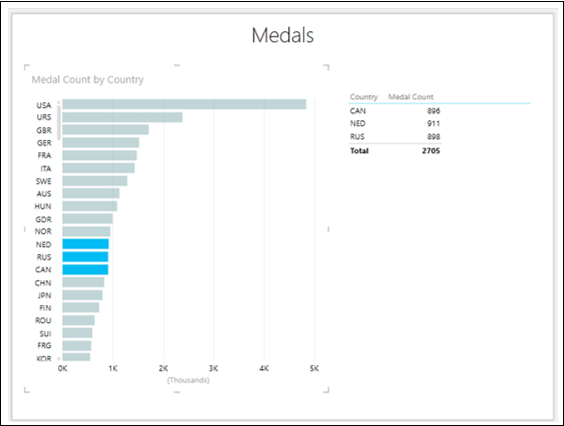
從柱狀圖中,您可以看到美國擁有最高的獎牌數量。
單擊美國的柱形圖。該柱形圖將被突出顯示,其他柱形圖將處於非活動狀態。表格將被篩選以僅顯示所選柱形圖的值。

如表格中所示,美國的獎牌數量最高,為 4833 枚。
要查詢前三名獎牌數量,請按如下步驟操作:
單擊類別為美國的柱形圖。只有該柱形圖將被突出顯示。
按住 Ctrl 鍵,單擊類別為 URS 和 GBR 的柱形圖(位於第二和第三位)。美國、URS 和 GBR 的柱形圖將被突出顯示。
表格也只顯示這三個類別的值。

從柱狀圖中,您還可以觀察到 NED、RUS 和 CAN 的值幾乎相等。
單擊 NED 柱形圖。
按住 Ctrl 鍵,單擊 RUS 和 CAN 柱形圖。NED、RUS 和 CAN 的柱形圖將被突出顯示。
表格也只顯示這三個類別的值。
新增圖例
透過新增圖例,您可以觀察到柱狀圖更強大的功能。
- 單擊柱狀圖。
- 將“獎牌”欄位拖到“圖例”區域。
- 單擊表格。
- 將“獎牌”欄位拖到“欄位”區域。

如您所見,這是一個功能齊全的堆積柱狀圖視覺化,顯示了每個國家/地區的按獎牌型別劃分的獎牌數量。
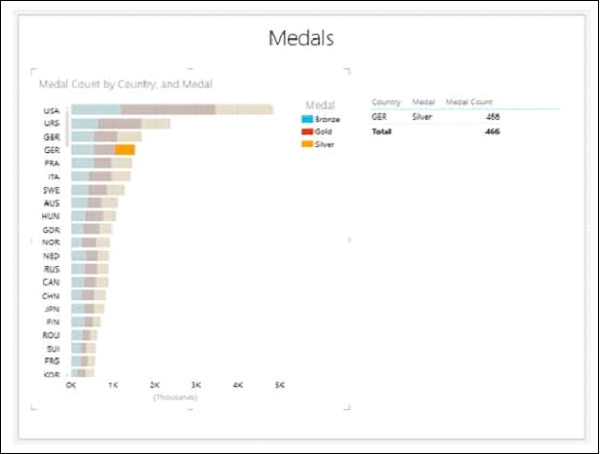
單擊 GER 柱形圖的橙色部分。
您可以觀察到以下內容:
只有您單擊的 GER 柱形圖的橙色部分將被突出顯示。
GER 柱形圖的其他兩個部分將變為非活動狀態。
所有其他柱形圖都將變為非活動狀態。
表格將被篩選以僅顯示突出顯示區域的值。
**注意** - 在這種情況下,您無法進行多重選擇。
100% 堆積柱狀圖
您可以按如下步驟將堆積柱狀圖轉換為 100% 堆積柱狀圖:
單擊堆積柱狀圖。
單擊功能區上的設計選項卡。
單擊“柱狀圖”。
從下拉列表中選擇“100% 堆積柱狀圖”。

您的堆積柱狀圖將轉換為 100% 堆積柱狀圖,如下所示。
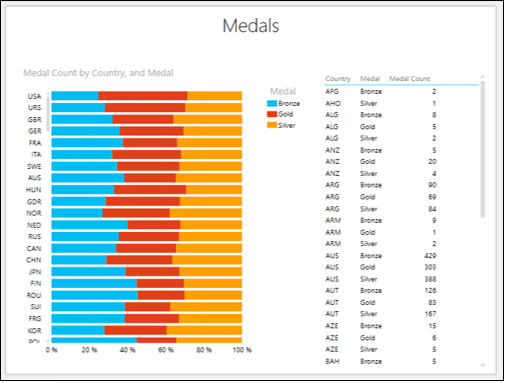
從圖表中,您可以視覺化每個國家/地區總獎牌數量的金、銀、銅牌比率。
您還可以視覺化每個國家/地區男女獲得的獎牌比率。
刪除“獎牌”欄位,並將“性別”欄位新增到柱狀圖和表格中。

觀察到,與其他國家相比,對於 CHN,女性的獎牌數量超過男性。
向下滾動表格以檢視 CHN 的值。
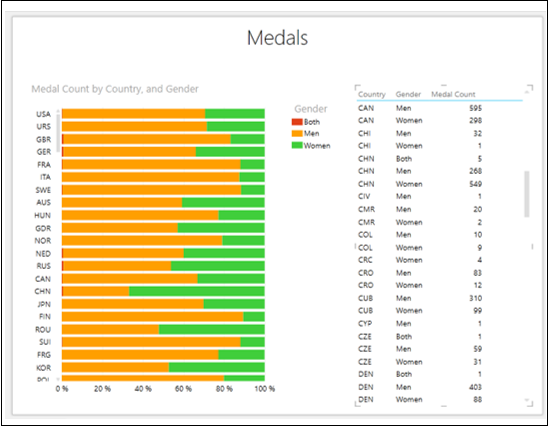
在 CHN 國家,男性的獎牌數量為 268 枚,女性的獎牌數量為 549 枚。
簇狀柱狀圖
您可以按如下步驟將 100% 堆積柱狀圖轉換為簇狀柱狀圖:
單擊 100% 堆積柱狀圖。
單擊功能區上的設計選項卡。
單擊“柱狀圖”。
從下拉列表中選擇“簇狀柱狀圖”。
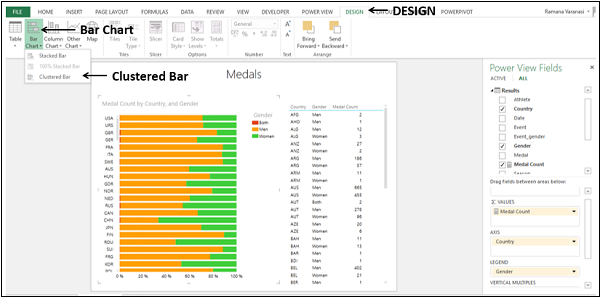
100% 堆積柱狀圖將轉換為簇狀柱狀圖。

單擊 CHN 的綠色柱形圖。

您將觀察到以下內容:
- 只有選定的柱形圖將被突出顯示。
- 其他柱形圖將變為非活動狀態。
- 表格只顯示相應的值。
柱狀圖視覺化
柱狀圖用於顯示一段時間內的資料變化或說明專案之間的比較。在柱狀圖中,類別位於水平軸上,值位於垂直軸上。
您在前面的章節中已經學習過,需要從表格開始,然後將其轉換為柱狀圖視覺化。
選擇欄位 - 國家/地區和獎牌數量。預設情況下,將顯示**表格**。
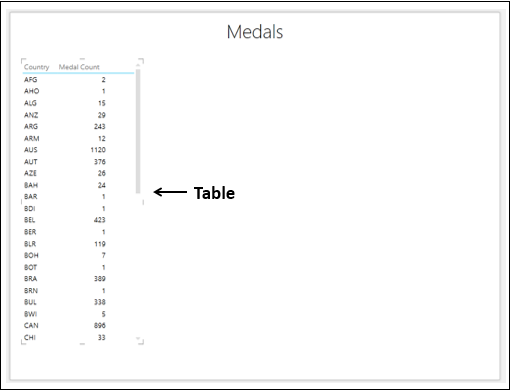
柱狀圖視覺化的型別
在 Power View 中,有三種類型的柱狀圖視覺化:
- 堆積柱狀圖。
- 100% 堆積柱狀圖。
- 簇狀柱狀圖。
切換到柱狀圖視覺化
按如下步驟將表格轉換為柱狀圖:
- 單擊表格。
- 單擊“設計”選項卡。
- 單擊“切換視覺化”組中的“柱狀圖”。
- 從下拉列表中選擇“堆積柱狀圖”。
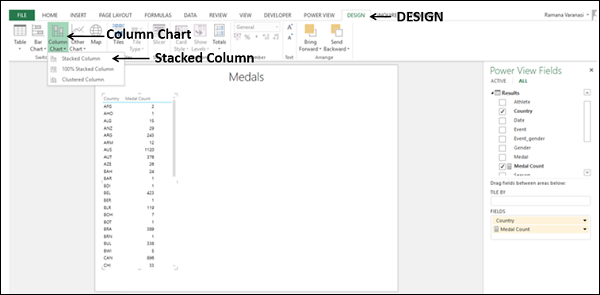
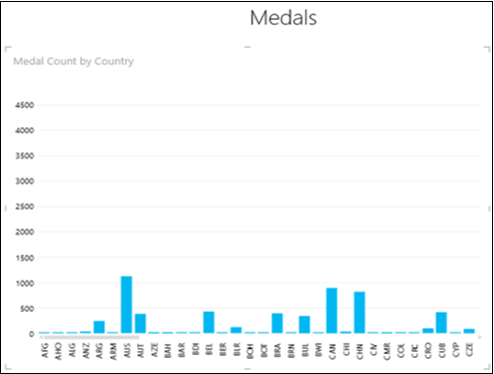
表格將轉換為柱狀圖。X 軸值按類別值升序排序。
使用柱狀圖視覺化探索資料
您可以透過多種方式使用柱狀圖探索資料。在本節和後續章節中,您將瞭解可以使用哪些方法進行柱狀圖資料視覺化和探索。
在柱狀圖中,類別均勻分佈在 x 軸上,並非所有類別(在本例中為國家/地區)都顯示在顯示中。要檢視顯示中未顯示的類別,請執行以下操作:
單擊並按住類別(x 軸)軸。
向左或向右拖動。左側或右側的類別將顯示,柱狀圖也將相應顯示。
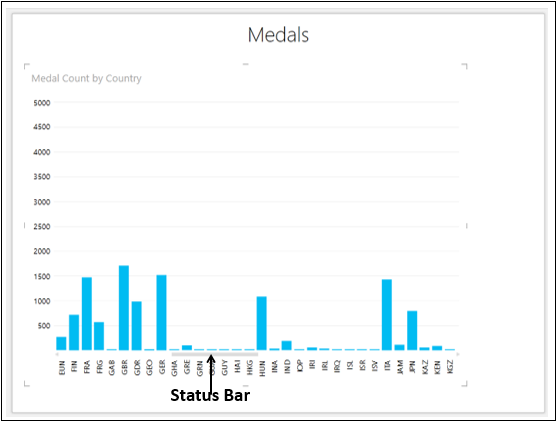
狀態列顯示當前顯示相對於完整類別範圍的位置。您也可以將狀態列向左或向右拖動,以顯示當前顯示左側或右側的類別。
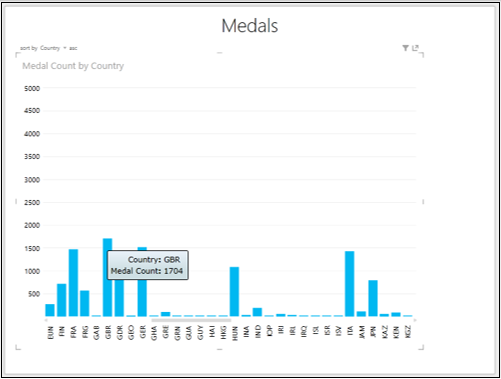
您可能想知道柱狀圖上某一列的資料值。
將游標放在柱狀圖上的列上。與該列對應的值將顯示在該列上。
柱狀圖中的排序
您可以按如下步驟對柱狀圖中的 X 軸值按獎牌數量進行排序:
在左上角,您將看到 – **按國家/地區升序排序**。這意味著排序按國家/地區進行,並且按升序排列。
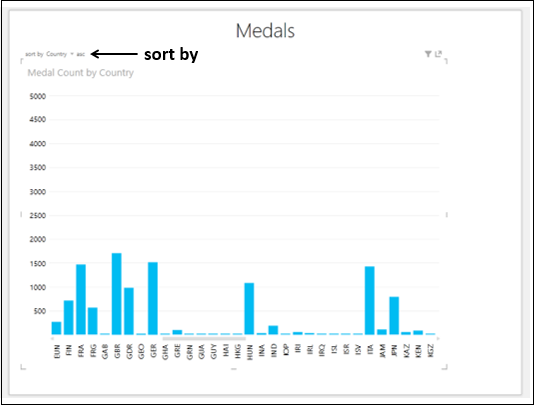
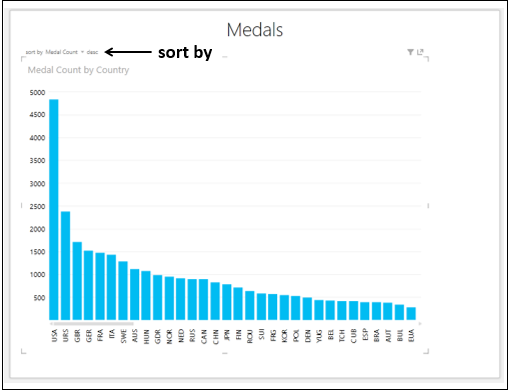
單擊“國家/地區”。它將更改為“獎牌數量”。
單擊**升序**。它將更改為**降序**。柱狀圖將按獎牌數量降序排序。
柱狀圖和表格視覺化的組合
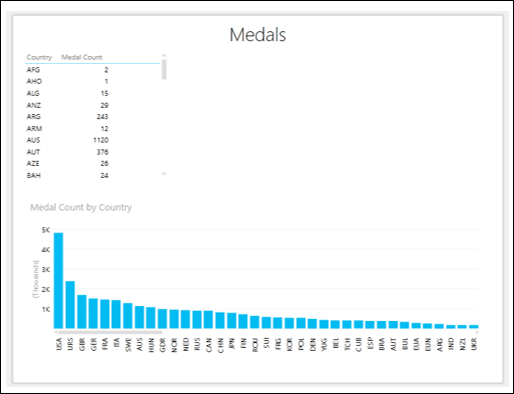
您可以透過在同一個 Power View 中放置表格來檢視柱狀圖視覺化的互動式功能。
建立一個包含欄位 - 國家/地區和獎牌數量的表格。
調整柱狀圖和表格的大小和位置,使其顯示如下。
單擊“篩選器”區域。由於您尚未選擇任何用於篩選的欄位,“篩選器”區域將為空。
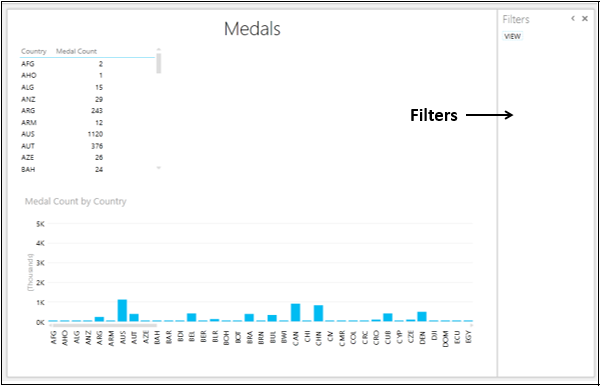
將“國家/地區”欄位從 Power View 欄位列表拖到“篩選器”區域。
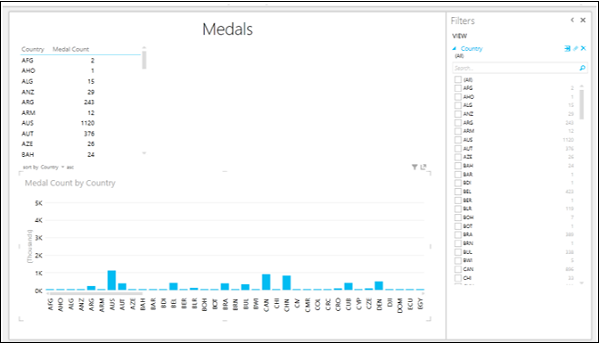
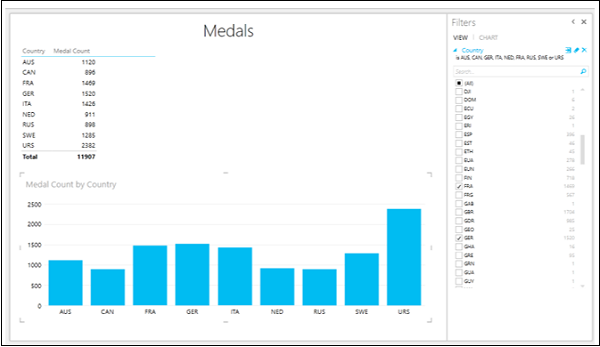
選中要顯示結果的國家/地區的複選框。表格和柱狀圖都將被篩選以僅顯示篩選後的資料。
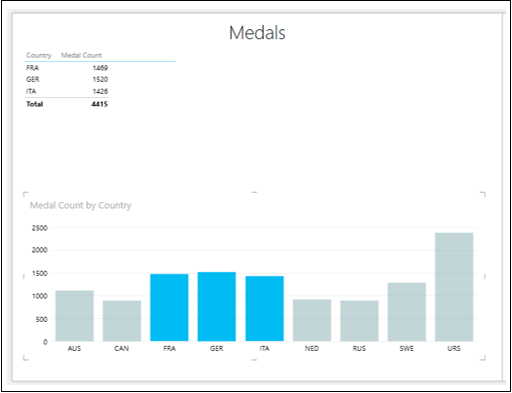
按住 Ctrl 鍵,單擊 FRA、GER 和 ITA 的列。這些列將被突出顯示,其他列將變為非活動狀態。表格也將被篩選以僅顯示突出顯示的列的值。
新增圖例
透過新增圖例,您將瞭解柱狀圖的一些強大功能。
將柱狀圖和表格並排排列。
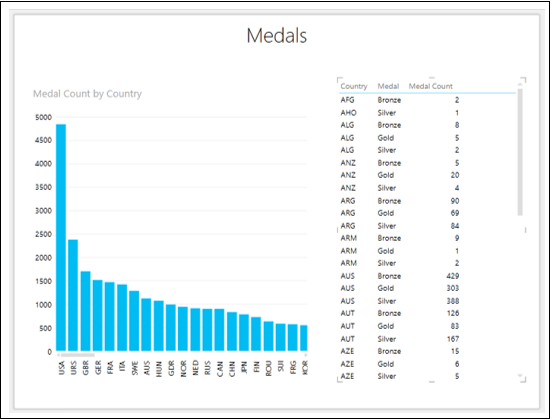
- 單擊柱狀圖。
- 將“獎牌”欄位拖到“圖例”區域。
- 單擊表格。
- 將“獎牌”欄位拖到“欄位”區域。
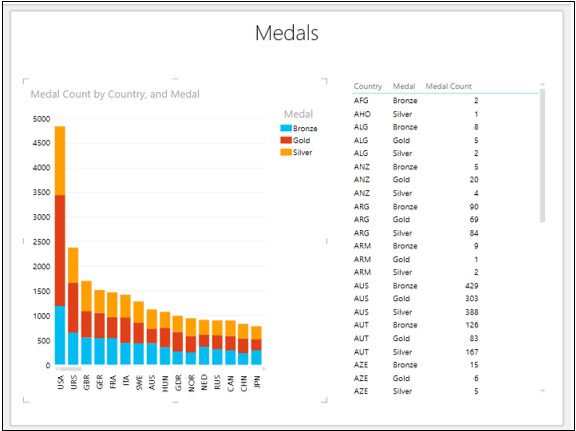
上圖是功能齊全的堆積柱狀圖視覺化,顯示了每個國家/地區的按獎牌型別劃分的獎牌數量。
單擊 GBR 列的頂部部分。
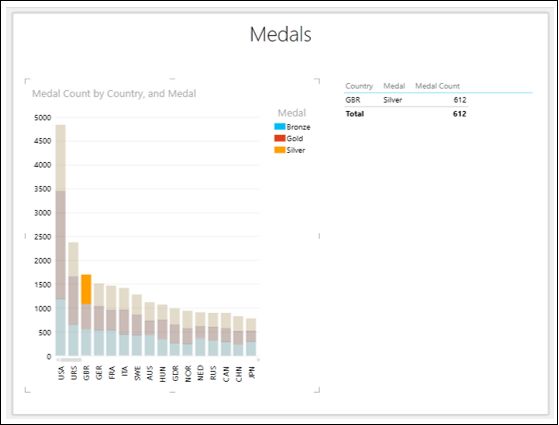
您將觀察到以下內容:
只有您單擊的 GBR 列的橙色部分將被突出顯示。
GBR 列的其他兩個部分將變為非活動狀態。
所有其他列都將變為非活動狀態。
表格將被篩選以僅顯示突出顯示區域的值。
**注意** - 在這種情況下,您無法進行多重選擇。
100% 堆積柱狀圖
您可以按如下步驟將堆積柱狀圖轉換為 100% 堆積柱狀圖:
- 單擊堆積柱狀圖。
- 單擊功能區上的“設計”選項卡。
- 單擊“柱狀圖”。
- 從下拉列表中選擇“100% 堆積柱狀圖”。
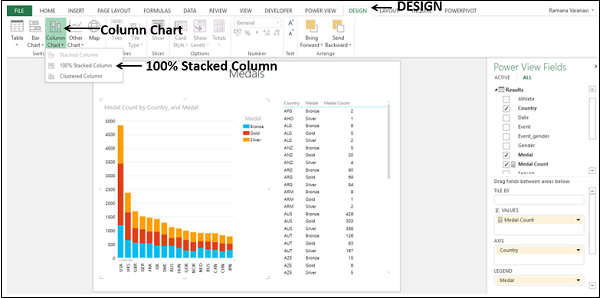
堆積柱狀圖將轉換為 100% 堆積柱狀圖。
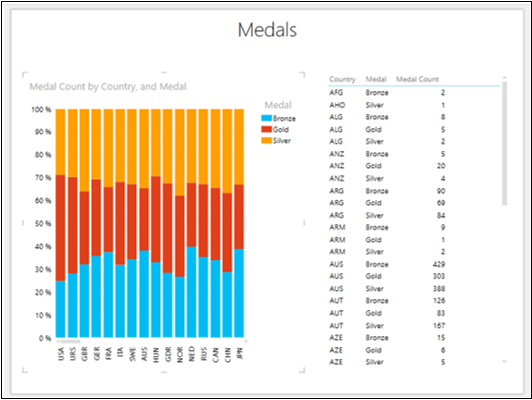
從圖表中,您可以視覺化每個國家/地區總獎牌數量的金、銀、銅牌比率。
您還可以視覺化每個國家/地區男女獲得的獎牌比率。刪除“獎牌”欄位,並將“性別”欄位新增到柱狀圖和表格中。
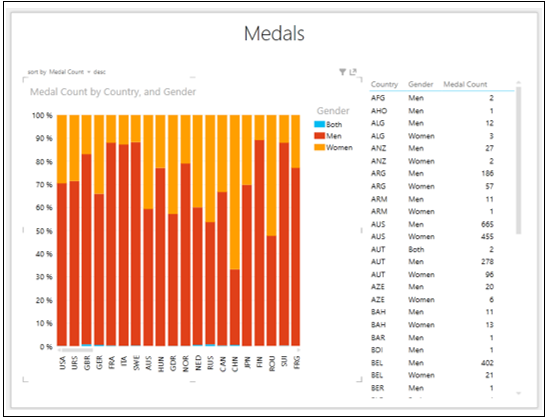
對於 CHN,女性的獎牌數量超過男性,這與其他國家不同。向下滾動表格以檢視 CHN 的值。
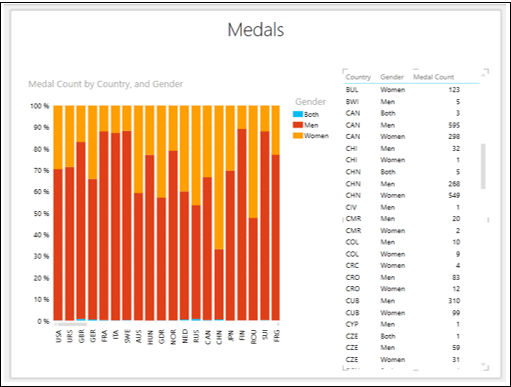
在 CHN 國家,男性的獎牌數量為 268 枚,女性的獎牌數量為 549 枚。
單擊 X 軸並拖動以檢視其他國家/地區。
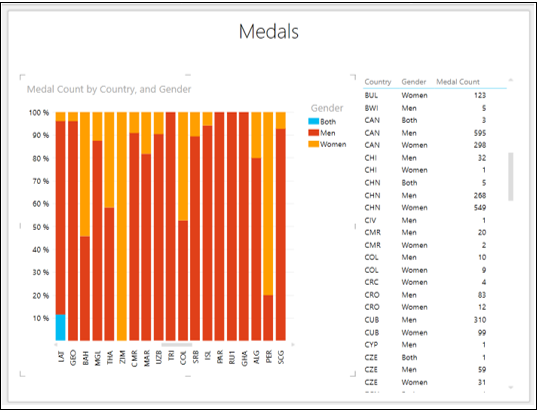
您可以找到其他女性表現優於男性的國家/地區。
簇狀柱狀圖
您可以按如下步驟將 100% 堆積柱狀圖轉換為簇狀柱狀圖:
- 單擊 100% 堆積柱狀圖。
- 單擊功能區上的“設計”選項卡。
- 單擊“柱狀圖”。
- 從下拉列表中選擇“簇狀柱狀圖”。
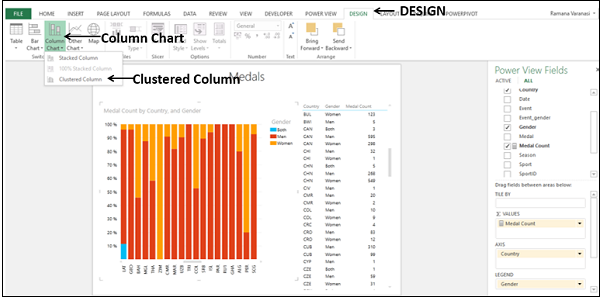
100% 堆積柱狀圖將轉換為簇狀柱狀圖。
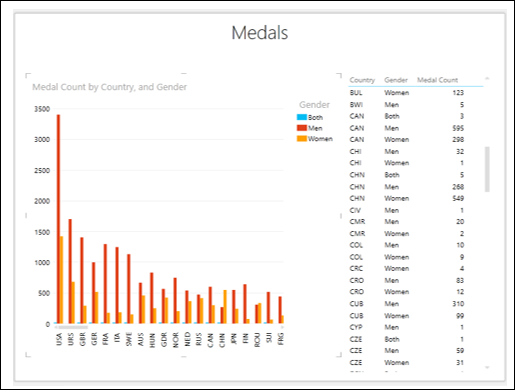
單擊 CHN 的橙色柱形圖。
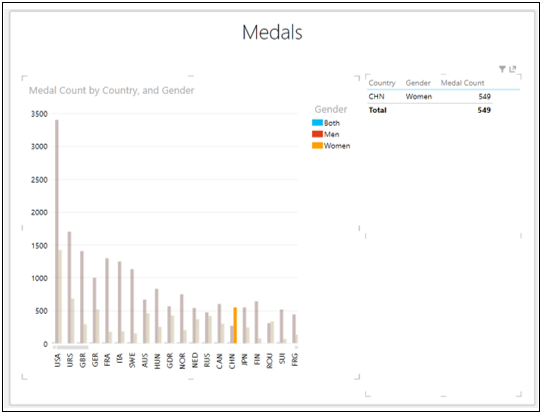
您將觀察到以下內容:
只有選定的柱形圖將被突出顯示。其他柱形圖將被停用。
表格也只顯示相應的值。
組合柱狀圖視覺化
為了更深入地瞭解 Power View 圖表視覺化的互動功能,請在 Power View 表單上放置以下視覺化圖表:
- 包含以下欄位的表格 – 國家、獎牌、性別和獎牌數量。
- 包含以下欄位的堆疊柱狀圖 – 國家、性別和獎牌數量。
- 包含以下欄位的堆疊條形圖 – 國家、獎牌和獎牌數量。
- 將這三個視覺化圖表都按獎牌數量降序排列。
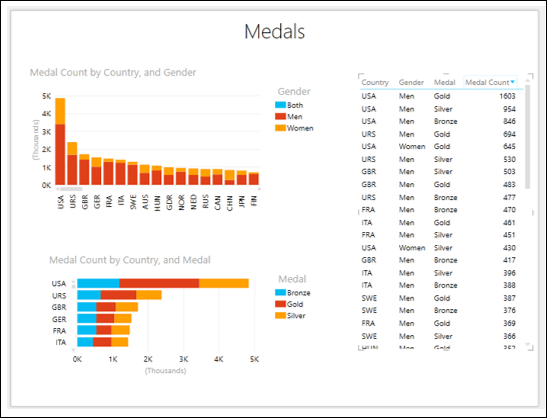
點選堆疊條形圖中美國的金牌部分。
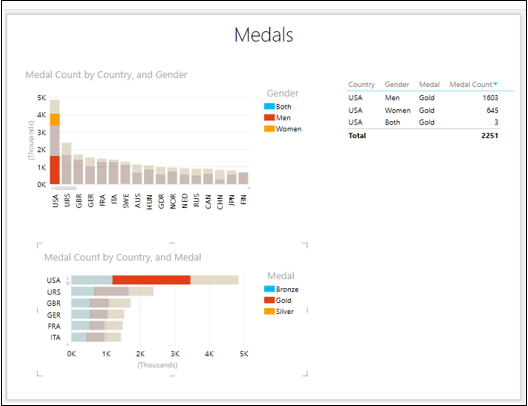
您將觀察到以下內容:
堆疊條形圖 – 只有選定的部分高亮顯示。
堆疊柱狀圖 – 與堆疊條形圖中選定部分相關的資料高亮顯示。
表格 – 資料已過濾,僅顯示與這兩個圖表相關的數值。
接下來,執行以下操作:
- 點選堆疊柱狀圖中中國頂部的部分。
- 拖動堆疊條形圖上的 y 軸以檢視中國資料。
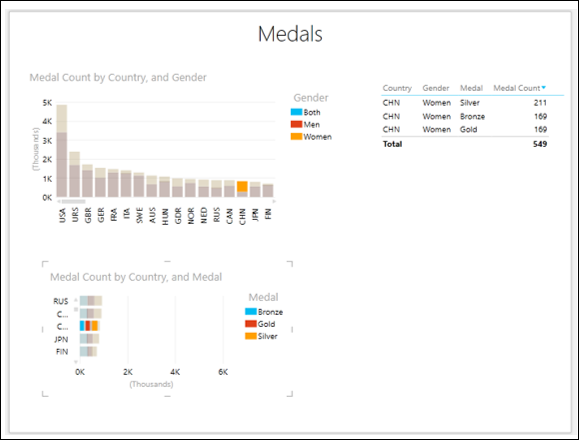
您將觀察到以下內容:
堆疊柱狀圖 – 只有選定的部分高亮顯示。
堆疊條形圖 – 與堆疊柱狀圖中選定部分相關的資料高亮顯示。
表格 – 資料已過濾,僅顯示與這兩個圖表相關的數值。
散點圖和氣泡圖視覺化
您可以使用散點圖和氣泡圖在一個圖表中顯示許多相關資料。在這兩種圖表中,X 軸顯示一個數值欄位,Y 軸顯示另一個數值欄位,從而可以輕鬆檢視圖表中所有專案的兩個值之間的關係。在氣泡圖中,第三個數值欄位控制資料點的尺寸。
正如您從前面章節瞭解到的,您需要從表格開始,然後將其轉換為散點圖視覺化。
選擇欄位 – 運動專案、獎牌數量和賽事。預設情況下,將顯示錶格。
點選 Power View 欄位列表中“賽事”旁邊的箭頭。
點選 **計數(唯一)**。
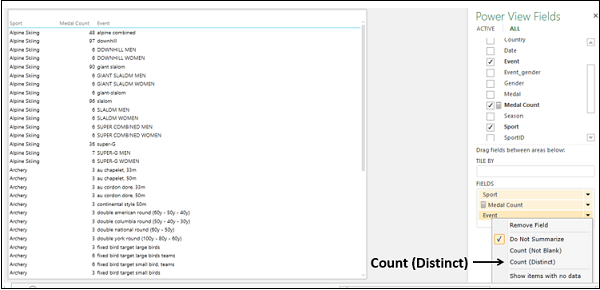
“賽事”欄位將更改為數值欄位“賽事計數”。
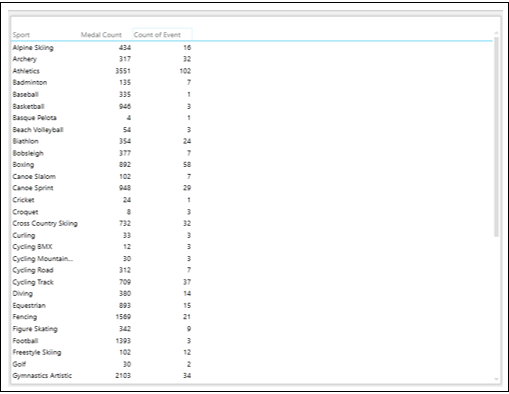
有一個類別欄位 **運動專案**,和兩個數值欄位 **獎牌數量和賽事計數**。
切換到散點圖視覺化
按照以下步驟將表格轉換為散點圖:
- 單擊表格。
- 單擊“設計”選項卡。
- 點選“切換視覺化”組中的“其他圖表”。
- 從下拉列表中選擇“散點圖”。
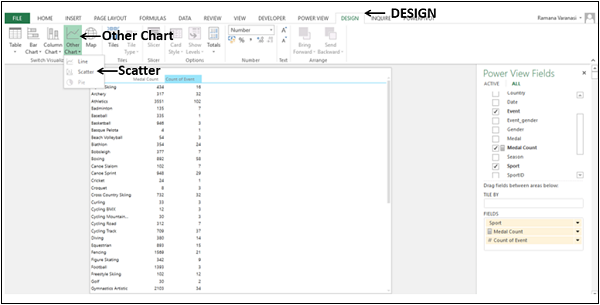
表格將轉換為散點圖。
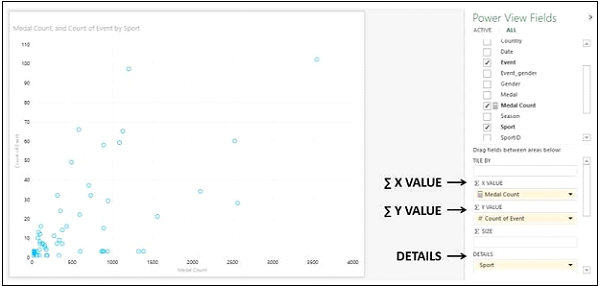
您將觀察到以下內容:
資料點顯示為相同大小的圓圈,顯示了每種運動專案的賽事計數和獎牌數量值之間的關係。
獎牌數量顯示在 X 軸上,賽事計數顯示在 Y 軸上。
獎牌數量位於 Power View 欄位窗格的“∑ X 值”區域下。
賽事計數位於 Power View 欄位窗格的“∑ Y 值”區域下。
運動專案位於 Power View 欄位窗格的“詳細資訊”區域下。
向散點圖新增資料標籤
按照以下步驟向散點圖中的資料點新增資料標籤:
- 點選功能區上的“佈局”選項卡。
- 點選“標籤”組中的“資料標籤”。
- 從下拉列表中選擇“右側”。
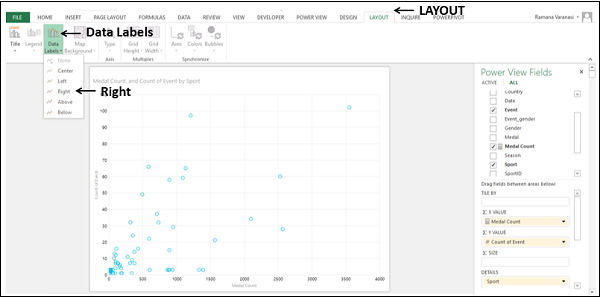
資料標籤將出現在資料點上。
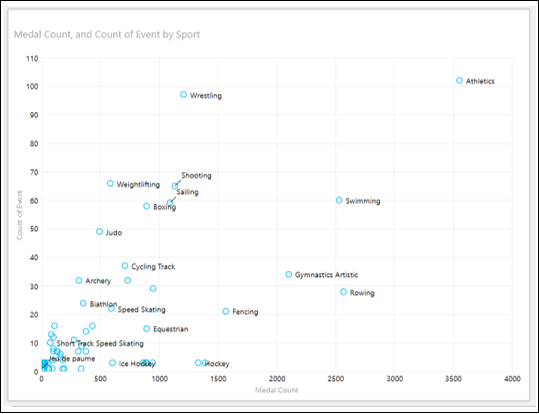
您將觀察到以下內容:
資料標籤出現在資料點的右側,因為您選擇了“右側”。
與賽艇專案相比(賽艇專案在較少賽事中獲得更多獎牌),摔跤專案在更多賽事中獲得較少獎牌。
轉換為氣泡圖視覺化
您可以透過新增一個控制資料點大小的第三個數值欄位,將散點圖視覺化轉換為氣泡圖視覺化。
將“國家”拖到“∑ 大小”區域。散點圖將轉換為氣泡圖。
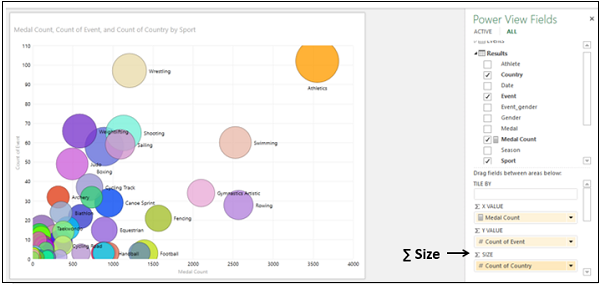
- 將“獎牌數量”拖到“∑ 大小”區域。
- 將“國家”拖到“∑ X 值”區域。
國家計數將顯示在 X 軸上,賽事計數顯示在 Y 軸上。每個氣泡的大小顯示獎牌數量。資料標籤顯示運動專案。
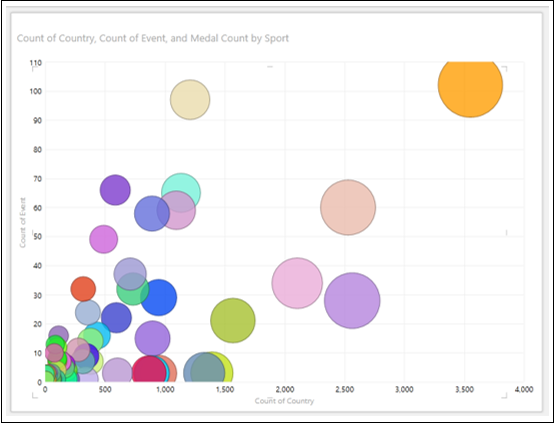
使用氣泡圖視覺化探索資料
您可以透過多種方式使用氣泡圖探索資料。在本節和後續章節中,您將瞭解可以使用哪些方法進行氣泡圖的資料視覺化和探索。
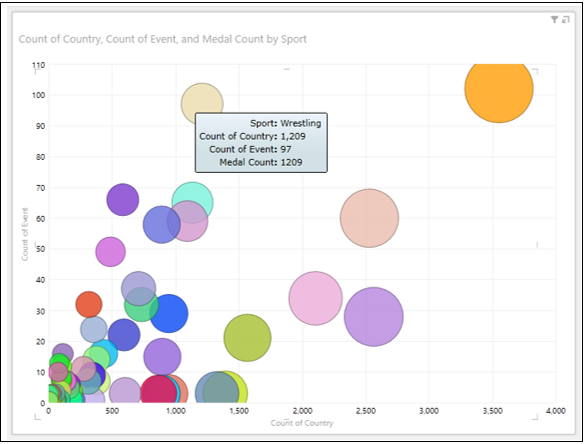
將游標放在氣泡上。該資料點的數值將顯示在氣泡旁邊。
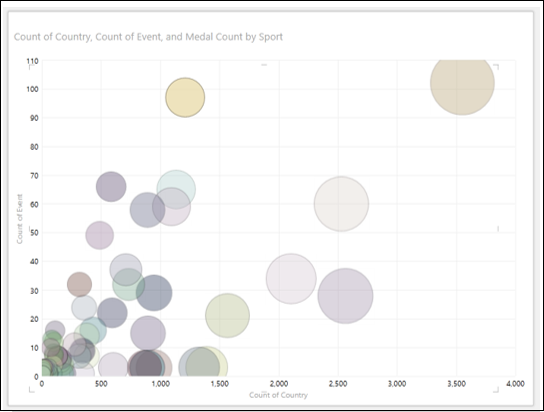
點選氣泡。只有該氣泡將高亮顯示。所有其他氣泡將處於非活動狀態。
帶顏色的視覺化
您可以透過向類別新增顏色來探索資料,以便根據類別值對氣泡進行著色:
將“性別”欄位拖到 Power View 欄位窗格的“顏色”區域。氣泡將按性別的值著色。“性別”將出現在圖例中。
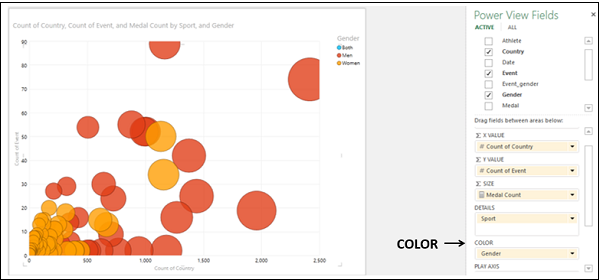
點選圖例中的值 – 女。
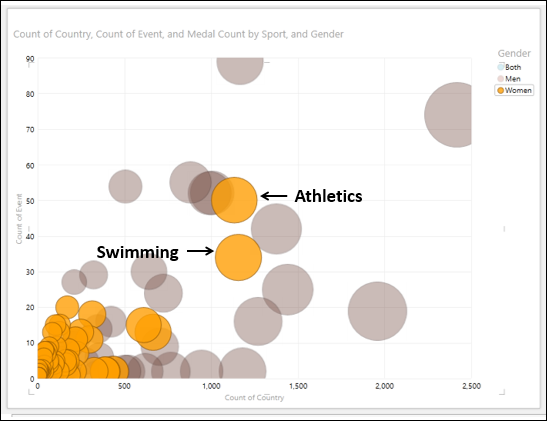
您將觀察到以下內容:
在圖例中,選定的值 – 女將高亮顯示。
在圖表中,所有值為“女”的氣泡都將高亮顯示,所有其他氣泡都將變灰。
從高亮顯示的氣泡中,您可以發現對於田徑和游泳這兩個運動專案,女性獲得的獎牌數量最多。您可以將游標放在這些資料點上以查詢其值。
氣泡圖中的過濾
要過濾氣泡圖中的資料,請執行以下操作:
- 將“運動專案”拖到“∑ X 值”區域。
- 將“賽事”拖到“∑ Y 值”區域。
- 將“獎牌數量”拖到“∑ 大小”區域。
- 將“國家”拖到“顏色”區域。

您將觀察到以下內容:
氣泡將按“國家”欄位的值著色。
“國家”欄位將出現在圖例中。
圖表頂部將顯示警告訊息 – “國家”值過多。未顯示所有資料。請過濾資料或選擇其他欄位。
按照以下步驟過濾資料:
- 在“篩選器”區域中,點選“獎牌數量”。
- 點選右側的“高階篩選器模式”。
- 將篩選器條件設定為 – **獎牌數量大於或等於 250**。
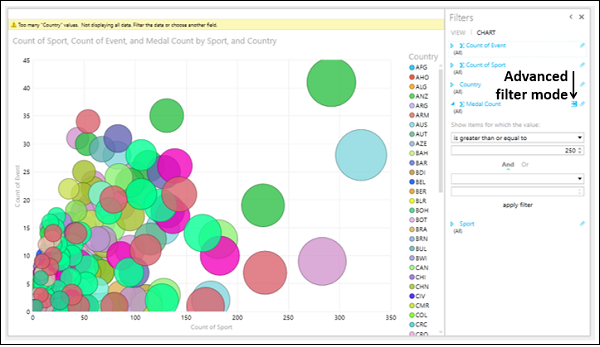
點選 **應用篩選器**。氣泡圖中的資料將被過濾,僅顯示滿足設定的篩選器條件的資料點。
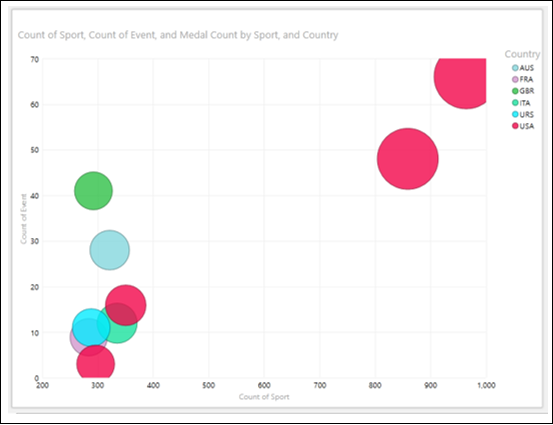
應用篩選器後,圖例中的值數量減少,Power View 可以接受。
點選圖例中的值 – 美國。與“國家”值為“美國”相對應的氣泡將高亮顯示。所有其他氣泡都將變為非活動狀態。
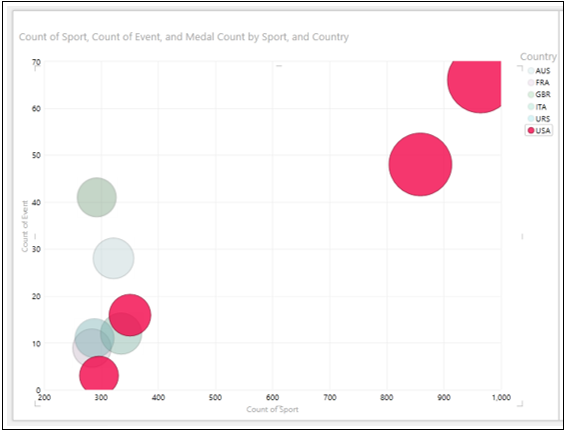
氣泡圖和表格視覺化的組合
您可以透過在同一個 Power View 中放置一個表格來檢視氣泡圖視覺化的互動功能。
- 建立一個包含以下欄位的表格 – 國家、運動專案和獎牌數量。
- 使用與氣泡圖中相同的篩選器條件來篩選表格。
- 調整氣泡圖和表格的大小和位置,使其顯示如下所示。
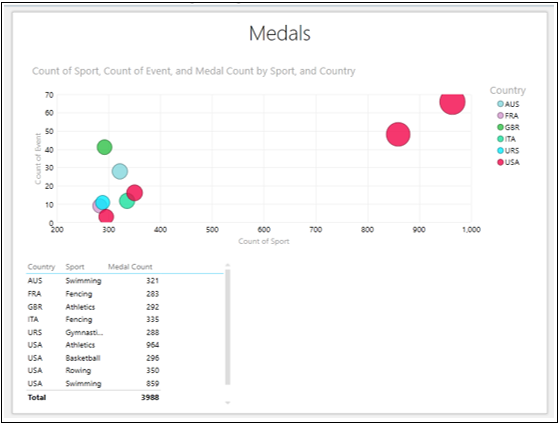
點選 **圖例** 中的 **美國**。
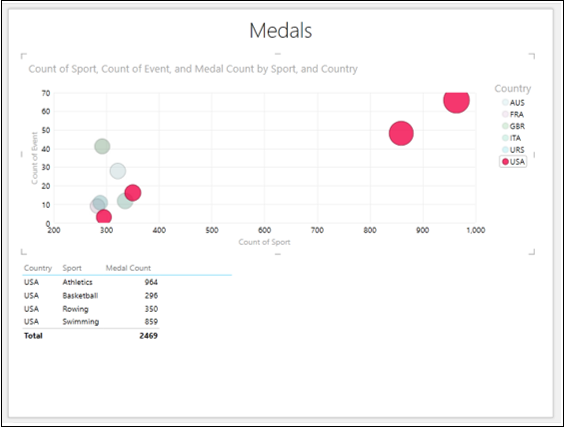
您將觀察到以下內容:
與圖例中選定值對應的資料點將高亮顯示。所有其他氣泡都將變灰。
表格顯示氣泡圖中高亮顯示的資料點的值。
使用播放軸的視覺化
您可以在氣泡圖的資料探索中使用的另一個強大功能是播放軸。您可以使用播放軸來視覺化一段時間內的資料變化。
將“國家”欄位拖到 Power View 欄位窗格的“∑ X 值”區域。
將“年份”欄位拖到“播放軸”區域。一個帶有播放按鈕的時間軸將插入到您的氣泡圖中。
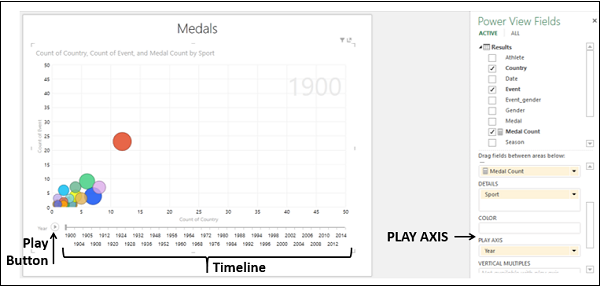
時間軸跨越 1900 年到 2014 年,您的資料模型中包含這些年份的資料。
點選播放按鈕。
氣泡會移動、增長和縮小,以顯示值如何根據播放軸變化。時間軸上會出現一條小的垂直線,它會在時間軸上移動。時間值(在本例中為年份)將顯示在圖表的右上角,隨著時間軸的推移而變化。
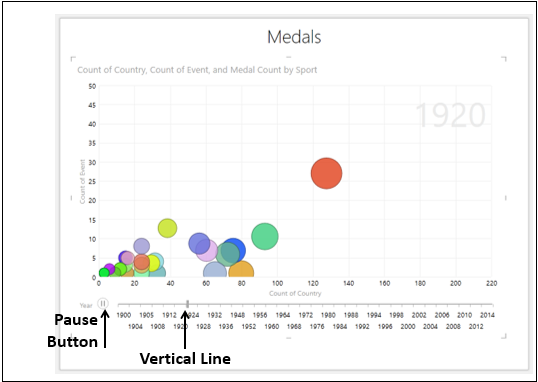
點選暫停按鈕。您可以檢視當時的資料。當時的時間值(年份)將顯示在圖表的右上角。
點選並拖動垂直線向左或向右,移動到您感興趣的時間點。您可以檢視當時的資料。
您可以透過過濾“篩選器”區域中的“年份”欄位值來調整時間軸。如果您想關注特定時間範圍或時間軸太寬時,這將很有用。
假設您想視覺化 2004 年至 2014 年期間的資料變化。
在“篩選器”區域中,將“年份”的篩選器設定為範圍篩選器模式,範圍為 2004 年至 2014 年。時間軸將更改為顯示選定範圍,該範圍包含較少的數值。
點選播放按鈕。
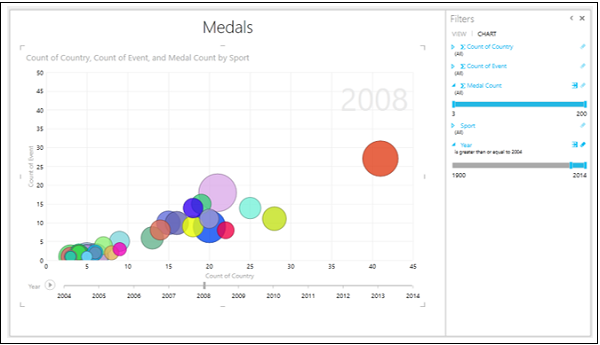
您將更詳細地檢視時間軸受限視窗中的資料。您可以隨時暫停以更詳細地研究資料。
您還可以檢視氣泡隨時間推移所遵循軌跡的歷史記錄。
點選代表運動專案“游泳”的氣泡。只有該氣泡將高亮顯示,所有其他氣泡都將處於非活動狀態。
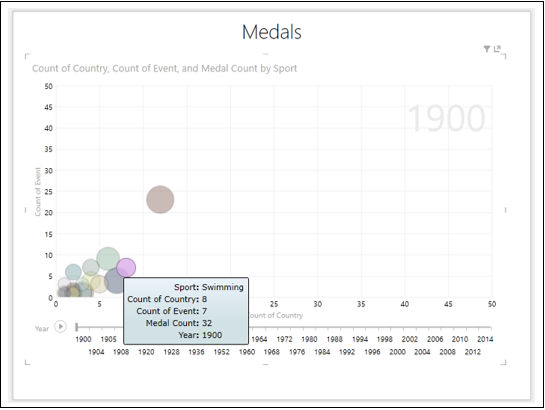
點選播放按鈕。
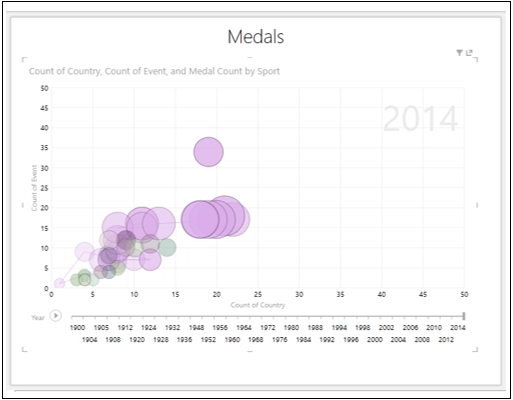
您可以看到氣泡隨時間推移所遵循的軌跡。
點選代表運動專案“射擊”的氣泡。只有該氣泡將高亮顯示,所有其他氣泡都將處於非活動狀態。
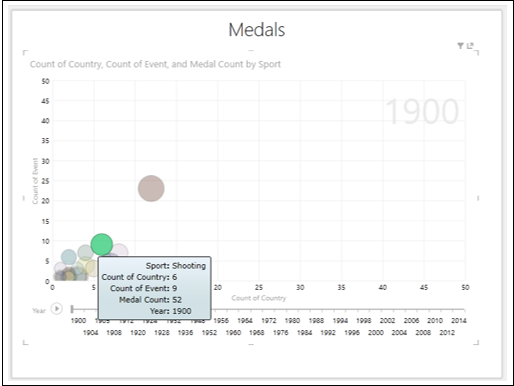
點選播放按鈕。
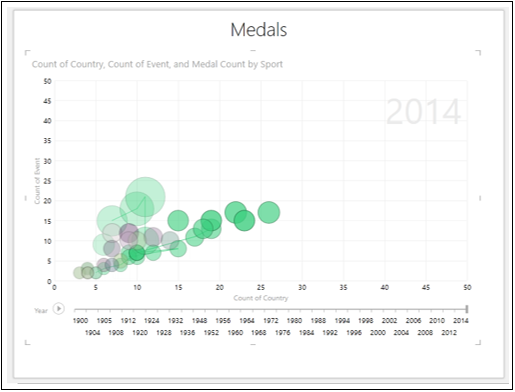
您可以看到氣泡隨時間推移所遵循的軌跡。
Excel Power View - 餅圖視覺化
Power View 中的餅圖可以很簡單,也可以很複雜。您將在本章中學習這兩種型別的 Power View 視覺化以及使用餅圖進行資料探索和視覺化。
如您所知,您需要從表格開始,然後將其轉換為餅圖視覺化。
選擇欄位 - 國家和獎牌數。預設情況下,將顯示錶格。
向 Power View 新增兩個具有相同欄位的表格。
調整視覺化圖表的大小,使其顯示如下所示。
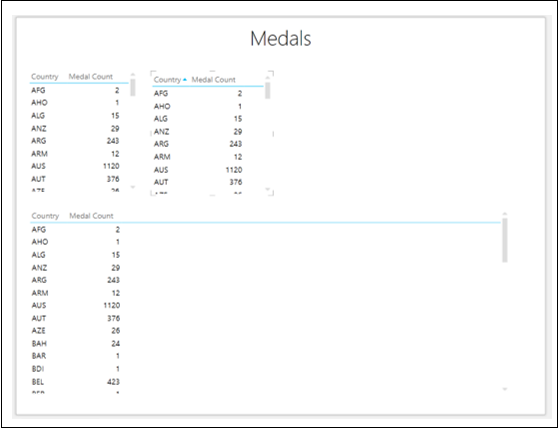
- 點選 Power View 右上角的表格。
- 單擊功能區上的設計選項卡。
- 單擊“切換視覺化”組中的“柱狀圖”。
- 點選“堆疊柱狀圖”。表格將轉換為柱狀圖。
- 調整柱狀圖的大小以顯示更多國家值。
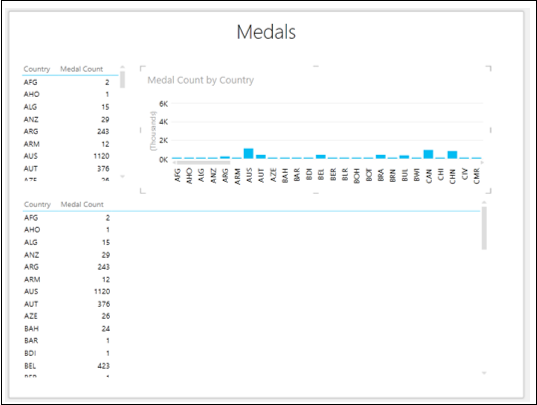
切換到餅圖視覺化
按照以下步驟將 Power View 底部的表格轉換為餅圖:
單擊表格。
點選設計選項卡。
單擊“切換視覺化”組中的其他圖表。
從下拉列表中選擇 **餅圖**。
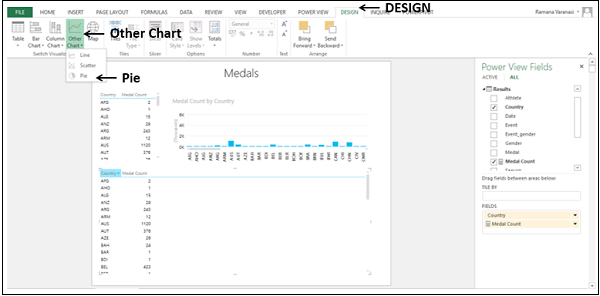
表格視覺化將轉換為餅圖視覺化。圖表頂部將出現警告訊息 – “國家”值過多。未顯示所有資料。請過濾資料或選擇其他欄位。
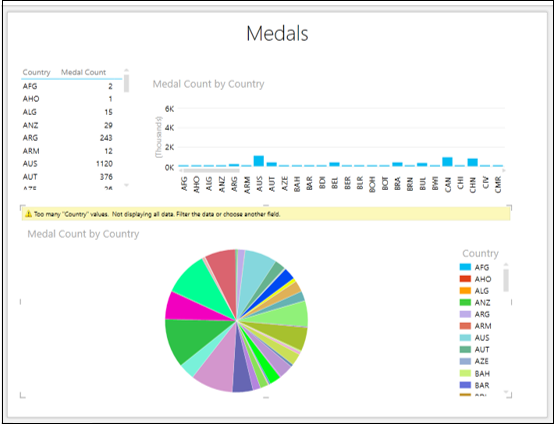
您可以看到餅圖中有很多扇區,因為有很多國家值。請注意,只有當類別數為 8 個或更少時,餅圖才有效。
您可以按照以下步驟減少類別數量:
在Power View的所有視覺化圖表中,將過濾條件設定為“獎牌總數大於等於1300”。
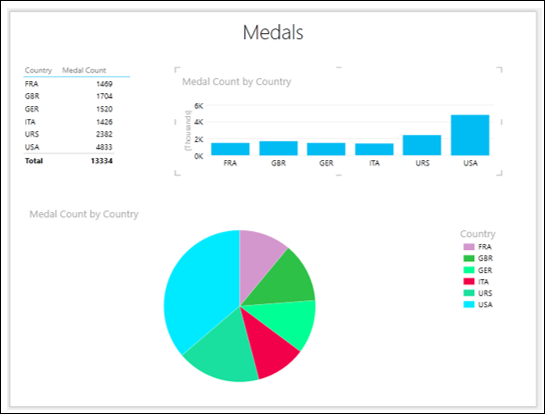
您有一個簡單的餅圖視覺化圖表,其中獎牌總數的值由餅圖的大小表示,國家/地區的值由顏色表示,如圖例所示。
使用簡單餅圖視覺化資料
您可以透過以下方式互動式地探索簡單餅圖中的資料:
單擊一個餅圖扇區。該扇區將被高亮顯示,其他扇區將變為非活動狀態。柱狀圖中的相應列也將被高亮顯示。在表格中,將只顯示與高亮顯示的餅圖扇區對應的值。
將游標放在高亮顯示的餅圖扇區上。將顯示與該餅圖扇區對應的數值。

複雜的餅圖視覺化
您可以使餅圖視覺化更加複雜,以新增更強大的資料探索功能。您有兩種型別的複雜餅圖視覺化:
- 雙擊餅圖扇區時向下鑽取的餅圖。
- 在較大的餅圖扇區內顯示子扇區的餅圖。
使用複雜的餅圖視覺化資料
使用向下鑽取的餅圖探索資料
單擊餅圖。
將“性別”欄位拖動到“顏色”區域,放在Power View欄位窗格中“國家/地區”欄位的下方。這意味著您有兩個類別。
在表格中,將“性別”新增到“欄位”中。
在柱狀圖中,將“性別”新增到“圖例”區域。
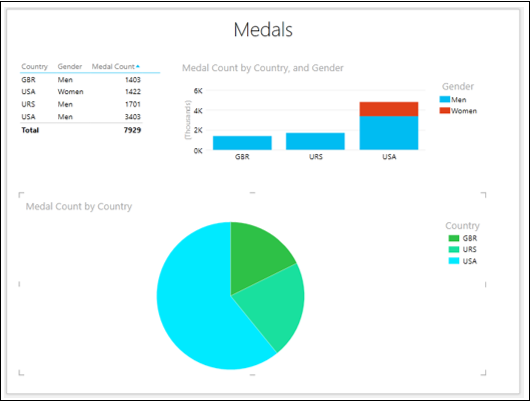
在餅圖中,每個類別(國家/地區)只有一個顏色相同的扇區。
雙擊“美國”扇區。Power View中的餅圖將更改為按性別顯示值,性別是所選第一類別(美國)的第二類別。餅圖的顏色現在顯示第二欄位(即性別)相對於國家/地區——美國的百分比。換句話說,餅圖已被向下鑽取。
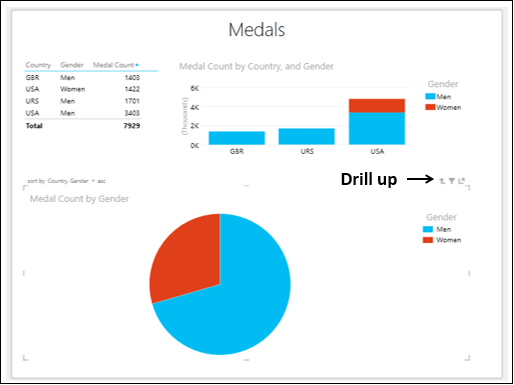
一個小的向上鑽取箭頭出現在餅圖的右上角。
單擊一個餅圖扇區。該餅圖扇區將被高亮顯示,另一個扇區將變為非活動狀態。
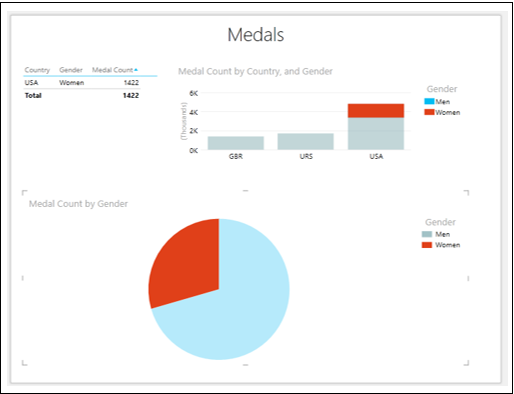
表格被過濾,只顯示與高亮顯示的餅圖扇區對應的值。在柱狀圖中,與高亮顯示的餅圖扇區對應的柱形部分被高亮顯示,其餘部分變為非活動狀態。
- 單擊向上鑽取箭頭。餅圖將返回到其先前狀態。
- 單擊餅圖扇區——美國
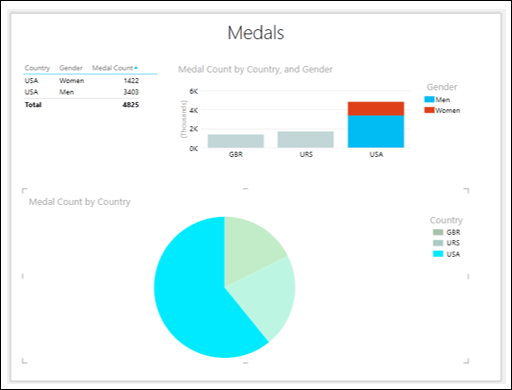
餅圖扇區被高亮顯示。表格被過濾,只顯示這些值。在柱狀圖中,與餅圖扇區對應的柱形被高亮顯示。
使用顯示子扇區的餅圖探索資料
要使用顯示子扇區的餅圖探索資料,請按如下步驟操作:
單擊餅圖。
將“性別”欄位從“顏色”區域拖動到Power View欄位窗格中的“扇區”區域。
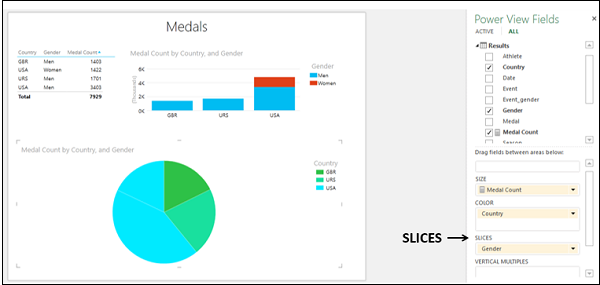
在餅圖中,國家/地區值為“美國”的兩個餅圖扇區顏色相同。單擊其中一個餅圖扇區。
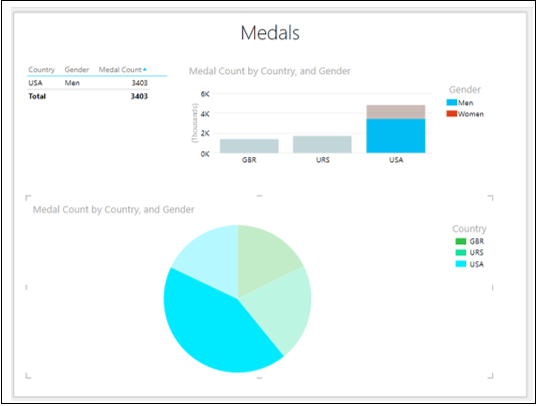
您將在Power View中觀察到以下變化:
在餅圖中,選定的餅圖扇區被高亮顯示,其他扇區變灰。
在柱狀圖中,“國家/地區”值為“美國”的柱形突出顯示選定餅圖扇區的獎牌總數。
表格只顯示與選定餅圖扇區對應的值。
單擊“國家/地區”值為“美國”的另一個餅圖扇區。您將觀察到如上所述,對於此選定餅圖扇區所做的更改。
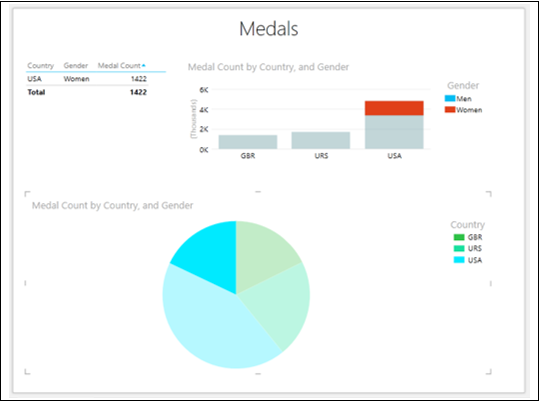
Excel Power View - 地圖視覺化
您可以使用地圖在地理環境中顯示您的資料。Power View中的地圖使用Bing地圖圖塊,因此您可以像使用任何其他Bing地圖一樣進行縮放和平移。為了使地圖正常工作,Power View必須透過安全的網路連線將資料傳送到Bing進行地理編碼。因此,它會要求您啟用內容,新增位置和值會在地圖上新增點。值越大,點就越大。當您新增多值序列時,您將獲得地圖上資料點的餅圖,餅圖的大小顯示總數的大小。
您的資料有一個地理欄位**國家/地區**,可用於地圖視覺化。要為帶有國家/地區值的獎牌總數建立地圖視覺化,請按如下步驟操作:
- 單擊功能區上的POWERVIEW選項卡。
- 單擊“插入”組中的“Power View”。

將在工作簿中建立一個新的Power View工作表。
設定地理欄位的資料類別
要設定地理欄位的資料類別,請按如下步驟操作:
選擇欄位 - 國家和獎牌數。預設情況下,將顯示錶格。

您有一個地理欄位和一個數值欄位。
您需要設定“國家/地區”欄位的類別,以便Power View動態建立報表。
單擊功能區上的**POWERPIVOT**選項卡。
單擊“資料模型”組中的“管理”。將出現Power Pivot視窗。
單擊“結果”選項卡。選擇“國家/地區”欄位。
單擊功能區上的“高階”選項卡。
單擊“資料類別”。
從下拉列表中選擇“國家/地區”。

“國家/地區”欄位的資料類別將設定為“國家/地區”。

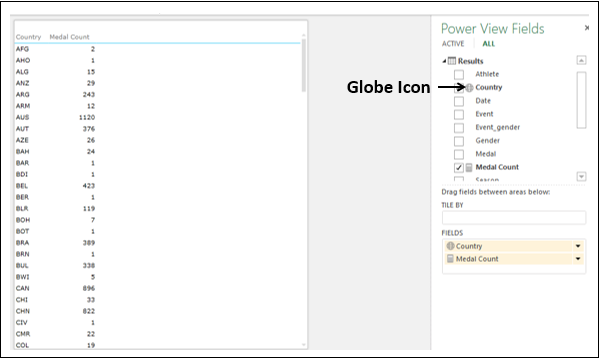
單擊Power View工作表。在Power View欄位列表中,“結果”表中的“國家/地區”欄位旁邊會出現一個小地球圖示。這表示“國家/地區”欄位包含地理位置。
切換到地圖視覺化
按如下方式將表格轉換為地圖視覺化:
單擊表格。
點選設計選項卡。
單擊“切換視覺化”組中的“地圖”。

表格視覺化將轉換為地圖視覺化。
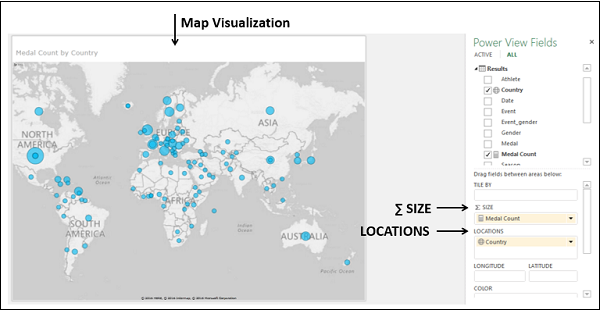
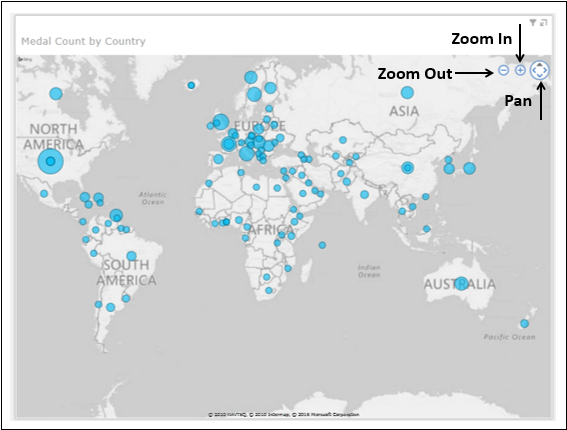
Power View建立一個地圖,用一個點表示每個地理位置(國家/地區)。點的尺寸是相應數值欄位“獎牌總數”的值。
在Power View欄位窗格中,“國家/地區”地理欄位位於“位置”區域,“獎牌總數”數值欄位位於“∑ 大小”區域。
要顯示有關資料點的更多資訊,您可以執行以下操作之一:
**步驟1** - 將游標放在地圖上的一個點上。將出現一個顯示地理位置名稱和相應數值的框。

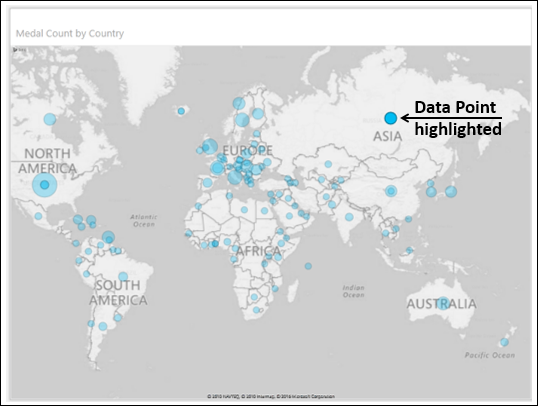
**步驟2** - 單擊地圖上的一個點。該特定點將被高亮顯示,所有其他點將變為非活動狀態。
地圖中的縮放和平移
當您將滑鼠懸停在該區域時,您可以在地圖的右上角找到放大、縮小、平移按鈕。
地圖視覺化中的餅圖
假設您想向地圖視覺化新增另一個欄位。例如,您可能希望顯示獎牌型別——金牌、銀牌和銅牌。您可以按如下步驟操作:
將“獎牌”欄位拖動到Power View欄位窗格中的“顏色”區域。點將轉換為餅圖。

將顯示“獎牌”圖例,顯示獎牌型別和各自的顏色。餅圖中的每種顏色都代表圖例中給出的獎牌型別。
您還可以觀察到,餅圖的大小對應於獎牌總數,餅圖中每個扇區的大小對應於該獎牌型別的數量。
使用地圖視覺化中的餅圖探索資料
您可以過濾資料並高亮顯示重要的資料點,如下所示:
在“篩選器”區域中,將“獎牌總數”設定為僅顯示大於或等於400的值。
應用篩選器。地圖將縮放並僅顯示過濾後的值。

將游標放在代表英國的餅圖上,將顯示餅圖的詳細資訊。
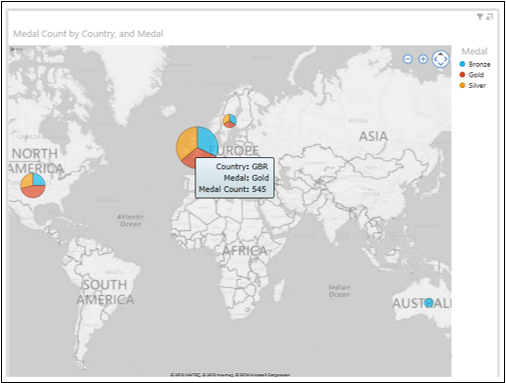
您可以看到英國的金牌總數為545。您可以透過將游標放在餅圖上的這些扇區上,找到英國的銀牌總數和銅牌總數。

高亮顯示地圖視覺化中的餅圖扇區
您可能希望高亮顯示所有國家的金牌總數
單擊圖例中的“金牌”。

所有餅圖中代表金牌的餅圖扇區都被高亮顯示。所有其他餅圖中的其他餅圖扇區都處於非活動狀態。
將游標放在地圖上的任何餅圖上。代表金牌的餅圖扇區將被高亮顯示。將顯示餅圖扇區的詳細資訊。

Excel Power View - 多個視覺化
**多個**視覺化,也稱為**網格圖**,是一系列具有相同X軸和Y軸的圖表。您可以並排排列多個視覺化,以便同時輕鬆比較許多不同的值。您可以將線圖、條形圖、柱狀圖和餅圖作為多個視覺化。您可以水平或垂直排列多個視覺化。
使用線圖的多重視覺化
假設您想按年份顯示每個國家的獎牌總數。
從包含欄位——年份和國家的表格開始。
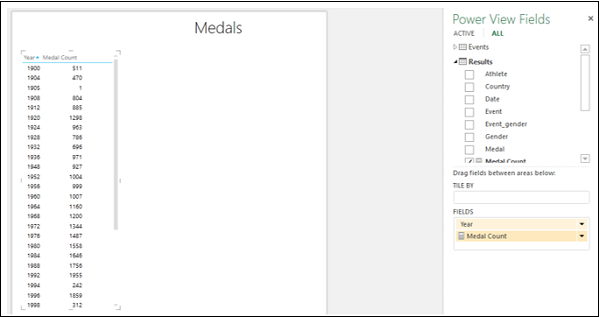
將表格轉換為線圖。將出現一個按年份顯示獎牌總數的線圖。
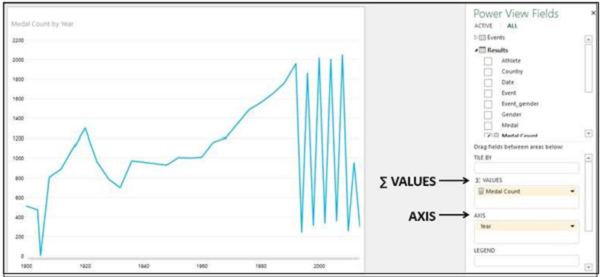
您將觀察到以下內容:
線上圖中,年份位於X軸上,獎牌總數的值位於Y軸上。
在Power View欄位窗格中,“年份”位於“軸”區域,“獎牌總數”位於“∑ 值”區域。
按如下方式建立使用線圖的多重視覺化:
將“國家/地區”欄位拖動到Power View欄位窗格中的“垂直多重”區域。將出現一個網格中的線圖,每個線圖代表一個國家/地區。
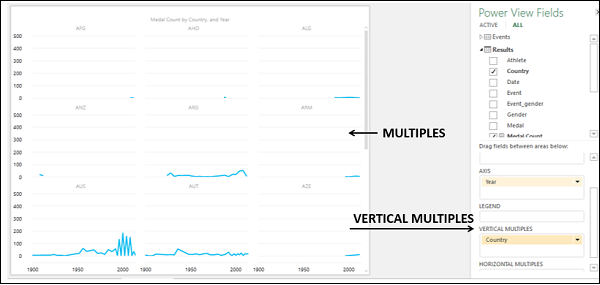
單擊功能區上的“佈局”選項卡。
單擊“多重”組中的“網格高度”。
從下拉列表中選擇3。
單擊“多重”組中的“網格寬度”。
從下拉列表中選擇3。
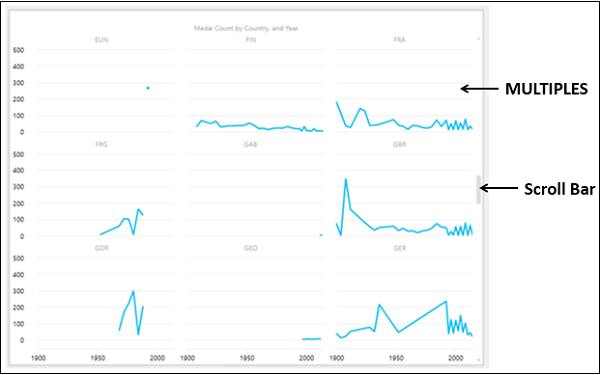
垂直多重
如您所知,您已將“國家/地區”欄位放在Power View欄位窗格中的“垂直多重”區域。因此,您擁有的視覺化是垂直多重視覺化。您將在上述視覺化中觀察到以下內容:
每個國家/地區一個線圖(“國家/地區”位於“垂直多重”區域)。
您選擇的網格高度和網格寬度決定了多重的行數和列數。
所有多重視覺化的公共x軸。
每行多重的相似y軸。
右側的垂直捲軸,可用於上下拖動線圖的行,以顯示其他線圖。
水平多重
您可以按如下方式使用水平多重視覺化:
將“國家/地區”欄位拖動到Power View欄位窗格中的“水平多重”區域。您將獲得如下所示的水平多重視覺化。
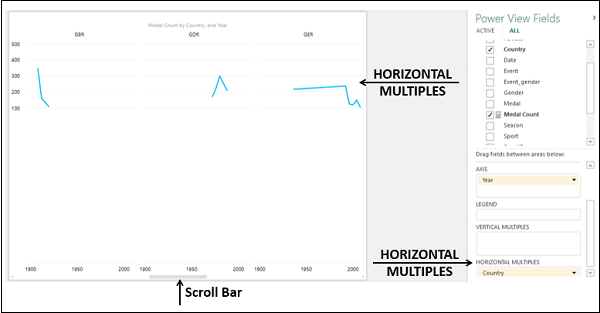
您將觀察到以下內容:
每個國家/地區一個線圖(“國家/地區”位於“水平多重”區域)。
網格高度決定線圖的高度,而不是“垂直多重”中線圖的行數。只有一行線圖,高度由網格高度決定。
網格寬度決定行中線圖的列數。
所有多重視覺化的公共x軸。
所有多重視覺化的公共y軸。
x軸下方的水平捲軸,可用於左右拖動線圖的行,以顯示其他線圖。
使用條形圖的多重視覺化
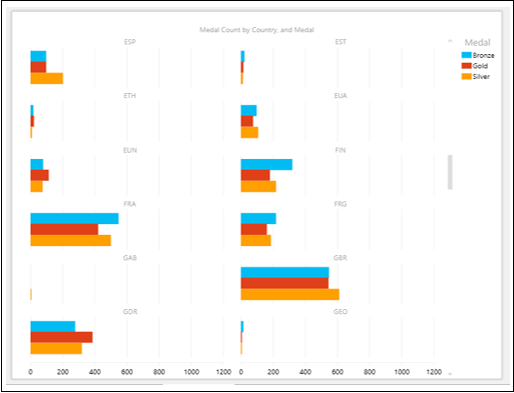
您可以選擇條形圖進行多重視覺化:
- 將視覺化切換到堆疊條形圖。
- 取消選擇欄位——年份。
- 將“國家/地區”欄位拖動到“垂直多重”區域。
- 將“獎牌”欄位拖到“圖例”區域。
- 選擇網格高度和網格寬度以獲得條形圖的正確顯示。
網格高度為6,網格寬度為2,您將得到以下結果:
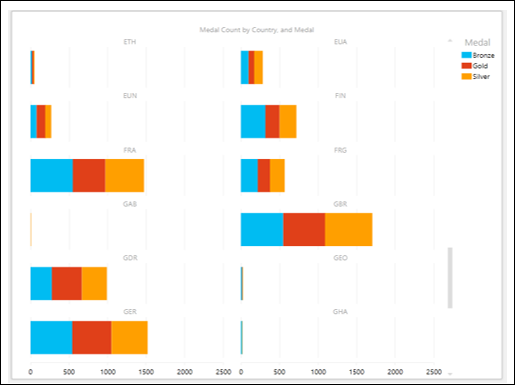
您也可以將分組條形圖用於多重視覺化。切換到分組條形圖視覺化。
使用柱狀圖的多重視覺化
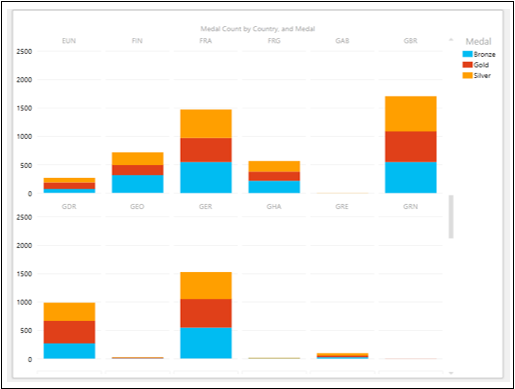
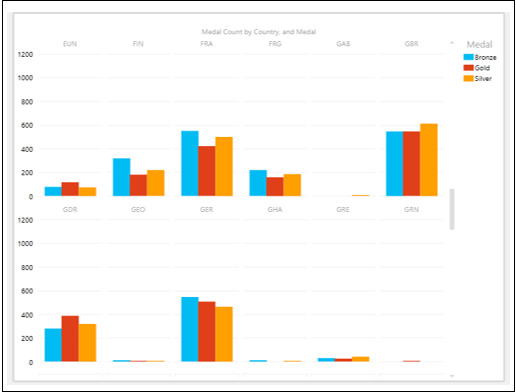
您可以選擇柱狀圖進行多重視覺化。
- 將視覺化切換到堆疊柱狀圖。
- 調整網格高度和網格寬度以獲得柱狀圖的正確顯示。
網格高度為 2,網格寬度為 6 時,您將看到以下內容:
您也可以使用聚類柱狀圖進行多重視覺化。將視覺化切換到聚類柱狀圖。
餅圖的多重視覺化
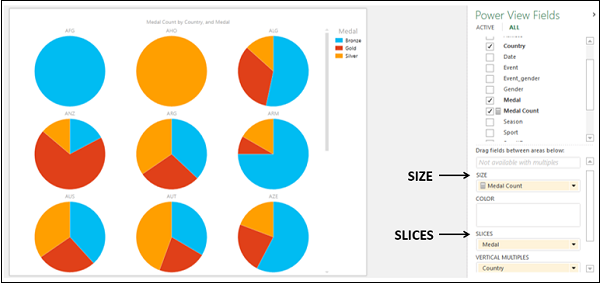
餅圖的多重視覺化為您提供了增強的 Power View 資料探索和視覺化選項。
- 切換到餅圖視覺化。
- 將網格高度更改為 3,網格寬度更改為 3。
您將觀察到以下內容:
在 Power View 欄位窗格中,“獎牌計數”位於“大小”區域,“獎牌”位於“切片”區域,“國家/地區”位於“垂直多重”區域。
對於每個國家/地區,都會顯示一個餅圖,餅圖切片顯示獎牌型別的獎牌計數,顏色在圖例中給出。
假設您想突出顯示所有國家/地區的“金牌計數”。您可以按照以下步驟一步完成:
單擊任何一個餅圖上代表金牌的餅圖切片。在所有餅圖中,只有代表金牌的切片會被突出顯示,其他切片將變灰。
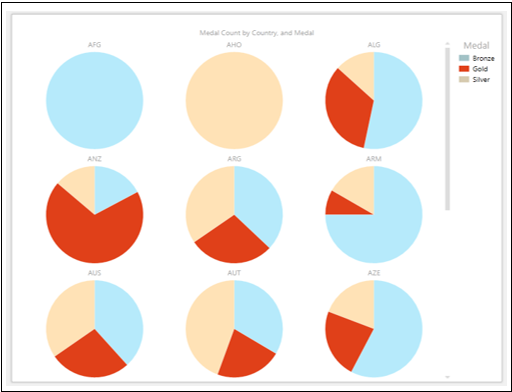
這是一種快速探索和比較各國金牌計數的方法。
Excel Power View - 磁貼視覺化
如果您有很多資料要顯示,並且在不同位置有大量資料點,您可能需要經常滾動 Power View 視覺化才能找到您要查詢的資料。這將很繁瑣,而且在您展示結果時也可能不流暢。
您可以使用 Power View 中的磁貼功能克服這種繁瑣的工作。使用磁貼,您可以更快地從資料中獲得見解。磁貼充當導航條,每個可能的欄位值都有一個磁貼。單擊磁貼時,只會顯示與該欄位值相關的資料。由於很容易滾動動態更改視覺化中相應值的導航條中的值,因此磁貼成為易於使用的工具。
您可以在表、矩陣、卡片和圖表或地圖視覺化中使用磁貼。您可以在 Power View 中組合這些視覺化,使用單個磁貼導航條,並使用磁貼對其進行篩選。磁貼可以是簡單的文字或影像。
帶磁貼的表格視覺化
從以下步驟開始表格視覺化:
將欄位“國家/地區”、“運動”和“獎牌計數”拖到 Power View 中。預設情況下將顯示一個表格。

您可以看到,由於行數很多,上下滾動以突出顯示所需和/或重要值很困難。
將“運動”欄位從“欄位”區域拖到 Power View 欄位窗格中的“按磁貼排列”區域。磁貼將作為導航條顯示在表格頂部。
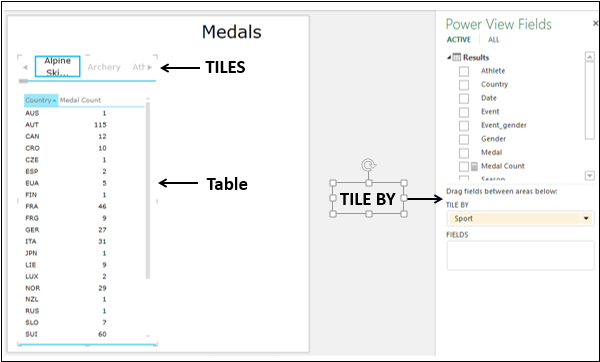
您將觀察到以下內容:
預設情況下,將選擇導航條中的第一個磁貼。
在表格中,值將被篩選到所選磁貼的值。在本例中,是所選的運動。
導航條的左右邊緣有箭頭按鈕,可用於滾動。
導航條下方有一個捲軸。
使用表格磁貼視覺化探索資料
您可以選擇不同的磁貼,方法如下:
滾動導航條以顯示代表您要查詢的運動的磁貼,例如“馬球”。
單擊磁貼 - 馬球。表格中的值將被篩選到馬球的值。

您可以看到顯示了“總計”行。您可以選擇開啟或關閉“總計”。
- 單擊表格。
- 單擊功能區上的“設計”選項卡。
- 單擊“選項”組中的“總計”。
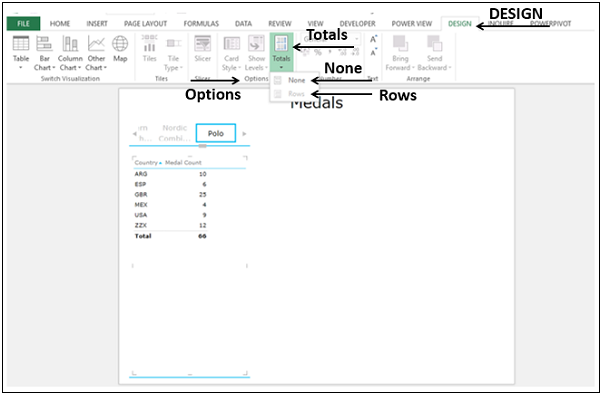
從下拉列表中選擇“無”。將不會顯示“總計”行。
從下拉列表中選擇“行”。將顯示“總計”行。
您可以透過使用影像而不是文字使磁貼更具吸引力和意義。
將“SportImage”欄位從“SportPics”表拖到“按磁貼排列”。您將獲得作為影像的磁貼,描繪每項運動。
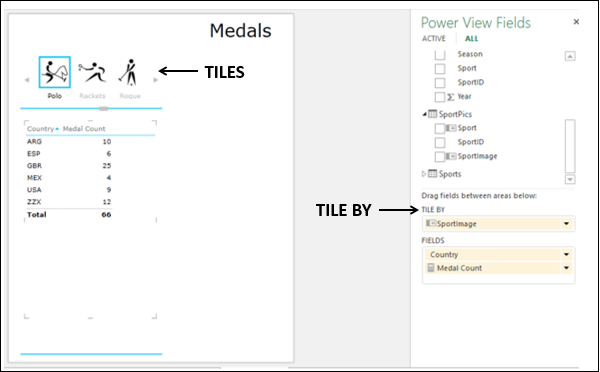
磁貼中的影像是資料繫結的。如果您單擊任何影像磁貼,表格將被篩選到該運動的值。
磁貼導航條 - 標籤條
Power View 中有兩種型別的導航條 - 磁貼流和標籤條。
您上面建立的是標籤條。
- 調整標籤條的大小,使其跨越 Power View 的寬度。
- 單擊磁貼 - 跳臺滑雪。

您將觀察到以下內容:
將欄位新增到“按磁貼排列”區域時,將預設顯示“標籤條”。
標籤條顯示在 Power View 的頂部。
標籤(運動名稱)顯示在每個影像下方。
預設情況下,將選擇標籤條中的第一個磁貼。
標籤條的左右邊緣有箭頭按鈕,可用於滾動。
您可以向左或向右滾動以顯示磁貼。
當您滾動標籤條時,突出顯示的磁貼會向左或向右移動。在滾動時,它也可能會消失。
您可以單擊磁貼以選擇它。磁貼將突出顯示在其之前的位置。
在表格中,值將被篩選到所選磁貼的值。
磁貼導航條 - 磁貼流
您可以將導航條從標籤條轉換為磁貼流,方法如下:
單擊標籤條上的磁貼。
單擊功能區上的設計選項卡。
單擊“磁貼”組中的“磁貼型別”。
從下拉列表中選擇“磁貼流”。

導航條將移至 Power View 的底部。這就是磁貼流。

您將觀察到以下內容:
磁貼流顯示在 Power View 的底部。
預設情況下,將選擇磁貼流中的第一個磁貼。它將顯示在磁貼流的中心。
沒有用於滾動的箭頭按鈕。
沒有顯示標籤。
您可以透過單擊中心磁貼左側或右側的任何磁貼來向左或向右滾動。
磁貼會向左或向右流動,中心磁貼將始終被突出顯示。
您可以單擊磁貼以選擇它。磁貼將被突出顯示並移動到磁貼流的中心。
由於所選磁貼始終是中心磁貼,因此會發生以下情況:
所選磁貼不會消失。
當您向左或向右滾動時,到達中心位置的磁貼將自動被選中並突出顯示。
之前的選擇將消失。
表格將自動更新為與磁貼流中心磁貼對應的值。
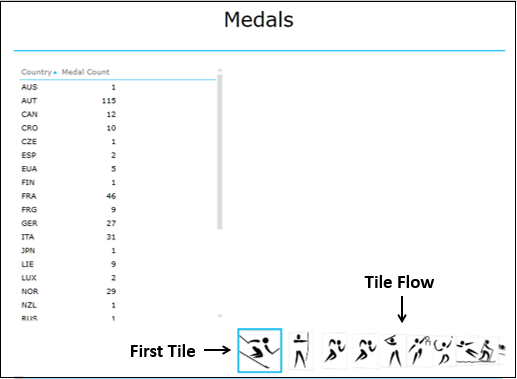
將磁貼型別轉換為標籤條。

矩陣磁貼視覺化
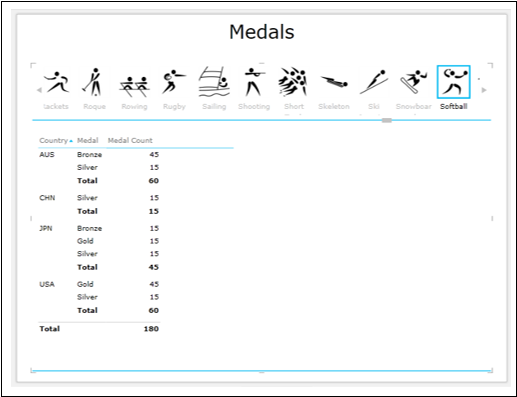
假設您想要按獎牌型別(金牌、銀牌和銅牌)以及所選運動的國家/地區的獎牌總數顯示獎牌計數。您可以在矩陣磁貼視覺化中顯示結果。
- 單擊表格。
- 將視覺化切換到矩陣。
- 將“獎牌”欄位新增到矩陣。
- 單擊磁貼 - 壘球。
您將獲得如下所示的所需結果:
卡片磁貼視覺化
您可以使用卡片磁貼視覺化來顯示特定資料。
單擊矩陣。
將視覺化切換到卡片。
篩選卡片視覺化以顯示獎牌計數大於或等於 100 的資料
將“SportImage”欄位從“SportPics”表新增到矩陣。
單擊磁貼 - 游泳。

您將觀察到以下內容:
標籤條被篩選以僅顯示獎牌計數大於或等於 100 的那些磁貼。
所選磁貼對應的影像也會顯示在卡片上。
堆疊條形圖磁貼視覺化
您可以透過將視覺化切換到堆疊條形圖磁貼視覺化來使探索的結果更醒目:
- 單擊卡片視覺化。
- 清除篩選器。
- 從卡片中移除“SportImage”欄位。
- 將視覺化切換到堆疊條形圖。
- 單擊磁貼 - 跳臺滑雪。

地圖磁貼視覺化
由於您的資料包含地理位置,您也可以切換到地圖磁貼視覺化:
- 單擊堆積柱狀圖。
- 將視覺化切換到地圖。
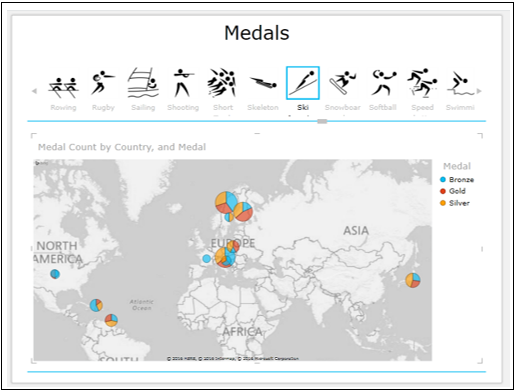
Power View 磁貼視覺化的組合
您可以在 Power View 中使用相同的磁貼導航條組合視覺化。
新增一個包含欄位“國家/地區”、“獎牌”和“獎牌計數”的表格。
新增一個包含欄位“國家/地區”、“性別”和“獎牌計數”的表格。將其轉換為堆疊條形圖。
單擊磁貼 - 壘球。
調整地圖、表格和條形圖的大小以獲得醒目的顯示。
您將獲得三個被篩選到磁貼(運動)- 壘球的視覺化。

使用磁貼視覺化探索資料
要使用磁貼視覺化探索資料,請按如下步驟操作:
- 單擊堆疊條形圖中的條形 - 美國。
- 平移和縮放地圖。
- 將游標放在餅圖 - 美國上。
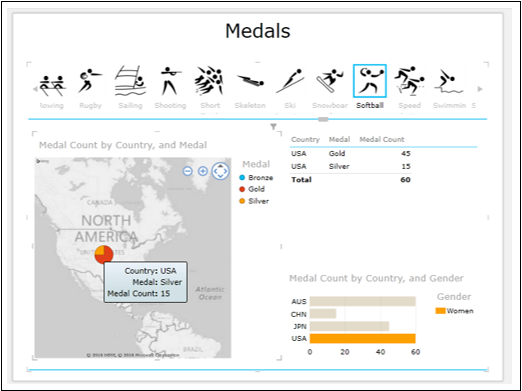
您將觀察到以下內容:
- 條形圖中選定的條形將被突出顯示。
- 表格將被篩選到相應的值。
- 美國的餅圖將被突出顯示,其他餅圖將變灰。
- 美國的餅圖的資料值將被突出顯示。
這就是 Power View 視覺化的強大之處,因為您可以在演示過程中動態顯示所需的結果。
Excel Power View - 高階功能
在前面的章節中,您學習了不同的 Power View 視覺化、多重和磁貼。您為視覺化中選擇的顯示欄位取決於您想要探索、分析和呈現的內容。例如,在您目前看到的大多數視覺化中,我們選擇“獎牌”來按獎牌型別分析“獎牌計數”。您可能想要按性別探索、分析和呈現資料。在這種情況下,您需要選擇“性別”欄位。
此外,視覺化還取決於您要顯示的資料。在本教程中,我們選擇奧運會資料是為了視覺化 Power View 的強大功能,以及輕鬆處理大量資料並動態切換不同視覺化的便捷性。但是,您的資料集可能不同。
您需要選擇最適合您資料的視覺化。如果您不確定是否合適,您可以隨意嘗試不同的視覺化,因為在 Power View 中切換視覺化非常快速簡便。此外,您還可以在演示檢視中執行此操作,以便回答演示過程中可能出現的任何問題。
您還了解了如何在 Power View 中組合視覺化以及視覺化的互動性質。您將在本章中學習 Power View 的高階功能。這些功能對於報告非常有用。
為表格建立預設欄位集
您可能需要在 Power View 中為不同的視覺化使用相同的欄位集。如您所知,要顯示任何視覺化,您需要首先建立一個表格視覺化。如果表格視覺化的欄位來自同一個資料表,則可以為表格建立一個預設欄位集,以便您可以單擊一下選擇預設欄位集,而不是重複選擇表格視覺化的欄位。
單擊功能區上的**POWERPIVOT**選項卡。
單擊“資料模型”組中的“管理”。
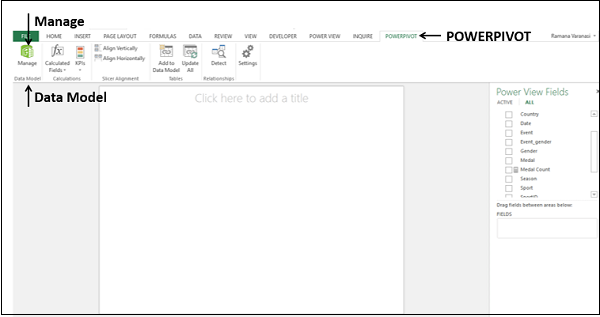
將出現 Power Pivot 視窗:
單擊“結果”選項卡,以在 Power Pivot 視窗中顯示“結果”資料表。
單擊功能區上的“高階”選項卡。
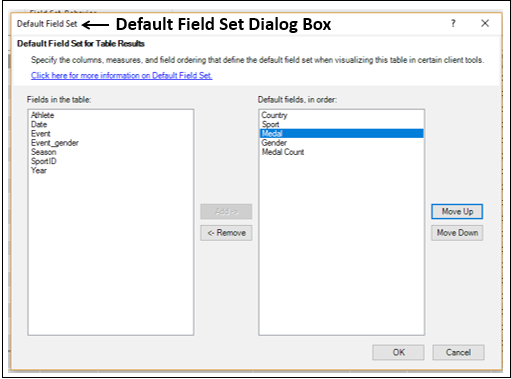
在“報表選項”組中單擊預設欄位集。將出現預設欄位集對話方塊。
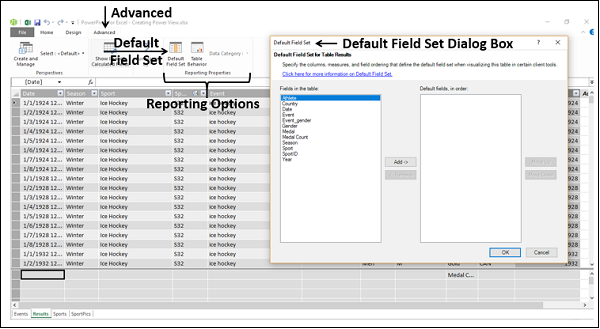
按住Ctrl鍵,單擊表格框中“欄位”區域中要選擇的欄位。
單擊“新增”。
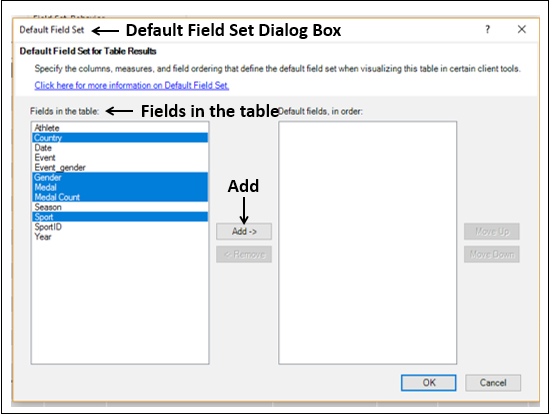
所選欄位將按順序顯示在右側的“預設欄位”框中。
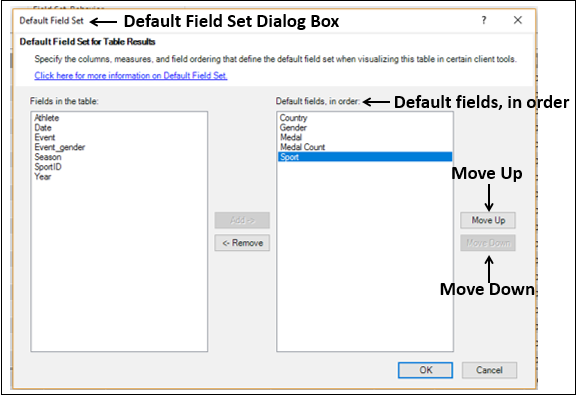
單擊向上移動或向下移動按鈕來更改“預設欄位”框中欄位的順序,然後單擊“確定”。
單擊Excel視窗中的Power View工作表。將出現一條“資料模型已更改”的訊息,單擊“確定”以在Power View中應用這些更改。
單擊Power View欄位列表中的資料表名稱——“結果”。Power View中將顯示帶有預設欄位集的表格視覺化。
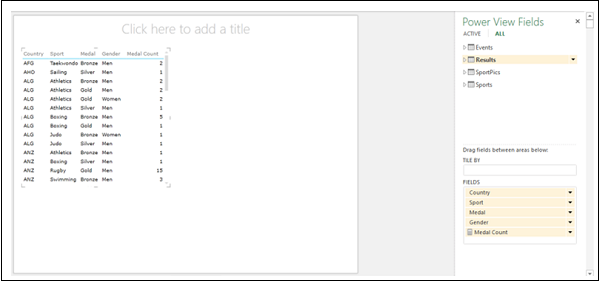
請注意,您只需單擊Power View欄位列表中的資料表名稱即可選擇預設欄位集。如果您單擊資料表名稱旁邊的箭頭,它將展開顯示資料表中的所有欄位,並且在Power View中不會出現表格視覺化。
單擊Power View中表格視覺化右側的空白處。
單擊Power View欄位列表中的資料表名稱——“結果”。Power View中將顯示另一個帶有預設欄位集的表格視覺化。
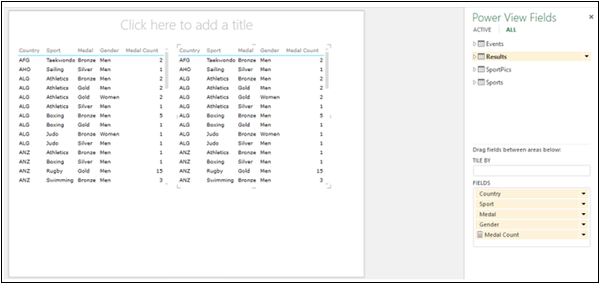
如您所見,您可以使用預設欄位集,只需單擊一次即可建立包含5個欄位且按所需順序排列的表格視覺化。這避免了每次想要顯示錶格(或任何其他)視覺化時都需要分別單擊5次來選擇5個欄位的繁瑣操作。
但是,您應該確定資料表中應該包含哪些欄位作為預設欄位集。因此,此功能可在資料探索和視覺化完成後,準備好生成報表時使用。您可能需要生成多個報表,在這種情況下,此功能非常實用。
設定表格行為
您可以設定Power View用於自動為資料表建立報表標籤的預設表格行為。當您從同一資料表建立視覺化(可能用於許多不同的報表)時,這將非常有用。
假設您在資料模型中有一個數據表——“奧運會結果”。
在Power Pivot視窗中單擊資料表“奧運會結果”。
單擊功能區上的“高階”選項卡。
在“報表選項”組中單擊表格行為。將出現表格行為對話方塊。
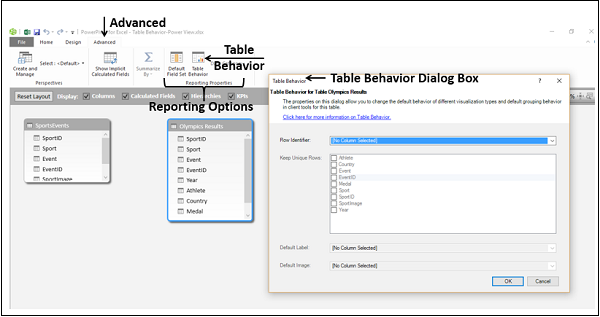
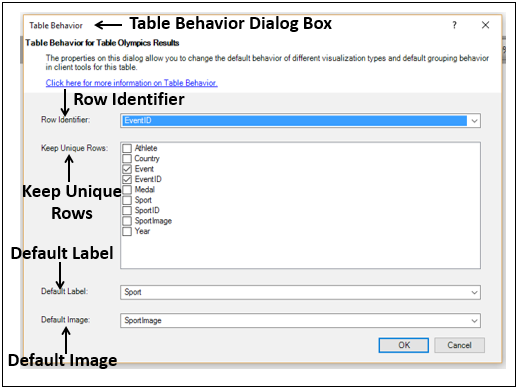
在行識別符號框下選擇EventID。此列在資料表中應具有唯一值。
選中保持唯一行框中的Event和EventID複選框。這些列應具有唯一的行值,並且在建立Power View報表時不應進行聚合。
在預設標籤框中選擇Sport。
在預設影像框中選擇SportImage。
單擊“確定”。
要視覺化您設定的表格行為,請按如下方式選擇欄位:
單擊Power View。
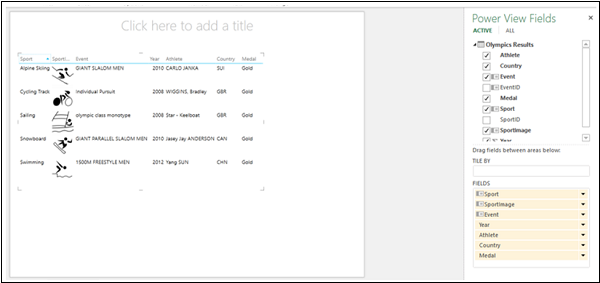
按順序選擇欄位——Sport、SportImage、Event、Year、Athlete、Country和Medal。預設情況下,將顯示錶格視覺化。
將視覺化切換到卡片。
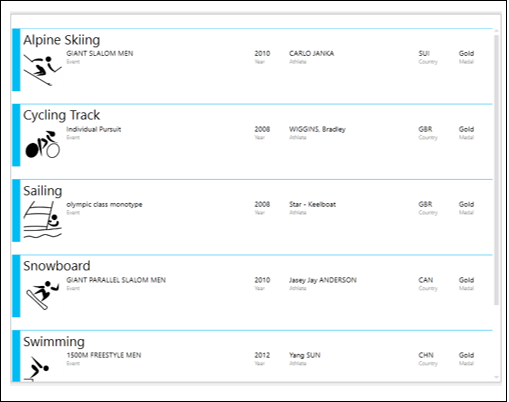
Sport欄位值大於其他欄位值,並顯示為卡片的標題。這是因為您已在“表格行為”對話方塊中將Sport設定為預設標籤。此外,您已將SportImage設定為基於Sport值的預設影像,該影像顯示在每個卡片上。
篩選檢視中的值
假設您在同一Power View中具有三個Power View視覺化——矩陣、堆疊柱狀圖和複雜的餅圖,每個視覺化都顯示資料的不同方面。
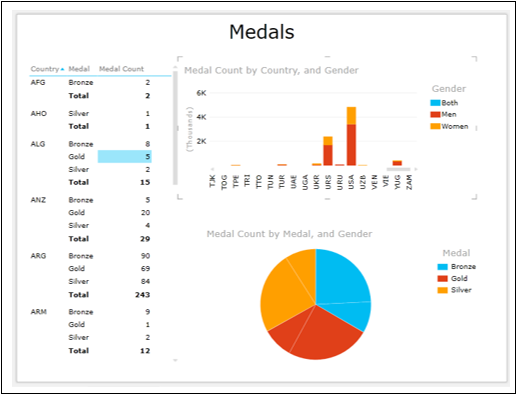
您可以看到所有三個視覺化都顯示所有國家/地區的值的資料。
假設您只想顯示美國、蘇聯和日本的資料。您可以對檢視中的“國家/地區”欄位應用篩選條件,而不是分別在每個視覺化中應用。
單擊“篩選器”區域。
單擊檢視選項卡。“篩選器”區域將為空,並且不會顯示任何欄位,因為您尚未選擇任何欄位。
將“國家/地區”欄位從Power View欄位列表拖動到“篩選器”區域。“國家/地區”欄位及其所有值將顯示在“篩選器”區域中。
選中美國、蘇聯和日本的複選框。
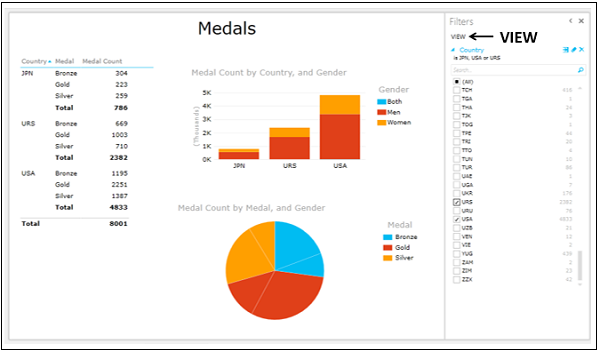
您可以看到Power View中的所有視覺化都同時進行了篩選。
向Power View新增標題
Power View中的標題對所有視覺化都是通用的。因此,它在所有視覺化中都應具有意義。在Power View的頂部,您將看到——點選此處新增標題。
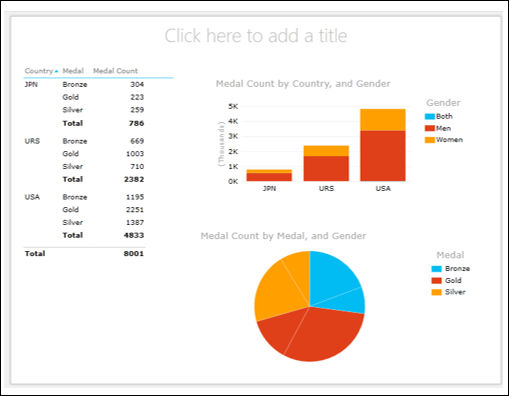
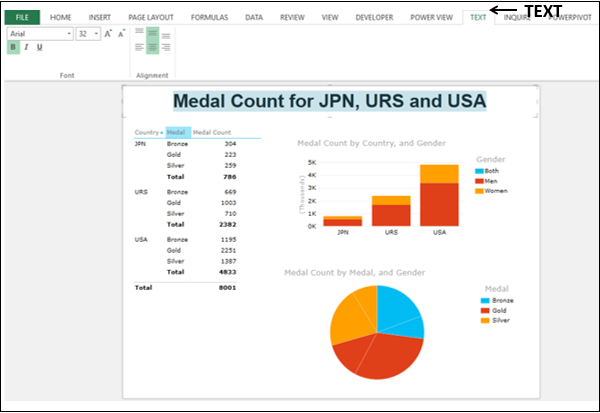
- 單擊佔位符並鍵入“日本、蘇聯和美國的獎牌數量”。
- 單擊功能區上的“文字”選項卡並設定標題格式。
在圖表視覺化中新增資料標籤
您可以在圖表視覺化中新增資料標籤。
單擊聚類柱狀圖。
單擊功能區上的“佈局”選項卡。
單擊“標籤”組中的資料標籤。
從下拉列表中選擇顯示。
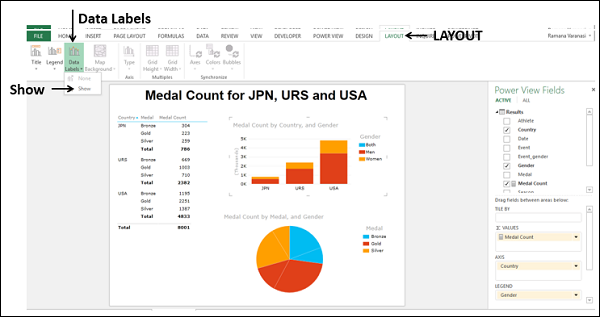
資料標籤將顯示在柱狀圖中。
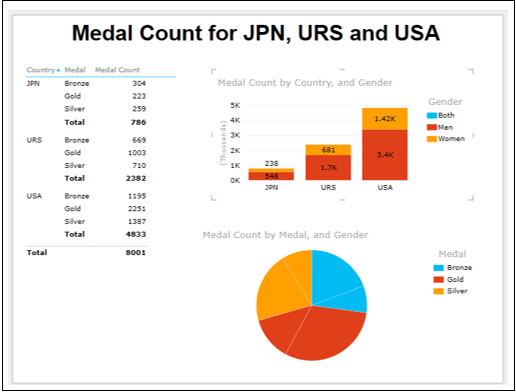
Power View中的互動式資料視覺化
Power View的效率在於它能夠讓您在短時間內互動式地視覺化資料。
- 單擊餅圖。
- 將“獎牌”從“顏色”區域拖動到“切片”區域。
- 將“國家/地區”從Power View欄位列表拖動到“顏色”區域。
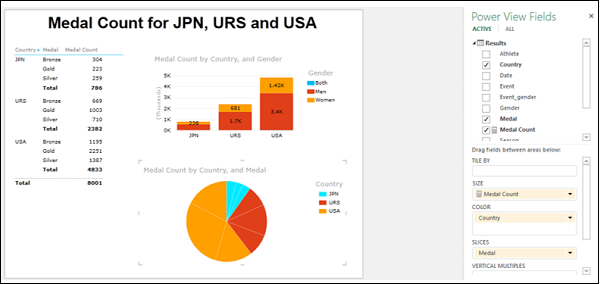
餅圖顯示國家/地區值——日本、蘇聯和美國,因為您已將此篩選器應用於檢視。
單擊餅圖切片——美國,金牌。
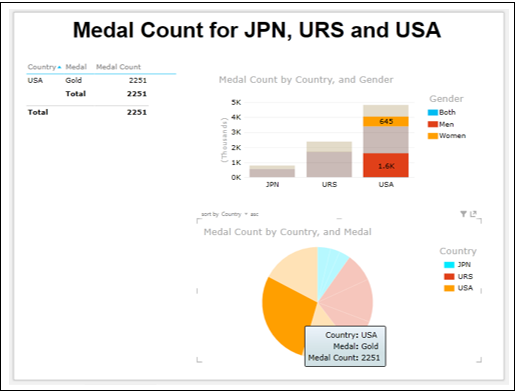
矩陣將被篩選以僅顯示與突出顯示的餅圖切片相對應的值。在柱狀圖中,將突出顯示美國男女金牌的分佈。因此,使用Power View進行高效演示只需單擊一下即可。
更改欄位的排序順序
如您所知,每個欄位都將具有預設排序順序。在您到目前為止看到的視覺化中,“獎牌”欄位按預設順序排序——銅牌、金牌和銀牌。這是因為文字欄位按升序排序。但是,在報告中,您可能希望將順序顯示為金牌、銀牌和銅牌,因為這樣會更吸引人。
新增一個欄位,您可以按所需順序對“獎牌”欄位進行排序,方法如下:
- 在您的工作簿中建立一個新工作表。
- 建立一個如下所示的Excel表格。
- 將表格命名為Medal_Position。
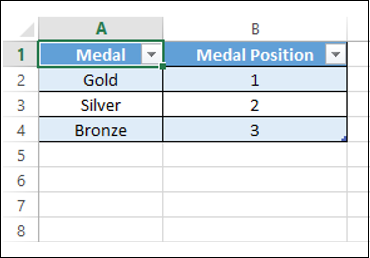
單擊功能區上的**POWERPIVOT**選項卡。
單擊“表格”組中的“新增到資料模型”。
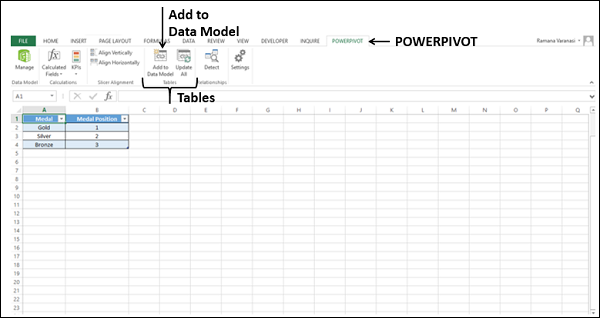
表格Medal_Position將作為資料表新增到資料模型。
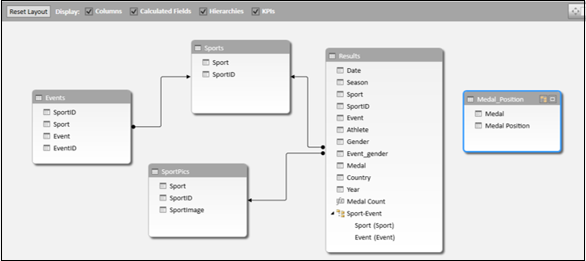
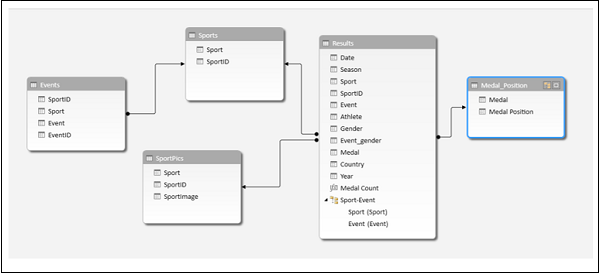
使用欄位“獎牌”在資料表“結果”和Medal_Position之間建立關係。
按如下方式將欄位“獎牌位置”新增到“結果”資料表:
- 在Power Pivot視窗中單擊“資料檢視”。
- 單擊“結果”選項卡。
- 單擊功能區上的“設計”選項卡。
- 單擊“新增”。
- 資料表最右側的“新增列”將被突出顯示。
- 在公式欄中鍵入以下DAX公式,然後按Enter鍵。
=RELATED(Medal_Position[Medal Position])
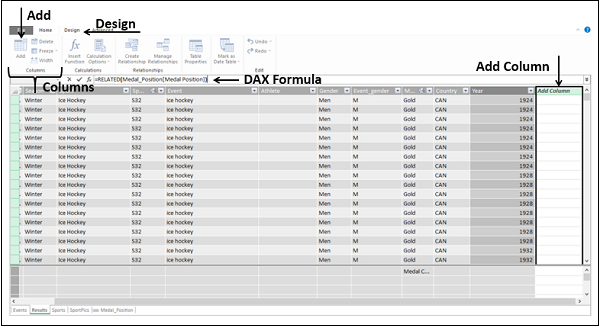
將向“結果”資料表新增一個新列。該列的標題將是“計算列1”。
透過雙擊它來更改列標題為“獎牌位置”。
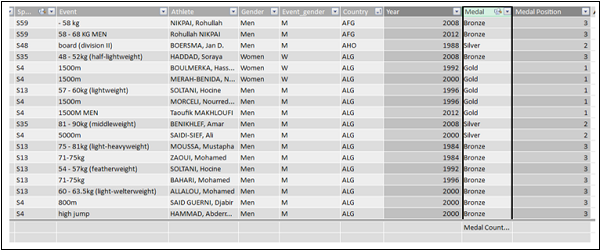
您可以觀察到,“獎牌位置”列根據“獎牌”列中的值以及在Medal_Position資料表中定義的值進行填充。
指定Power View應該如何對“獎牌”欄位進行排序,方法如下:
選擇“獎牌”列。
單擊功能區上的“開始”選項卡。
單擊“排序和篩選”組中的按列排序。
從下拉列表中選擇按列排序。
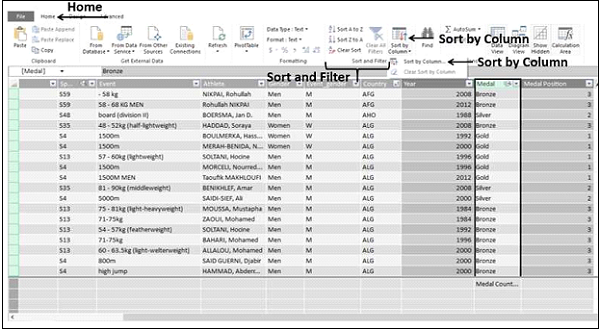
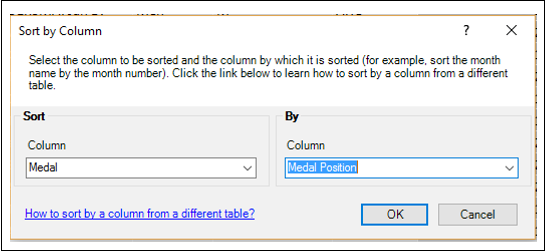
將出現按列排序對話方塊。
- 確保“獎牌”位於“排序列”框中。
- 在“按列”框中選擇“獎牌位置”。
- 單擊“確定”。
視覺化將自動更新為新的排序順序。
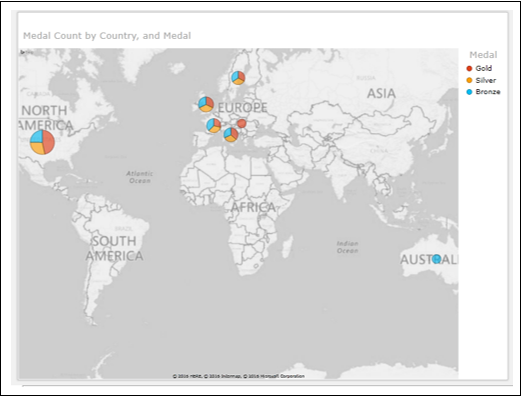
使用切片器篩選視覺化
您可以使用切片器篩選Power View視覺化。
單擊地圖旁邊的Power View。
將“性別”欄位從Power View欄位列表拖動到Power View。預設情況下將顯示一個表格。
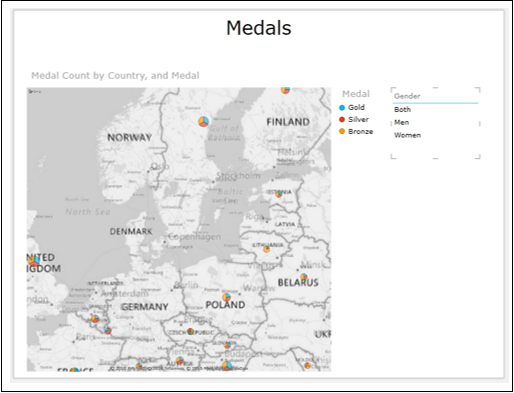
單擊功能區上的設計選項卡。
單擊“切片器”組中的切片器。
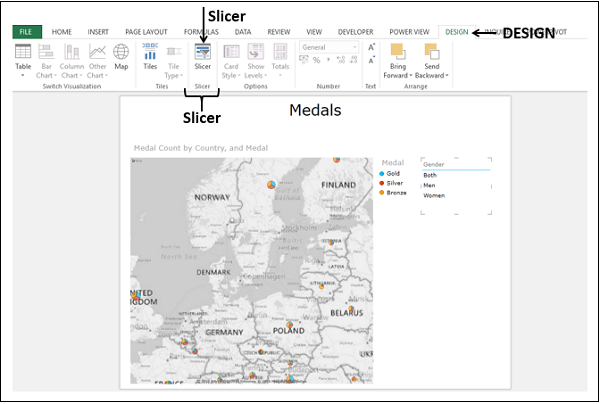
該表格將轉換為切片器。
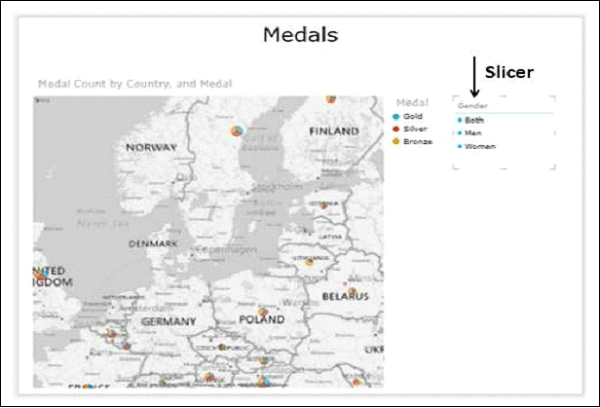
當您單擊切片器中的任何選項時,地圖將立即反映所做的選擇。單擊男性。
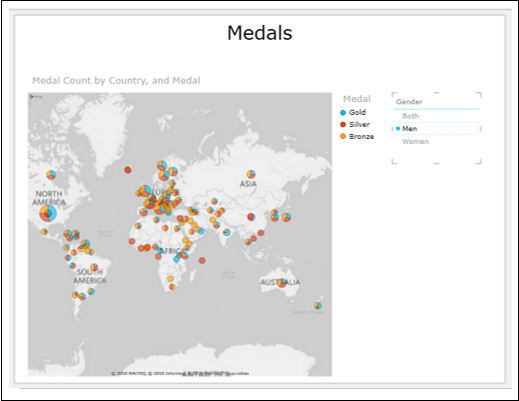
現在單擊女性。
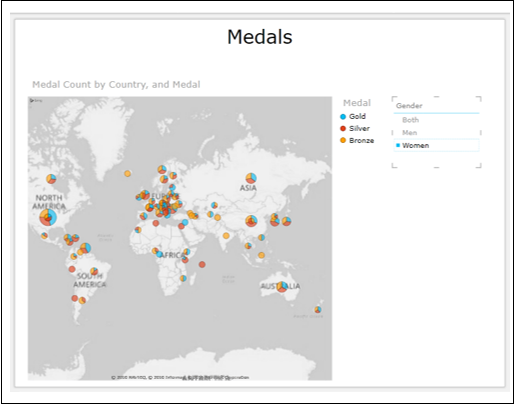
您可以在Power View中擁有任意數量的切片器。
單擊地圖。
取消選擇欄位獎牌。
在Power View的任何空白處單擊。
將“獎牌”欄位拖動到Power View。預設情況下將顯示錶格。
單擊功能區上的“切片器”。Power View中將出現另一個切片器——“獎牌”。
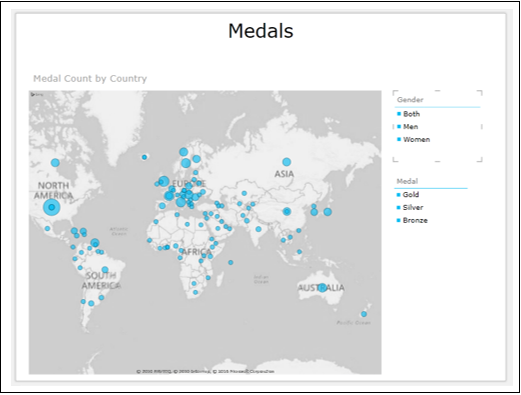
您可以使用這兩個切片器進行任何組合的篩選。
- 單擊“性別”切片器中的“女性”。
- 單擊“獎牌”切片器中的“金牌”。
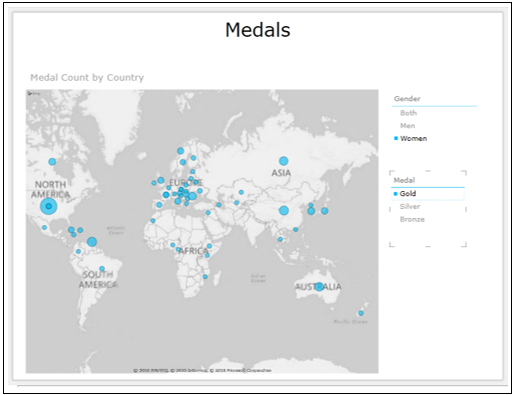
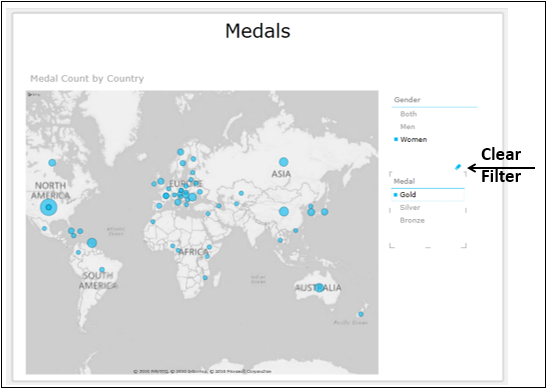
您可以透過單擊切片器右上角看起來像橡皮擦的“清除篩選器”圖示來清除篩選器。
建立互動式條形圖和柱狀圖
您可以在Power View中使用互動式條形圖和柱狀圖。
- 建立一個包含“國家/地區”和“獎牌數量”的表格。
- 切換到堆疊條形圖。
- 建立一個包含“運動”和“獎牌數量”的表格。
- 切換到堆疊柱狀圖。
- 新增一個“性別”切片器。
- 新增一個“賽季”切片器。
- 篩選堆疊條形圖以顯示少數“國家/地區”值。
- 篩選堆疊柱狀圖以顯示少數“運動”值。
您的Power View如下所示:
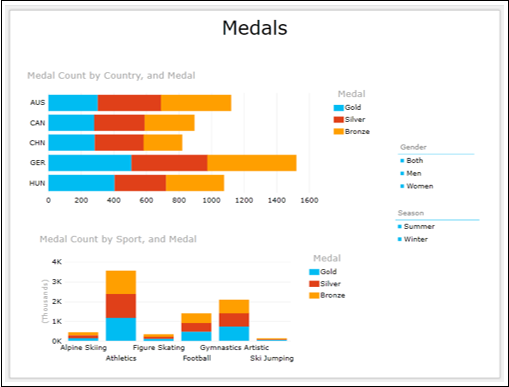
- 單擊“賽季”切片器中的“夏季”。
- 單擊“性別”切片器中的“女性”。
- 單擊圖例中的“金牌”。
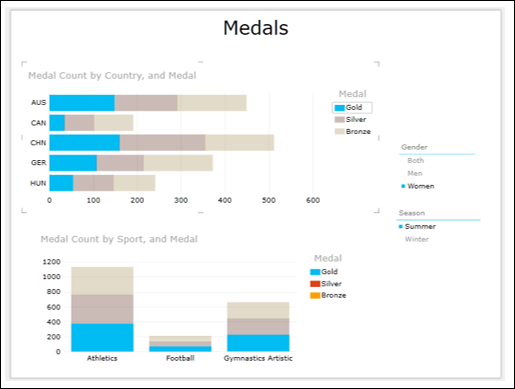
您可以選擇任何組合的篩選器並立即顯示結果。
Excel Power View 和資料模型
Power View基於工作簿中由Power Pivot建立和管理的資料模型。您可以從Power Pivot視窗訪問資料模型。由於Power Pivot在管理Power Pivot視窗中使用的最佳化,您將能夠動態處理大型資料集。Power View視覺化及其互動式功能是由於資料模型而實現的。
您還可以從工作簿中的Power View工作表建立和/或修改資料模型。
對於那些Excel資料模型概念比較陌生的讀者,建議參考Excel Power Pivot教程瞭解更多詳情。在本節中,您將學習更多關於Power View和資料模型的知識。
Power View 和資料模型
您已經瞭解到Power View基於在Power Pivot視窗中建立和管理的資料模型。您還了解了基於大型資料(例如作為資料模型一部分的奧運會資料)的互動式視覺化的強大功能。
當您的工作簿中存在資料模型時,無論何時建立Power View工作表,它都會自動從資料模型獲取資料表以及它們之間定義的關係,以便您可以從相關資料表中選擇欄位。
如果您的工作簿中存在Excel表格,您可以將它們連結到資料模型中的資料表。但是,如果您有大型資料集(例如奧運會資料),則Power View會透過直接從資料來源建立資料模型來進行最佳化。
一旦您的工作簿中存在資料模型並且在表之間定義了關係,您就可以在Power View中視覺化和探索資料。
您可以重新整理資料模型中的資料,以更新您建立資料模型的資料來源中所做的修改。
從Power View工作表建立資料模型
您還可以直接從Power View工作表建立資料模型,方法如下:
從包含兩個工作表中銷售人員資料和銷售資料的新工作簿開始。

從“銷售人員”工作表中的資料範圍建立一個表格,並將其命名為“銷售人員”。
從“銷售”工作表中的資料範圍建立一個表格,並將其命名為“銷售”。
您的工作簿中現在有兩個表格——“銷售人員”和“銷售”。
在“銷售”工作表中單擊銷售表格。
單擊功能區上的插入選項卡。
單擊“報表”組中的“Power View”。

將在您的工作簿中建立一個新的 Power View 表格。將顯示一個表格視覺化,其中包含“銷售”表中的所有欄位。請注意,您的工作簿中沒有資料模型。
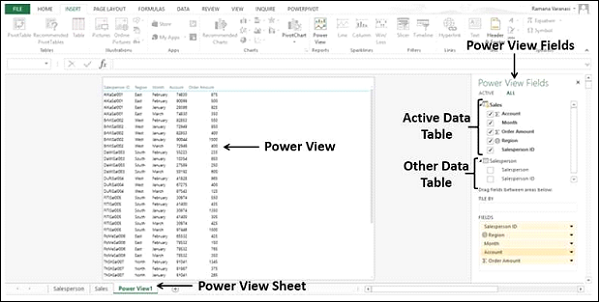
正如您在 Power View 欄位列表中觀察到的那樣,工作簿中的兩個表都顯示出來了。但是,在 Power View 中僅顯示活動表(銷售)的欄位。
在 Power View 中的表格中,顯示了銷售人員 ID。假設您想改為顯示銷售人員姓名。
在 Power View 欄位列表中,進行以下更改:
- 取消選擇“銷售”表中的“銷售人員 ID”欄位。
- 選擇“銷售人員”表中的“銷售人員”欄位。
由於您的工作簿中沒有資料模型,因此兩個表之間不存在關係。Power View 中不顯示任何資料。Excel 將顯示指導您操作的提示資訊。

Power View 欄位窗格中將顯示一個“建立”按鈕。單擊“建立”按鈕。
Power View 表格本身將出現一個**建立關係**對話方塊。

使用“銷售人員 ID”欄位建立兩個表之間的關係。
無需關閉 Power View 表格,您已成功建立以下內容:
- 包含兩個表的資料模型,以及
- 兩個表之間的關係。
欄位**銷售人員**與銷售資料一起出現在 Power View 中的表格中。
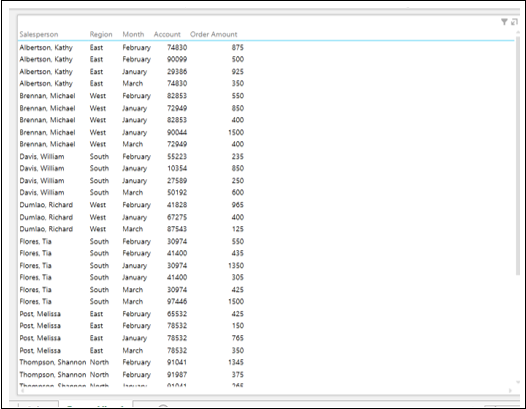
將“欄位”區域中的欄位重新排列為“區域”、“銷售人員”和“∑ 訂單金額”,順序以此為準。
將“月份”欄位拖動到“按圖塊排列”區域。
將視覺化切換到矩陣。

您可以看到,對於每個區域,都顯示了該區域的銷售人員和訂單金額總和。每個區域都顯示小計。顯示方式按圖塊中選擇的月份顯示。當您在圖塊中選擇一個月份時,該月份的資料將顯示在矩陣中。
由於現在已建立資料模型,因此您可以使用 Power View 視覺化效果。您可以在 Power Pivot 視窗中進行檢查。
單擊功能區上的**POWERPIVOT**選項卡。
單擊“資料模型”組中的“管理”。將出現Power Pivot視窗。

資料表——銷售人員和銷售已在資料模型中建立,並定義了它們之間的關係。
從 Power View 表格修改資料模型
您還可以透過新增資料表並在資料表之間建立關係,從 Power View 表格修改工作簿中的資料模型。
- 考慮工作簿中的 Excel 表格——銷售目標。

單擊 Power View 表格。
單擊矩陣。
將視覺化效果切換到表格。
取消選擇“月份”欄位。
單擊 Power View 欄位窗格中的**全部**選項卡。您可以看到已包含“銷售目標”表。
單擊功能區上的**POWERPIVOT**選項卡。
單擊“管理”。將出現顯示資料模型的 Power Pivot 視窗。

您可以從 Power View 本身向資料模型新增資料表。
單擊 Power View 表格。
在 Power View 欄位列表中選擇“銷售目標”表中的“銷售目標”欄位。

新的“銷售目標”欄位已新增到表格中,但會顯示一條訊息:可能需要表之間的關係。將出現一個**建立**按鈕。
單擊“建立”按鈕。將出現**建立關係**對話方塊。
與“銷售人員 ID”欄位建立關係,然後單擊“確定”。

單擊 Power Pivot 視窗。

您在 Power View 表格中建立的關係將反映在資料模型中。
單擊 Power View 欄位窗格“欄位”區域中“銷售目標”欄位的箭頭。
從下拉列表中選擇**不彙總**。

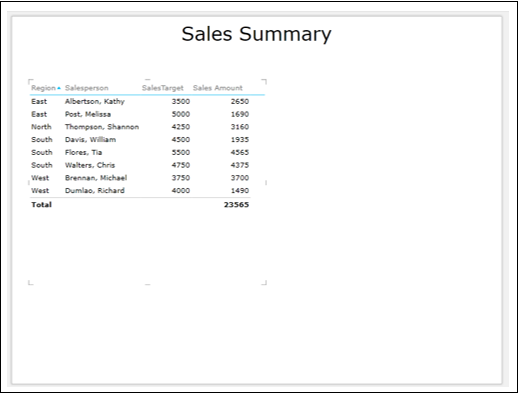
重新排列“欄位”區域中的欄位。
Excel Power View - 層次結構
如果您的資料模型具有層次結構,則可以在 Power View 中使用它。您還可以從頭開始在 Power View 中建立新的層次結構。在這兩種情況下,您都可以在 Power View 中向上和向下鑽取層次結構。
在本章中,您將學習如何在不同的 Power View 視覺化效果中檢視層次結構以及向上和向下鑽取層次結構。
檢視資料模型中的層次結構
如果您的資料模型中存在層次結構,則可以在 Power View 中對其進行視覺化。假設您的資料模型中定義瞭如下所示的“運動-賽事”層次結構。
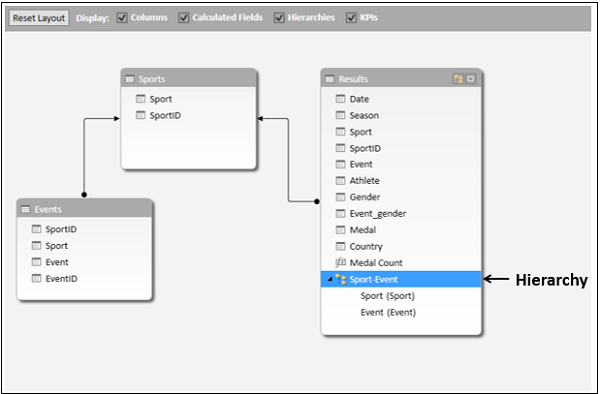
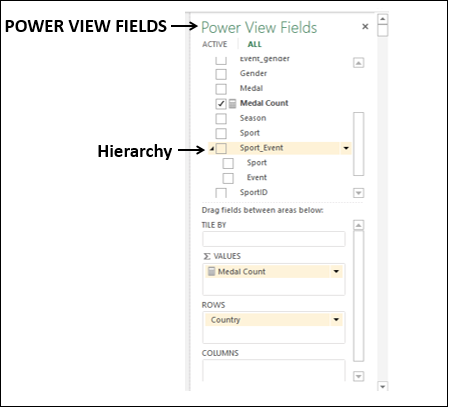
該層次結構將作為欄位顯示在 Power View 欄位列表中,您可以將其作為任何其他欄位新增到 Power View 視覺化效果中。
- 建立一個包含“國家/地區”、“運動-賽事”和“獎牌數”欄位的表格。
- 將視覺化切換到矩陣。
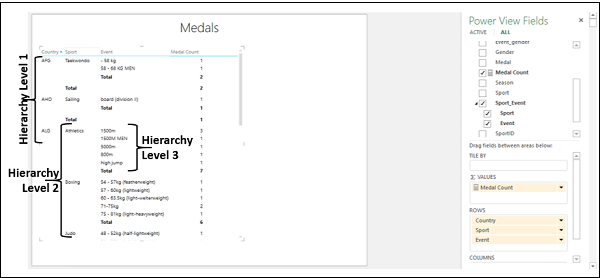
層次結構中的級別根據層次結構中欄位的順序巢狀。
在 Power View 中建立層次結構
您還可以從頭開始在 Power View 中建立新的層次結構。
建立一個包含“國家/地區”、“運動”、“賽事”、“年份”和“獎牌數”欄位的表格,順序以此為準。
將視覺化切換到矩陣。
層次結構由“行”區域中欄位的順序設定。您可以按任何順序在 Power View 中的層次結構中放置欄位,前提是它有意義。您可以透過簡單地拖動“行”區域中的欄位來更改順序。
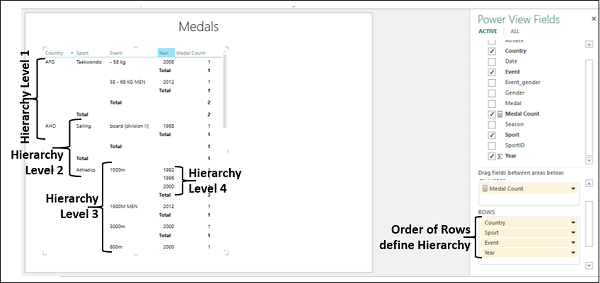
在資料模型中定義層次結構與在 Power View 中定義層次結構之間的區別如下:
如果在資料模型中定義層次結構,則將其作為欄位新增到 Power View 欄位列表中,您可以透過新增該欄位將其包含在 Power View 中的任何視覺化效果中。
另一方面,如果在 Power View 中定義層次結構,則它將限制在您已按層次結構順序放置欄位的視覺化效果中。需要在 Power View 中的每個視覺化效果中重新建立它。
在矩陣中向上和向下鑽取層次結構
在 Power View 中擁有層次結構(來自資料模型或 Power View)後,您可以在矩陣、條形圖、柱狀圖和餅圖視覺化效果中向上和向下鑽取。在本節中,您將瞭解如何在矩陣視覺化效果中向上和向下鑽取層次結構。在後續部分中,您將瞭解如何在其他提到的視覺化效果中執行相同的操作。
在矩陣中,您可以一次只顯示一個級別。您可以向下鑽取以獲取詳細資訊,並向上鑽取以獲取摘要。
單擊矩陣。
單擊功能區上的設計選項卡。
單擊“選項”組中的“顯示級別”。
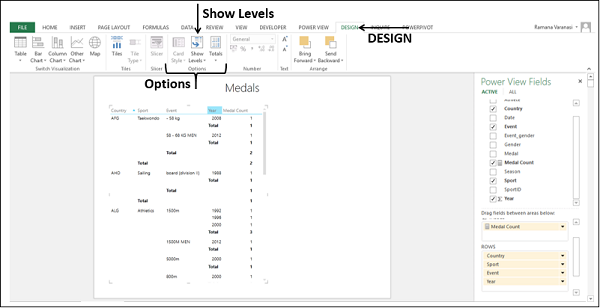
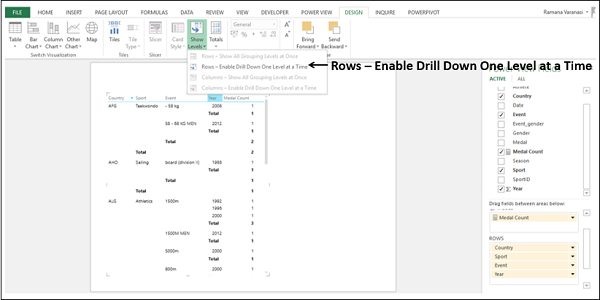
從下拉列表中選擇“行 – 啟用一次向下鑽取一個級別”。
矩陣將摺疊以僅顯示第 1 級資料。您還可以在第 1 級資料值的右側找到一個指示向下鑽取的箭頭。
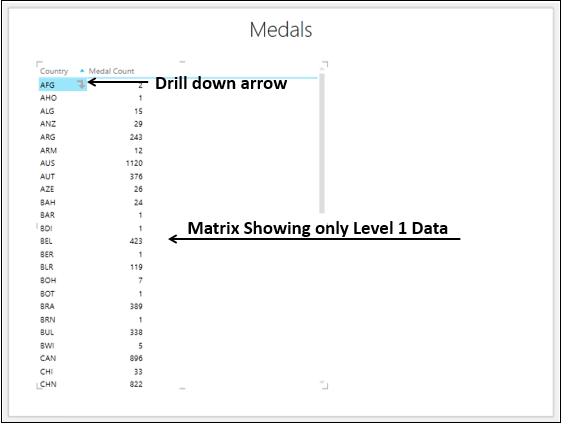
單擊向下鑽取箭頭以向下鑽取。或者,您可以雙擊資料值以向下鑽取。該特定資料值將向下鑽取一個級別。
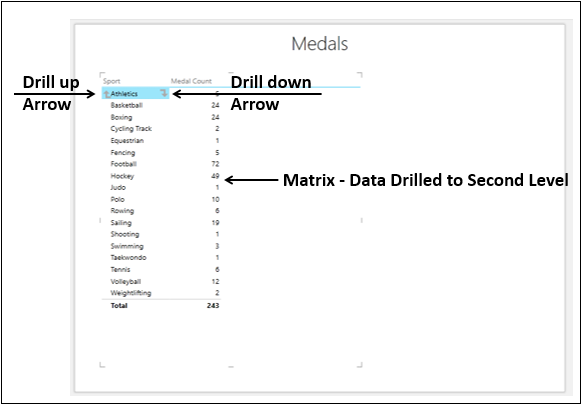
對於資料值,您左側有一個箭頭指示向上鑽取,右側有一個箭頭指示向下鑽取。
您可以雙擊某個級別的某個資料值,以展開以顯示該級別中下一個級別下方的值。您可以單擊向上鑽取箭頭以摺疊到資料值。
條形圖中的層次結構
在本節中,您將瞭解如何在堆疊條形圖視覺化效果中向上和向下鑽取層次結構。
建立一個包含“國家/地區”、“運動-賽事”和“獎牌數”欄位的表格。“運動-賽事”是資料模型中定義的包含“運動”和“賽事”欄位的層次結構。
將視覺化切換到堆疊條形圖。
確保“國家/地區”、“運動”、“賽事”位於“軸”區域。
將“獎牌”欄位新增到“圖例”區域。
將顯示堆疊條形圖。
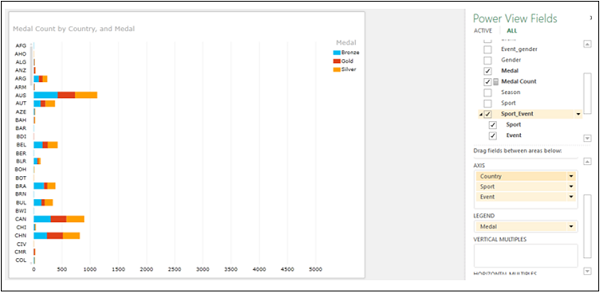
顯示的資料是按**國家/地區和獎牌**計算的獎牌數。
雙擊一個條形圖,例如 CAN。堆疊條形圖將向下鑽取一個級別。
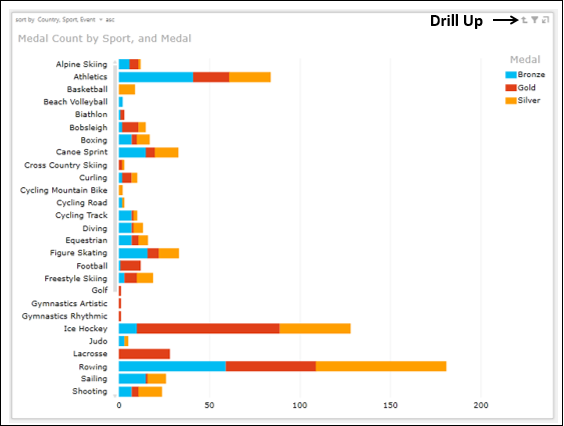
顯示的資料是按運動和獎牌計算的獎牌數(這是針對國家/地區 – CAN)。在圖表右上角,緊鄰“篩選器”和“彈出視窗”旁邊,會出現一個小的**向上**箭頭,表示**向上鑽取**。
現在,您可以向上鑽取到國家/地區級別,也可以向下鑽取到賽事級別。
雙擊條形圖 – 花樣滑冰。堆疊條形圖將向下鑽取一個級別。
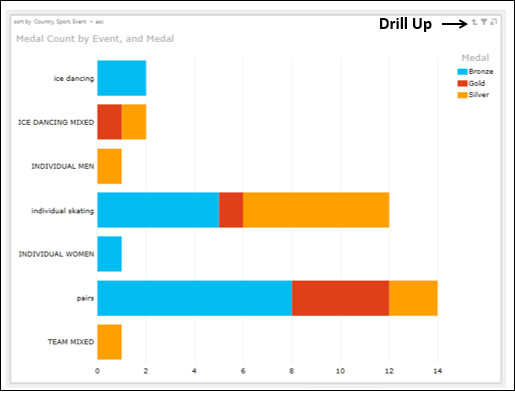
顯示的資料是按賽事和獎牌計算的獎牌數(這是針對國家/地區 – CAN 和運動 – 花樣滑冰)。在圖表右上角,緊鄰“篩選器”和“彈出視窗”旁邊,會出現一個小的**向上**箭頭,表示向上鑽取。
現在,您可以向上鑽取到運動級別(您可以一次向上鑽取一個級別)。
單擊**向上鑽取**箭頭。顯示的資料將是按運動和獎牌計算的獎牌數(對於國家/地區 – CAN)。
單擊**向上鑽取**箭頭。堆疊條形圖將向上鑽取到國家/地區級別。
柱狀圖中的層次結構
在本節中,您將瞭解如何在堆疊柱狀圖視覺化效果中向上和向下鑽取層次結構。
建立一個包含“國家/地區”、“運動-賽事”和“獎牌數”欄位的表格。“運動-賽事”是資料模型中定義的包含“運動”和“賽事”欄位的層次結構。
將視覺化切換到堆疊柱狀圖。
確保“國家/地區”、“運動”、“賽事”位於“軸”區域。
將“獎牌”欄位新增到“圖例”區域。
將顯示堆疊柱狀圖。
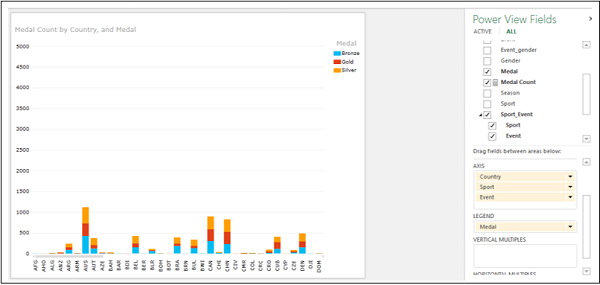
顯示的資料是按國家/地區和獎牌計算的獎牌數。
雙擊一個柱狀圖,例如 CHN。堆疊柱狀圖將向下鑽取一個級別。
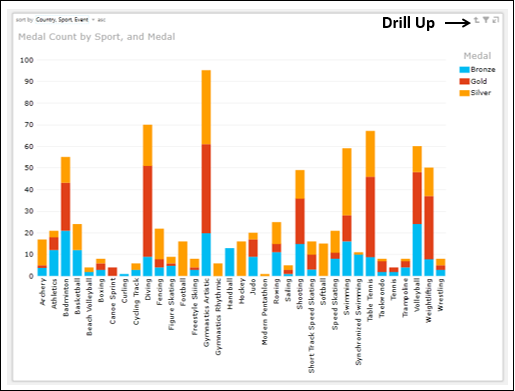
顯示的資料是按運動和獎牌計算的獎牌數(這是針對國家/地區 – CHN)。在圖表右上角,緊鄰“篩選器”和“彈出視窗”旁邊,會出現一個小的向上箭頭,表示向上鑽取。
現在,您可以向上鑽取到國家/地區級別,也可以向下鑽取到賽事級別。
雙擊柱狀圖 – 擊劍。堆疊柱狀圖將向下鑽取一個級別。
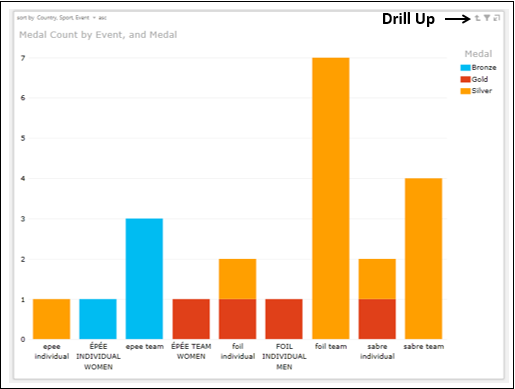
顯示的資料是按賽事和獎牌計算的獎牌數(這是針對國家/地區 – CHN 和運動 – 擊劍)。在圖表右上角,緊鄰“篩選器”和“彈出視窗”旁邊,會出現一個小的向上箭頭,表示向上鑽取。
現在,您可以向上鑽取到運動級別(您可以一次向上鑽取一個級別)。
單擊向上鑽取箭頭。顯示的資料將是按運動和獎牌計算的獎牌數(對於國家/地區 – CHN)。
單擊向上鑽取箭頭。堆疊柱狀圖將向上鑽取到國家/地區級別。
餅圖中的層次結構
在本節中,您將瞭解如何在餅圖視覺化效果中向上和向下鑽取層次結構。
建立一個包含“運動-賽事”和“獎牌數”欄位的表格。“運動-賽事”是資料模型中定義的包含“運動”和“賽事”欄位的層次結構。
將視覺化效果切換到餅圖。
確保“運動”、“賽事”位於“顏色”區域,“獎牌數”位於“大小”區域。
將顯示餅圖。但是,由於運動的數量很多,因此無法在餅圖中顯示所有運動。
篩選檢視,以便僅顯示運動 – 節奏體操、現代五項和跳臺滑雪。
您需要篩選檢視而不是餅圖,因為當您向上或向下鑽取時,需要進行篩選。
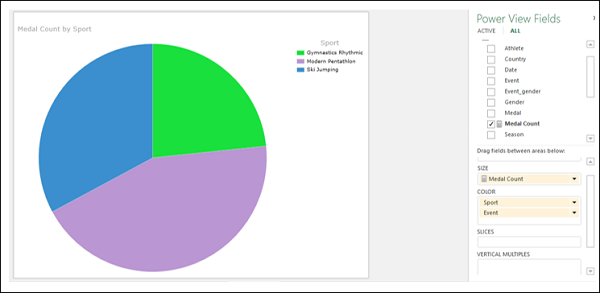
顯示的資料是按運動計算的獎牌數,圖例顯示運動值。
雙擊一個餅圖切片,例如**跳臺滑雪**。餅圖將向下鑽取一個級別。
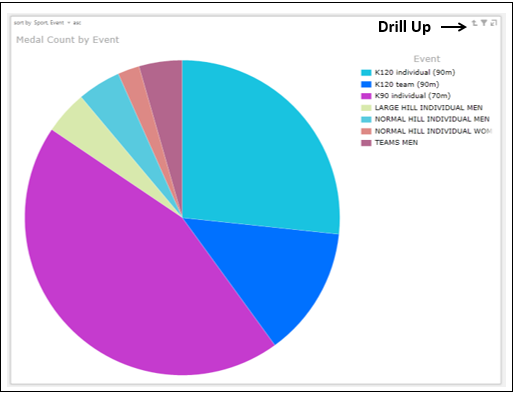
您將觀察到以下內容:
顯示的資料是按賽事計算的獎牌數(這是針對運動 – 跳臺滑雪)。
圖例顯示賽事(對於運動 – 跳臺滑雪)。
餅圖切片代表賽事。
在圖表右上角,緊鄰“篩選器”和“彈出視窗”旁邊,會出現一個小的向上箭頭,表示向上鑽取。
現在,您可以向上鑽取到運動級別。
單擊**向上鑽取**箭頭。餅圖將向上鑽取到運動級別。
使用柱狀圖篩選餅圖中的層次結構
您可以將餅圖和柱狀圖組合在 Power View 中以視覺化層次結構、向上和向下鑽取。
- 單擊餅圖。
- 將“性別”新增到“切片”區域。
- 單擊餅圖外部。
- 建立一個包含“國家/地區”和“賽事”欄位的表格。
- 單擊“欄位”區域中的“賽事”欄位。
- 單擊下拉選單中的“計數(不同)”。
- 使用“國家/地區”欄位篩選檢視,以便僅顯示 5 個國家/地區。
- 將視覺化切換到堆疊柱狀圖。
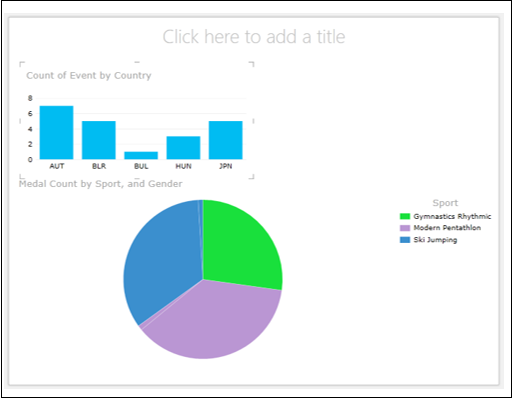
單擊柱狀圖中的一個列,例如 BLR。
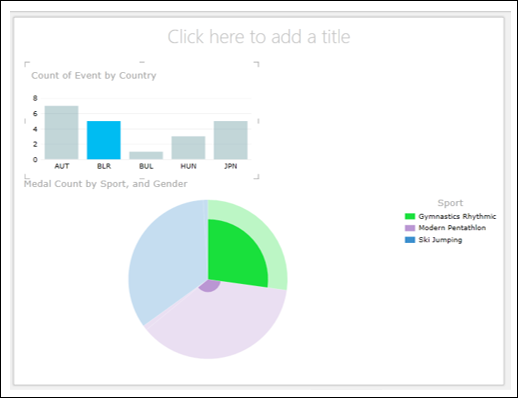
單擊另一個列,例如 JPN。
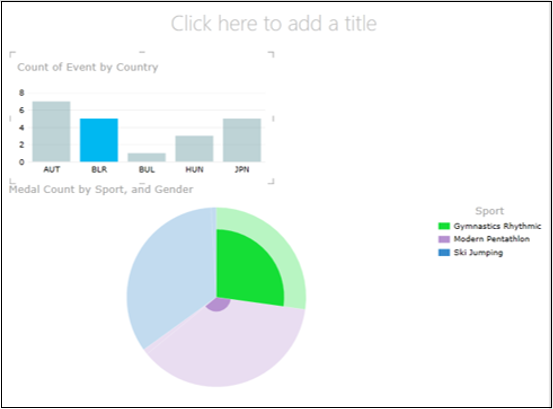
雙擊突出顯示的餅圖切片。
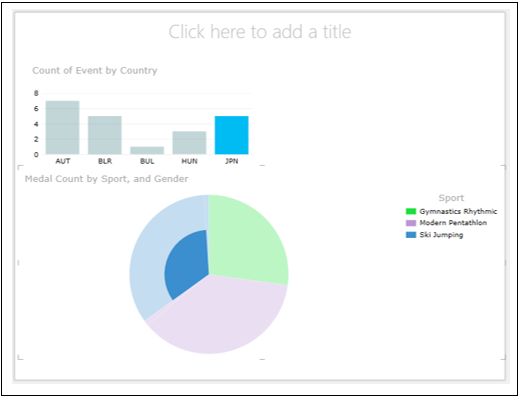
您在上述視覺化效果中看到了以下內容:
- 如何透過柱狀圖篩選資料。
- 如何使用篩選後的資料顯示層次結構餅圖。
- 向下鑽取後餅圖的外觀,其中篩選器仍然存在。
關鍵績效指標
關鍵績效指標 (KPI) 是衡量業務目標的可量化指標。KPI 的示例包括:
組織的銷售部門使用關鍵績效指標 (KPI) 來衡量月度毛利潤與預計毛利潤的對比。
會計部門透過衡量月度支出與收入的對比來評估成本。
人力資源部門衡量每季度的員工流動率。
業務專業人士經常使用集中在業務記分卡中的 KPI,以快速準確地獲得業務成功或識別趨勢的歷史總結。
KPI 是一種溝通形式,包含以下活動:
根據組織目標確定 KPI。
監控和報告 KPI。
隨著組織發展和/或組織目標的變化而調整 KPI。
上述第二個和第三個目標可以使用 Power View 來實現。KPI 包括基準值、目標值/目標和狀態。
基準值
基準值由計算欄位定義,該欄位解析為一個值。計算欄位表示表或矩陣該行中專案的當前值。例如,給定期間的銷售總額、利潤等。
目標值
目標值(或目標)由計算欄位定義,該欄位解析為一個值,或由絕對值定義。當前值將針對此值進行評估。這可能是以下之一:
所有行都應達到的固定數字目標。例如,所有銷售人員的銷售目標。
可能對每一行都有不同目標的計算欄位。例如,組織中按部門劃分的預算(計算欄位)。
狀態
狀態是值的視覺指示器。在 Power View 中,您可以編輯 KPI,選擇要使用的指示器以及觸發每個指示器的值。
確定 KPI
KPI 分析的第一步也是最重要的一步是確定有效監控組織所需趨勢的 KPI。這需要完全瞭解目標,並需要分析師與負責實現目標的人員之間建立適當的溝通渠道。
有很多 KPI 可供選擇,但監控的成功取決於正確選擇與目標相關的 KPI。KPI 因組織而異,也因部門而異。只有當它們導致績效改進時,它才是有效的。
您可以使用 SMART 標準評估 KPI 的相關性,即 KPI 應是 **S**pecific(具體的)、**M**easurable(可衡量的)、**A**ttainable(可實現的)、**R**elevant(相關的)和 **T**ime-bound(有時限的)。換句話說,選擇的 KPI 應符合以下標準:
KPI 反映您的 **S**pecific(具體)目標。
KPI 使您能夠 **M**easure(衡量)朝著該目標的進展。
定義 KPI 的目標在現實中是 **A**ttainable(可實現的)。
KPI 針對的目標與組織 **R**elevant(相關)。
您可以設定一個 **T**ime-frame(時間框架)來實現目標,以便 KPI 顯示目標與剩餘時間的接近程度。
隨著時間的推移,需要定期評估已定義的 KPI 以找出其相關性。如果需要,需要定義和監控不同的 KPI。KPI 可能需要隨著時間的推移而進行編輯。只有這樣,您的 KPI 監控才能與當前組織的需求相關。
在資料模型中定義 KPI
確定 KPI 後,您可以在資料模型中定義它們並將它們新增到 Power View 報表中以顯示設定目標的狀態。您可以執行以下任一操作:
在資料模型中定義 KPI 並將它們用作 Power View 中的欄位以對其進行視覺化。
在 Power View 中定義和/或編輯 KPI。
您將在本節中學習如何在資料模型中定義 KPI。您將在下一節中學習另一種方法。
假設您想監控銷售組織中銷售產品的銷售人員的銷售目標。目標是確定達到銷售目標的最佳績效者。您可以按照以下步驟定義 KPI:
**基準值** - 每位銷售人員的銷售金額的當前值。
**目標值/目標** - 為所有銷售人員設定固定的目標值,以便能夠比較銷售人員之間的業績。假設銷售目標為 3500。
**狀態** - 使用圖形顯示狀態,以便輕鬆確定基準值與目標值的對比狀態。
在資料模型中定義 KPI,步驟如下:
- 考慮兩個資料表:銷售人員和銷售。
- 使用欄位“銷售人員 ID”在兩個資料表之間建立關係。
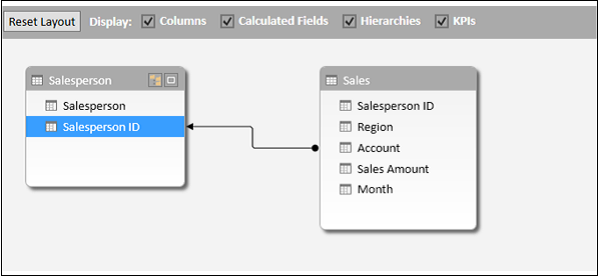
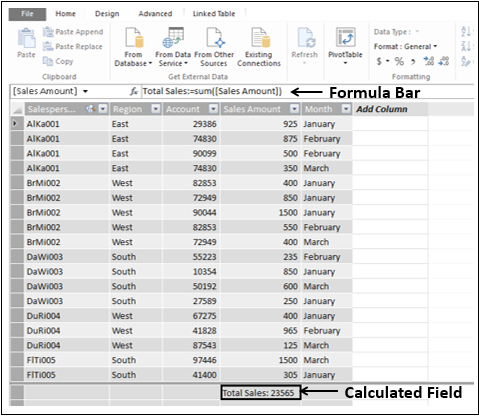
要設定基準值,您需要一個銷售金額的計算欄位。
- 單擊 Power Pivot 視窗中的“資料檢視”。
- 單擊“銷售金額”列底部的單元格。
- 在公式欄中鍵入以下 DAX 公式:
總銷售額:=SUM([銷售金額])
- 單擊 Excel 視窗。
- 單擊功能區上的“POWERPIVOT”選項卡。
- 單擊“計算”組中的“KPI”。
- 從下拉列表中選擇“新建 KPI”。

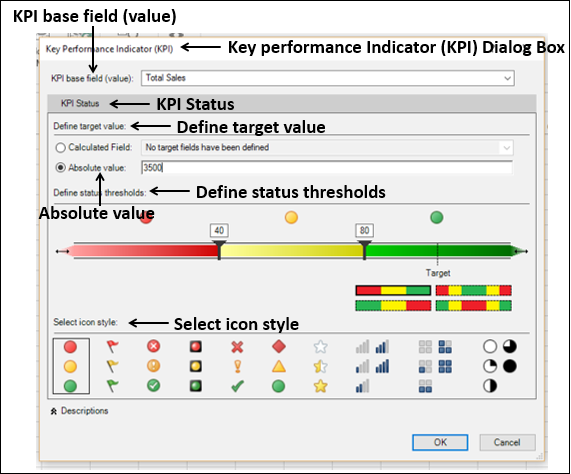
將出現“關鍵績效指標 (KPI)”對話方塊。
在 KPI 基準欄位(值)框中選擇“總銷售額”。
在 KPI 狀態下,執行以下操作:
在“定義目標值”下,選擇“絕對值”,並在框中鍵入 3500。
在“定義狀態閾值”下,將表示百分比的垂直條調整為 40 和 80。
在“選擇圖示樣式”下,選擇第一個選項。
單擊“確定”。
要在資料模型中檢查 KPI,請執行以下操作:
- 單擊 Power Pivot 視窗。
- 選擇圖表檢視。
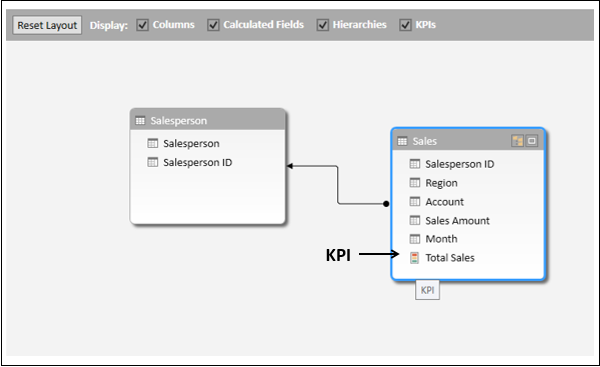
“總銷售額”將作為銷售資料表中的 KPI 欄位顯示。
在 Power View 中視覺化 KPI
建立一個 Power View 表單以視覺化您已定義的 KPI。
您將在 Power View 欄位列表的銷售表中觀察到以下內容:
“總銷售額”欄位是一個 KPI,並由圖示
 表示。
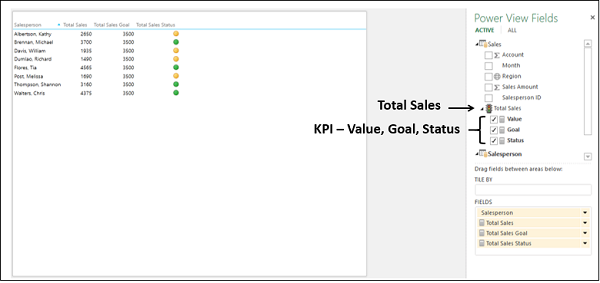
表示。三個 KPI 引數——值、目標和狀態作為“總銷售額”KPI 下的欄位顯示。
從銷售表中選擇三個欄位——值、目標和狀態。
從銷售人員表中選擇欄位“銷售人員”。
預設情況下會顯示錶格視覺化。
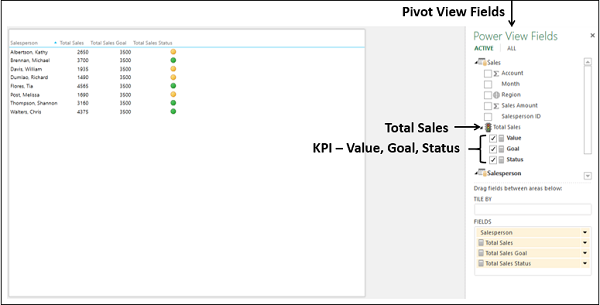
三個 KPI 引數作為表格中的列顯示,狀態列根據相應的值顯示圖示。
在 Power View 中編輯 KPI
您還可以使用值而不是百分比來定義 KPI 閾值。要修改已定義的 KPI“總銷售額”,請按照以下步驟操作:
單擊功能區上的**POWERPIVOT**選項卡。
單擊功能區上“計算”組中的“KPI”。
從下拉列表中選擇“管理 KPI”。
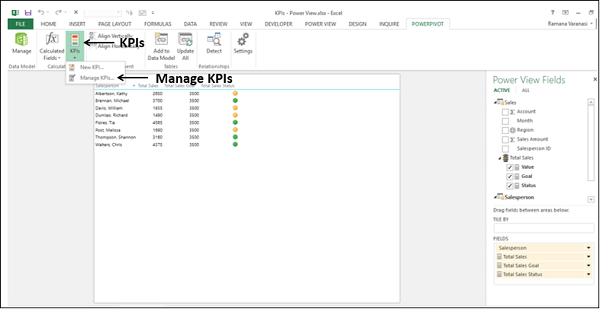
將出現“管理 KPI”對話方塊。
單擊“KPI – 總銷售額”。
單擊“編輯”按鈕。
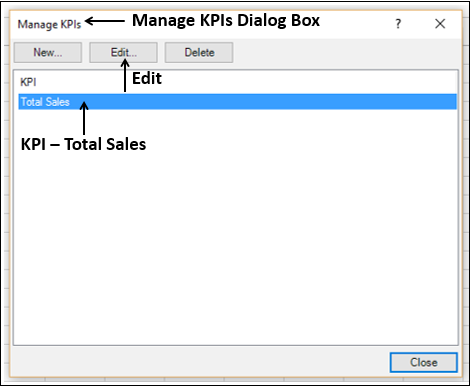
將出現“關鍵績效指標 (KPI)”對話方塊。
- 在“定義狀態閾值”下,將垂直條調整為 1500 和 3000。
- 保留其餘的早期選項,然後單擊“確定”。
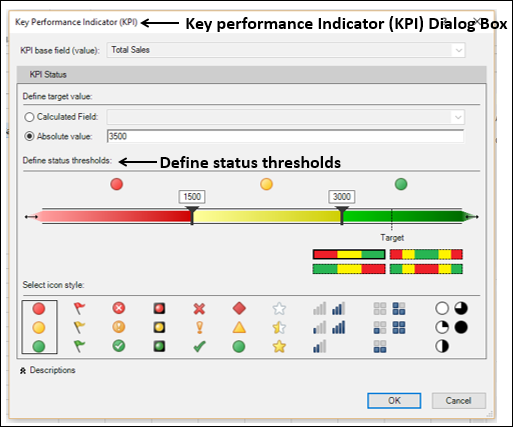
單擊“管理 KPI”對話方塊中的“關閉”。
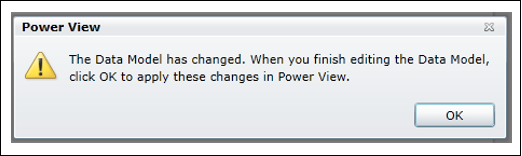
Power View 顯示一條訊息,指出資料模型已更改。單擊“確定”。
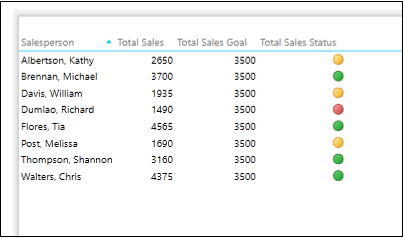
您可以看到狀態圖示反映了已更改的閾值。
在 Power View 中定義 KPI
您可以直接從 Power View 表單中定義 KPI。假設您在資料模型中沒有計算欄位“總銷售額”。您可以直接從 Power View 中建立它。
建立一個新的 Power View 表單。
單擊功能區上的**POWERPIVOT**選項卡。
單擊功能區上“計算”組中的“計算欄位”。
從下拉列表中選擇“新建計算欄位”。
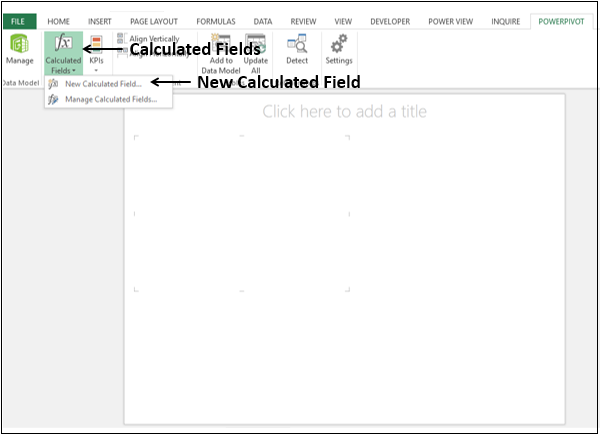
將出現“計算欄位”對話方塊。
填寫如下所示的計算欄位詳細資訊,然後單擊“確定”。
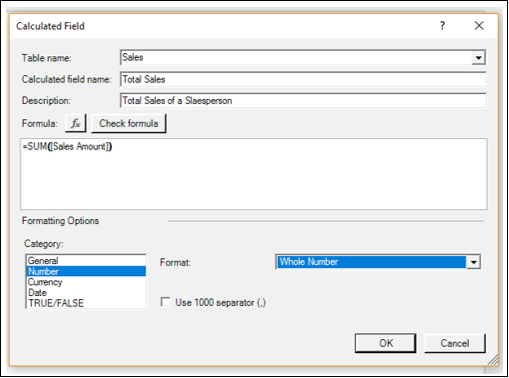
計算欄位“總銷售額”將顯示在 Power View 欄位列表的銷售表中。
您可以將其識別為計算欄位,因為它顯示帶有計算器  圖示。
圖示。
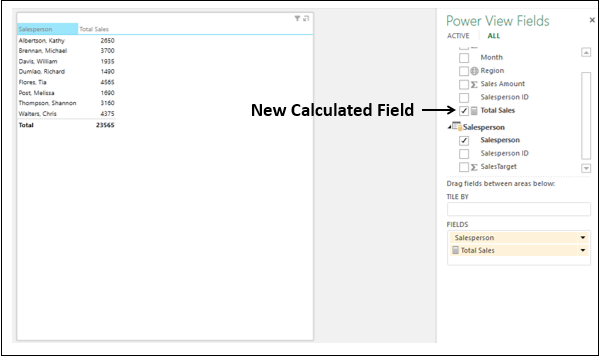
現在,您可以使用此計算欄位從 Power View 定義 KPI。
- 單擊功能區上的“POWERPIVOT”選項卡。
- 單擊功能區上“計算”組中的“KPI”。
- 從下拉列表中選擇“新建 KPI”。
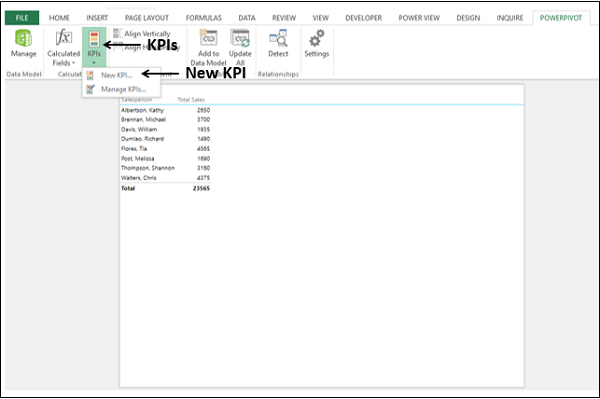
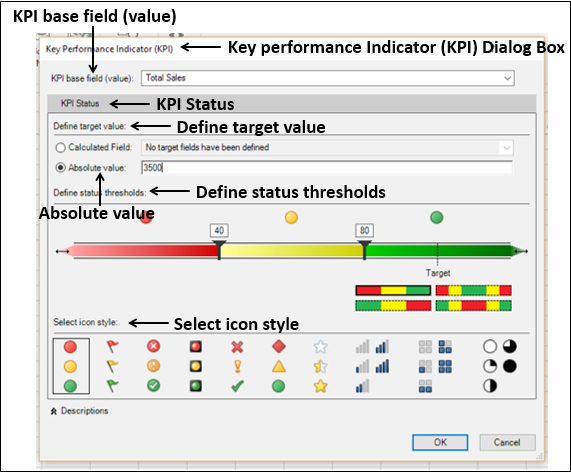
將出現“關鍵績效指標 (KPI)”對話方塊。
在 KPI 基準欄位(值)框中選擇“總銷售額”。
在 KPI 狀態下,有以下選項:
在“定義目標值”下,選擇“絕對值”,並在框中鍵入 3500。
在“定義狀態閾值”下,將表示百分比的垂直條調整為 40 和 80。
在“選擇圖示樣式”下,選擇第一個選項。
單擊“確定”。
“總銷售額”顯示為 KPI,由圖示  表示,其三個 KPI 引數——值、目標和狀態作為其下的欄位顯示。
Power View 中具有 KPI 的美觀報表
您可以按照以下步驟在 Power View 中建立具有 KPI 的銷售業績美觀報表:
建立一個包含以下欄位的表格:銷售人員、總銷售額和總銷售額狀態。
單擊 Power View 中表格下方的區域。
建立一個包含以下欄位的表格:銷售人員、總銷售額和總銷售額目標。
將視覺化切換到“100% 堆疊條形圖”。
單擊 Power View 中表格旁邊的區域。
建立一個包含以下欄位的表格:銷售人員、地區、總銷售額和總銷售額狀態。
將視覺化切換到卡片。
將“地區”欄位拖動到“按圖塊排列”。
鍵入標題——Power View 報表的銷售業績。
調整表格、100% 堆疊條形圖和卡片的大小,以便清晰地進行視覺化。
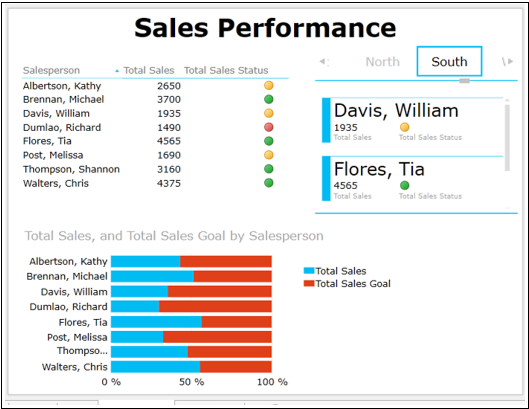
觀察到在 Power View 中,您可以如下所示顯示結果:
帶有 KPI 狀態圖示的表格。
100% 堆疊條形圖顯示相對於目標的已實現百分比。您還可以注意到,它可以清晰地比較所有銷售人員的業績。
卡片視覺化顯示銷售人員的 KPI 狀態及其所屬的地區。您可以互動式地滾動瀏覽圖塊以顯示不同地區的成果,這也可以對區域業績進行評估。
Excel Power View - 格式化報表
資料視覺化和資料探索完成後,您就可以準備製作演示報告了。Power View 提供了各種主題、圖表調色盤、字型、背景顏色等,可以幫助您製作更具吸引力的報告。本章將介紹 Power View 的各種格式設定功能。
您知道在一個 Power View 報表中可以組合使用多個 Power View 視覺化效果。一些格式選項允許您將同一功能應用於整個檢視,而其他一些選項則可以為每個視覺化效果分別設定。此外,有些選項會複製到工作簿中的所有 Power View 工作表,而有些則不會。
Power View 中的格式設定功能使您能夠執行以下操作:
- 更改主題。
- 新增背景圖片。
- 選擇背景格式。
- 更改文字大小。
- 更改字型。
- 在表格、矩陣或卡片中格式化數字。
更改主題
請考慮以下 Power View 報表:
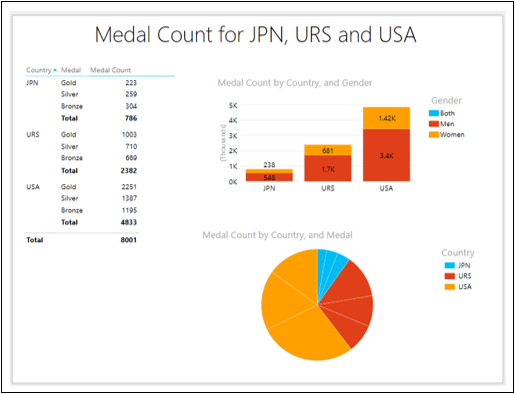
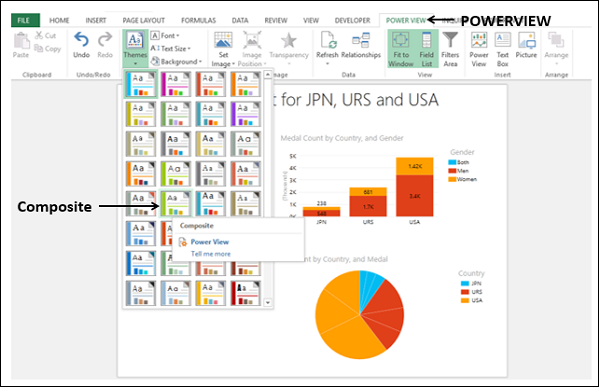
按照以下步驟更改主題:
- 單擊功能區上的POWERVIEW選項卡。
- 單擊“主題”組中的“主題”。
- 從下拉選單中選擇組合。
Power View 報表的主題將更改為選定的主題。
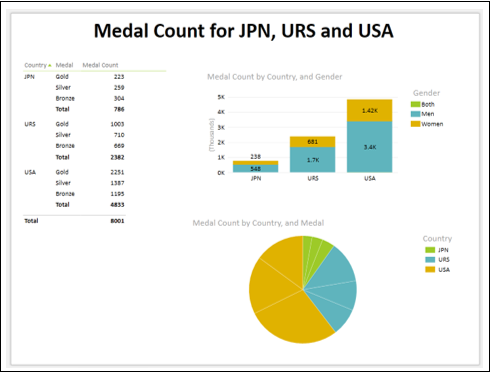
每個主題都有一組獨特的顏色和字型,用於建立整個報告的外觀和感覺。您可以選擇最適合您的資料、上下文、演示背景等的主題。
單擊工作簿中的另一個 Power View 工作表。您可以觀察到新主題已應用於工作簿中的所有 Power View 工作表。
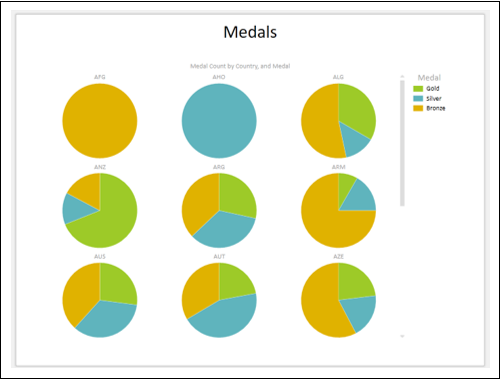
設定背景圖片
您可以在 Power View 報表中新增背景圖片,並調整其位置、大小和透明度。
請考慮以下 Power View 報表,該報表已過濾,僅顯示 2000 年的結果。
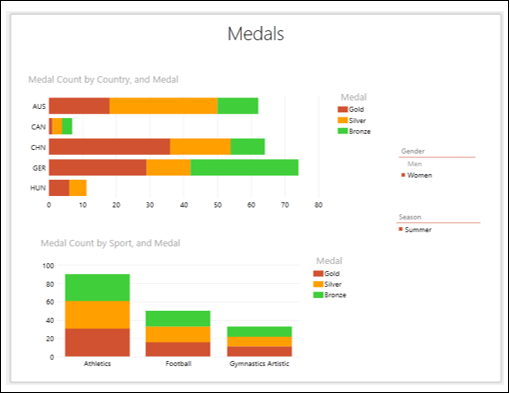
2000 年奧運會在悉尼舉行。您可以按照以下步驟將相應的標誌新增到您的 Power View 報表中:
單擊功能區上的POWER VIEW 選項卡。
單擊“背景圖片”組中的“設定圖片”。
從下拉列表中選擇“設定圖片”。
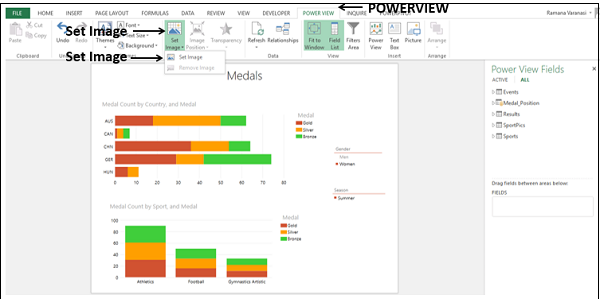
瀏覽查詢圖片檔案並將其開啟。圖片將顯示為 Power View 報表中的背景圖片。
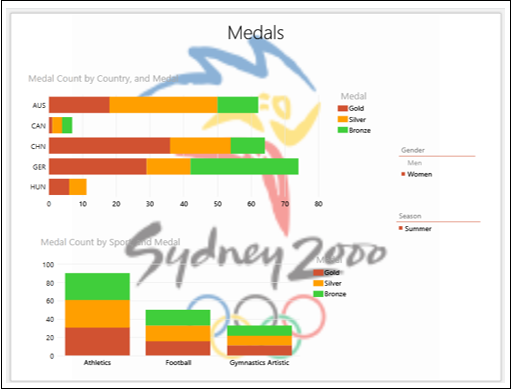
您可以透過多種方式調整背景圖片的大小:
拉伸以佔據整個 Power View 畫布。但是,可能會丟失縱橫比,某些圖片不允許這樣做。
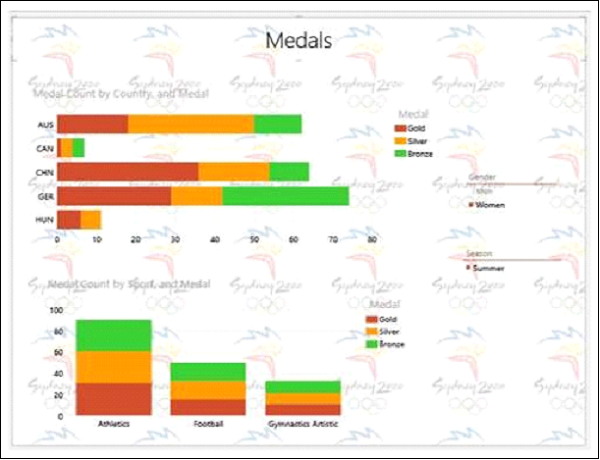
平鋪以使用圖片的多個副本覆蓋整個 Power View 畫布。
居中對齊圖片。
以正確的縱橫比適應並覆蓋 Power View 畫布。這也是預設的“適應”選項。
居中對齊選項的外觀如下所示。

您可以指定背景圖片的透明度。預設值為 50%。百分比越高,圖片越透明(可見度越低)。
單擊POWER VIEW 選項卡。
單擊“背景圖片”組中的透明度。
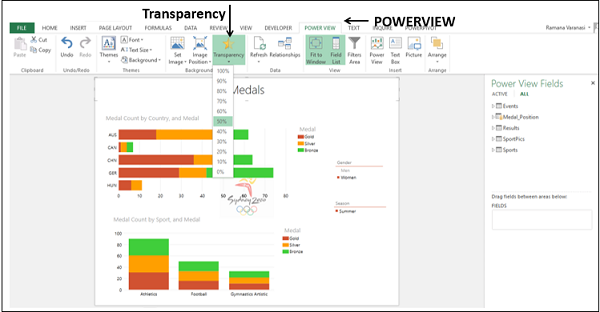
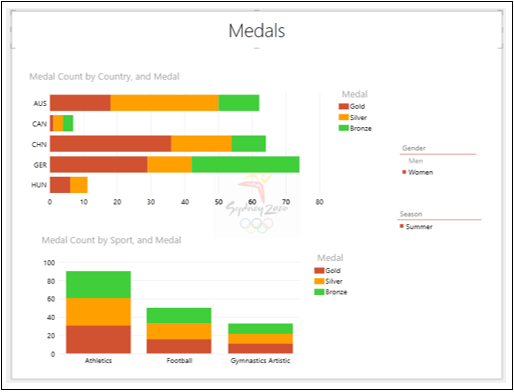
從下拉列表中選擇 80%。
將圖片位置更改為“平鋪”。
您可以觀察到,背景圖片僅為此 Power View 工作表設定,不會複製到工作簿中的其他 Power View 工作表。
您可以刪除已設定的背景圖片。
單擊功能區上的POWER VIEW 選項卡。
單擊“背景圖片”組中的設定圖片。
從下拉列表中選擇刪除圖片。
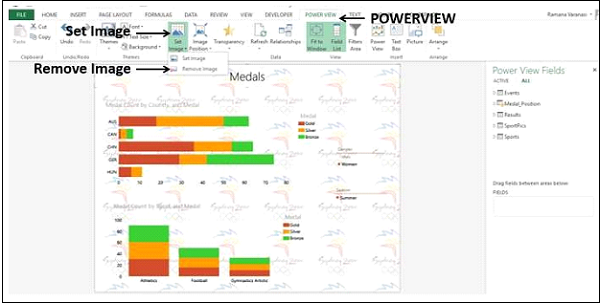
背景圖片將被刪除。
更改背景顏色
您可以更改 Power View 報表中的背景顏色。
單擊功能區上的POWER VIEW 選項卡。
單擊“主題”組中的“背景”。您會在相簿中找到不同的背景,從純色到各種漸變。預設情況下為白色。
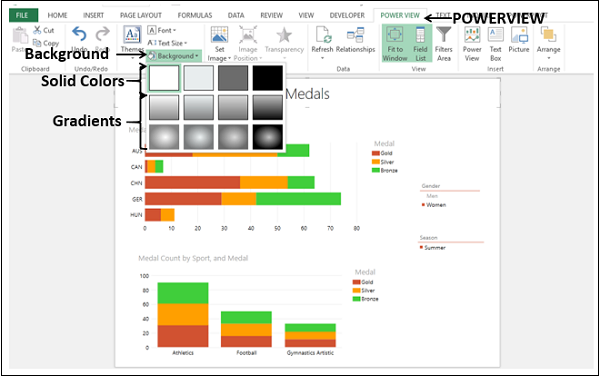
單擊淺色 2 中心漸變。背景顏色將更改為選定的顏色。
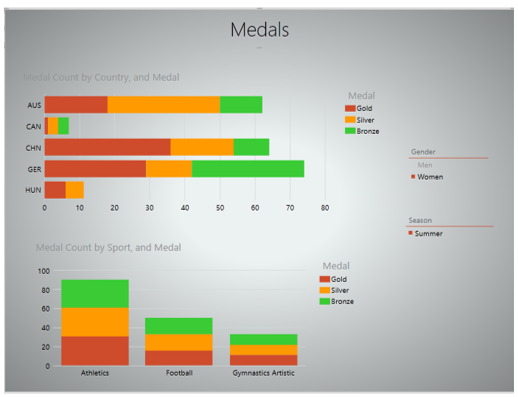
選定的背景顏色將應用於工作簿中的所有 Power View 工作表。
更改 Power View 報表中的字型
您可以更改 Power View 報表中的字型。
單擊功能區上的 Power View 選項卡。
單擊“主題”組中的字型。
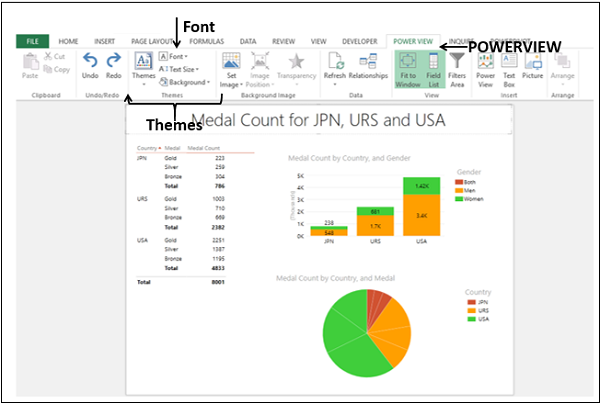
從下拉列表中選擇Verdana。
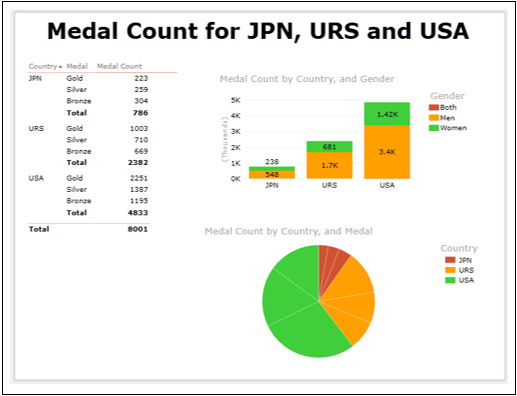
所有視覺化效果中的字型都已更改。Power View 報表中的所有視覺化效果只能使用一種字型。
注意 – 工作簿中的其他 Power View 工作表中的字型未更改。
更改 Power View 報表中的文字大小
您可以將文字大小更改為 Power View 報表中原始文字大小的百分比。
- 單擊功能區上的 Power View 選項卡。
- 單擊“主題”組中的“文字大小”。預設值為 100%。選擇 125%。
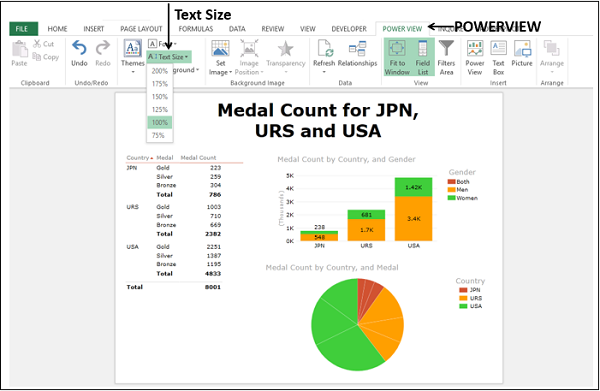
整個 Power View 報表中文字的字型大小將增大。
調整視覺化效果和標題的大小,以便它們更醒目。
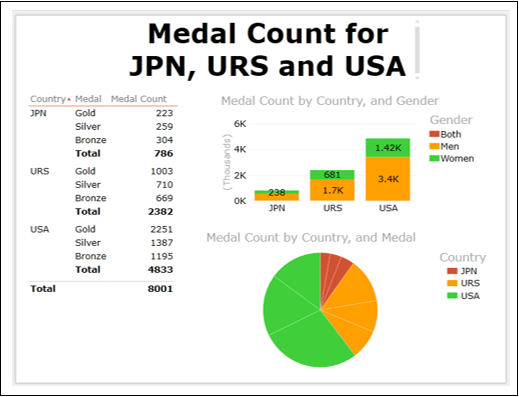
您可以看到視覺化效果中的文字更易於閱讀。
注意 – 報表中所有視覺化效果以及工作簿中的所有其他 Power View 工作表的文字大小都將相同。
格式化 Power View 報表中的數字
您可以格式化表格、矩陣和卡片視覺化效果中的數字。
- 建立一個包含以下欄位的表格:國家/地區、獎牌和獎牌數量。
- 切換到矩陣視覺化效果。
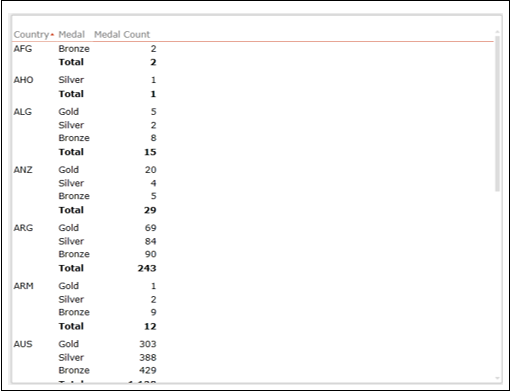
單擊矩陣中“獎牌數量”列中的一個值。
單擊功能區上的設計選項卡。
在“數字”組的下拉列表中選擇數字。
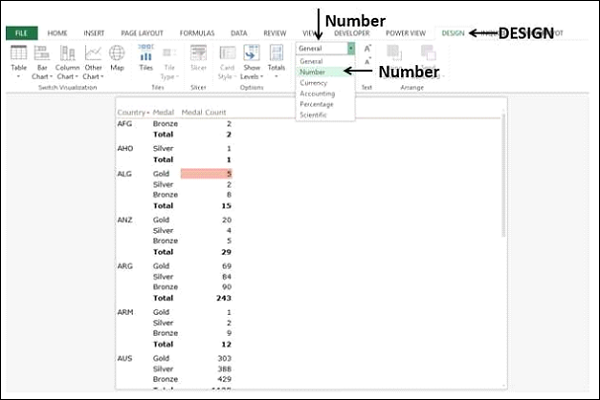
整列將被格式化為數字。
單擊“數字”組中的“減少縮排”兩次。
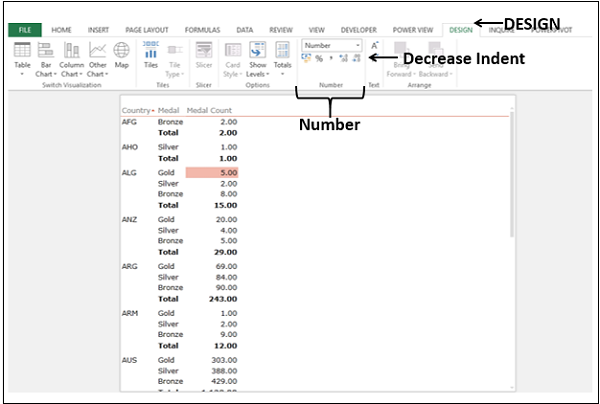
資料將以數字格式顯示。您也可以在表格和卡片視覺化效果中格式化數字。
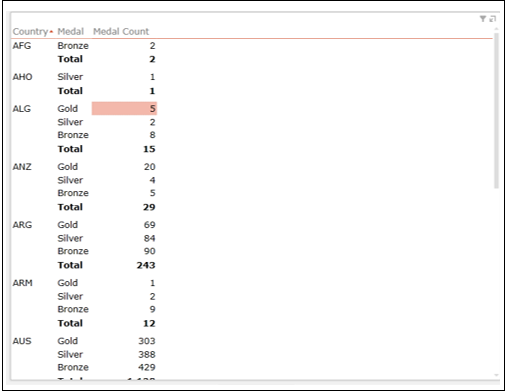
更改數字聚合
在 Power View 欄位列表中,某些數字欄位旁邊會有一個 Sigma ∑ 符號。它們是聚合,這意味著您可以組合該欄位中的值以生成數值,例如總和、計數或平均值。您可以聚合數值欄位或文字(非數值)欄位。但是,您不能聚合計算欄位。
建立一個包含“國家/地區”和“獎牌位置”欄位的表格。
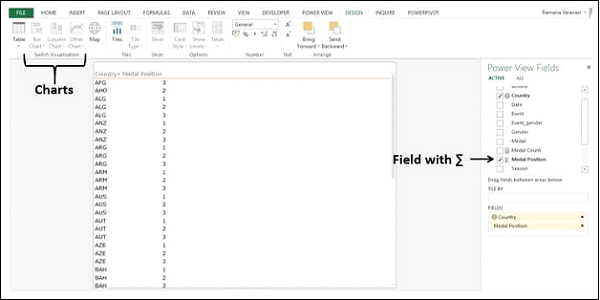
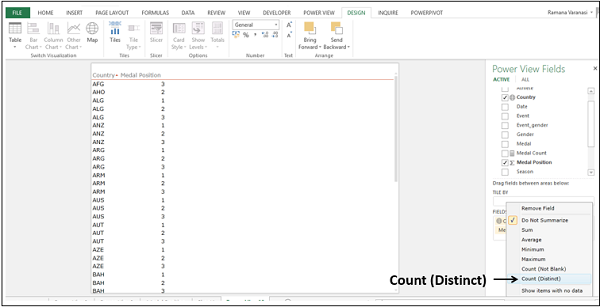
假設您想要將視覺化效果切換到堆疊條形圖。但是,正如您所看到的,圖表視覺化效果顯示為灰色且已停用。您還可以觀察到“獎牌位置”欄位旁邊有 ∑ 符號,這意味著它可以被聚合。
單擊“欄位”區域中“獎牌位置”欄位旁邊的下拉箭頭。
從下拉列表中選擇計數(不同)。
“獎牌位置”欄位顯示 # 符號,表示它是計數。在表格中,列標題更改為“獎牌位置計數”,並且每個國家/地區的行僅顯示一次,顯示計數值。
在功能區上,圖表選項將被啟用。
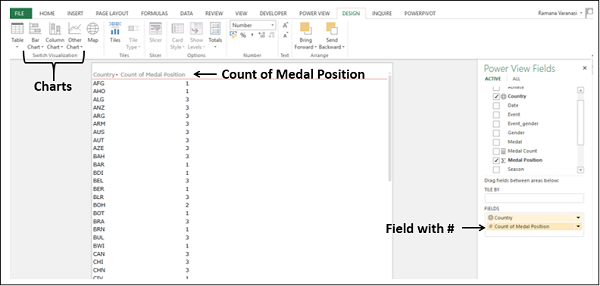
現在,您可以將視覺化效果切換到堆疊條形圖。您可以以類似的方式聚合文字欄位。如果您資料中沒有數值欄位,此功能非常方便。
Excel Power View - 共享
Power View 視覺化效果具有互動性,外觀和感覺都很有吸引力。對於任何型別的資料和大型資料集,您都有合適的視覺化效果,使您可以透過可演示的報告來探索資料。因此,您無需額外準備和/或預覽報告。即使格式設定也是互動式的,也不一定必須是最後一步。探索並總結結果後,您需要與相關人員共享。
在 Excel 中共享 Power View
您可以將包含 Power View 工作表的 Excel 工作簿共享到 SharePoint Server 2013 或 SharePoint Online 網站。您的報表閱讀器可以檢視和互動使用您儲存在那裡的工作簿中的 Power View 工作表。
在 SharePoint 報表中共享 Power View
您可以在 SharePoint 中建立和共享 Power View 報表(RDLX 檔案)。如果伺服器上授予了許可權,閱讀器可以檢視、互動和/或編輯它們。Excel 中的 Power View 和 SharePoint Server 中的 Power View 都為所有技能水平的使用者提供了互動式資料探索、視覺化和演示體驗。
您還可以將 SharePoint 中 Power View 報表的互動式版本匯出到 PowerPoint。Power View 中的每個檢視都將成為一個單獨的 PowerPoint 幻燈片。您可以互動使用每個檢視中的視覺化效果和篩選器,但您無法建立視覺化效果或篩選器。
列印 Power View 報表
您可以列印 Power View 工作表。但是,它將是紙上的靜態影像。它不會是互動式報表,而這是 Power View 的固有優勢。您在螢幕上設計 Power View 報表,並按照您想到的外觀和感覺進行設計,這無法反映在紙上。您的視覺化效果旨在動態化,無法透過紙上的靜態影像在最大程度上捕捉到。
釋出到 Power BI
您還可以將包含 Power View 工作表的 Excel 工作簿釋出到 Power BI。Power BI 會將工作簿中的 Power View 工作表儲存為 Power BI 報表。