- Excel Power View 教程
- Excel Power View - 首頁
- 概述
- 建立
- 工作表
- 視覺化
- 表格視覺化
- 矩陣視覺化
- 卡片視覺化
- 圖表視覺化
- 折線圖視覺化
- 條形圖視覺化
- 柱狀圖視覺化
- 散點圖和氣泡圖視覺化
- 餅圖視覺化
- 地圖視覺化
- 多種視覺化
- 圖塊視覺化
- 高階功能
- Excel Power View 和資料模型
- 層次結構
- 關鍵績效指標
- 報表格式設定
- 共享
- Excel Power View 有用資源
- Excel Power View - 快速指南
- Excel Power View - 有用資源
- Excel Power View - 討論
Excel Power View - 餅圖視覺化
Power View 中的餅圖可以很簡單,也可以很複雜。本章將介紹這兩種型別的 Power View 視覺化以及使用餅圖進行資料探索和視覺化。
如你所知,你需要從表格開始,然後將其轉換為餅圖視覺化。
選擇欄位 - 國家和獎牌數。預設情況下,將顯示錶格。
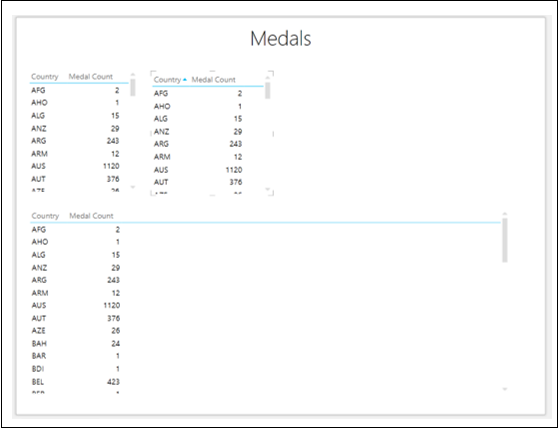
向 Power View 新增另外兩個具有相同欄位的表格。
調整視覺化的尺寸,使其顯示如下。
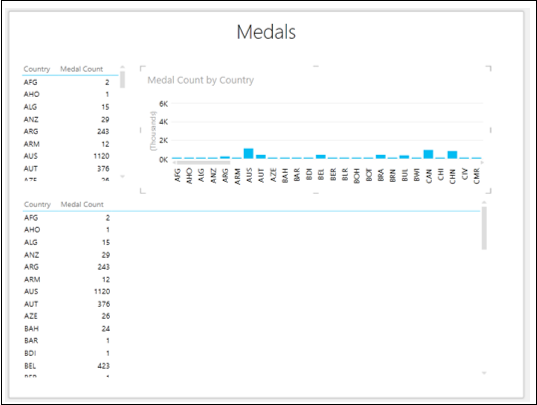
- 單擊 Power View 右上角的表格。
- 單擊功能區上的“**設計**”選項卡。
- 單擊“切換視覺化”組中的“柱狀圖”。
- 單擊“堆積柱狀圖”。表格將轉換為柱狀圖。
- 調整柱狀圖的大小以顯示更多國家/地區值。
切換到餅圖視覺化
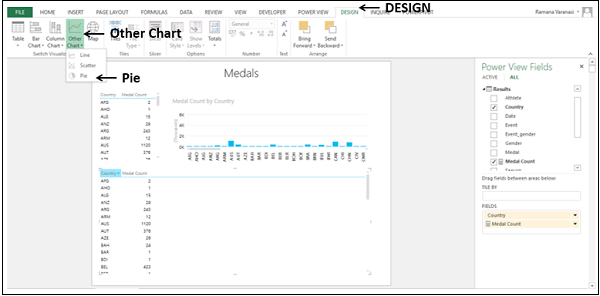
將 Power View 下部的表格轉換為餅圖,方法如下:
單擊表格。
單擊“**設計**”選項卡。
單擊“切換視覺化”組中的“**其他圖表**”。
從下拉列表中選擇“**餅圖**”。
表格視覺化將轉換為餅圖視覺化。圖表頂部將出現一條警告訊息 - “國家/地區”值過多。未顯示所有資料。請篩選資料或選擇其他欄位。
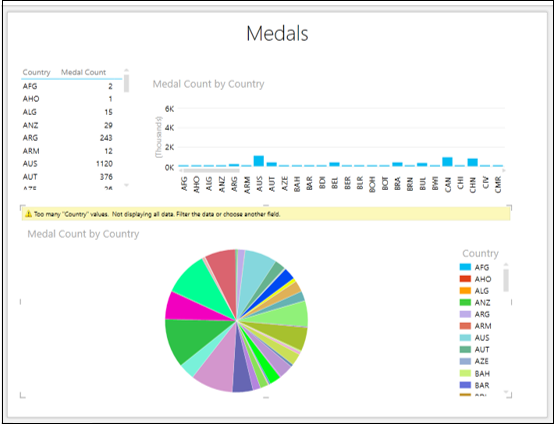
你可以看到餅圖中有太多扇區,因為有很多國家/地區值。請注意,只有當類別數少於或等於 8 個時,餅圖才效果最佳。
你可以透過篩選值來減少類別數,方法如下:
在 Power View 中的所有視覺化中,將篩選條件設定為獎牌數大於或等於 1300。
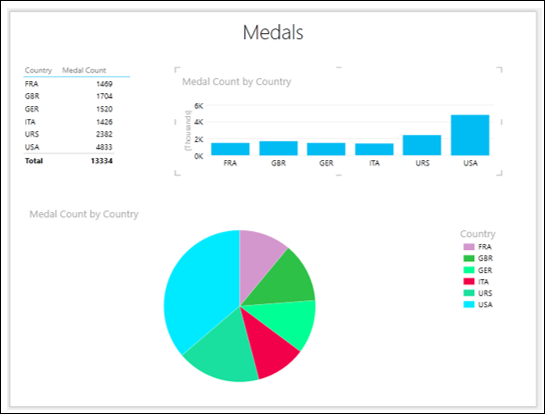
你有一個簡單的餅圖視覺化,其中獎牌數由餅圖大小表示,國家/地區值由顏色表示,如圖例所示。
使用簡單的餅圖視覺化探索資料
你可以透過以下方式以互動方式探索簡單的餅圖資料:
單擊一個餅圖扇區。該扇區將突出顯示,其他扇區將處於非活動狀態。柱狀圖中的相應列也將突出顯示。在表格中,將僅顯示與突出顯示的餅圖扇區相對應的值。
將游標放在突出顯示的餅圖扇區上。將顯示與該餅圖扇區相對應的數值。

複雜的餅圖視覺化
你可以使餅圖視覺化更復雜,以新增更強大的資料探索功能。你擁有兩種型別的複雜餅圖視覺化:
- 雙擊餅圖扇區時向下鑽取的餅圖。
- 顯示較大餅圖扇區內子扇區的餅圖。
使用複雜的餅圖視覺化探索資料
使用向下鑽取的餅圖探索資料
單擊餅圖。
將“性別”欄位拖動到“顏色”區域,放在 Power View 欄位窗格中“國家/地區”欄位的下方。這意味著你擁有兩個類別。
在表格中,將“性別”新增到“欄位”。
在柱狀圖中,將“性別”新增到“圖例”區域。
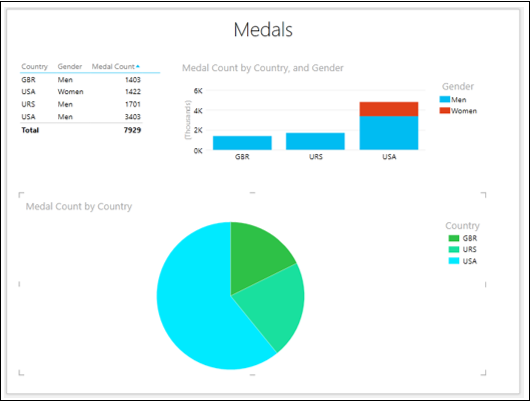
在餅圖中,每個類別(國家/地區)都只有一個顏色相同的扇區。
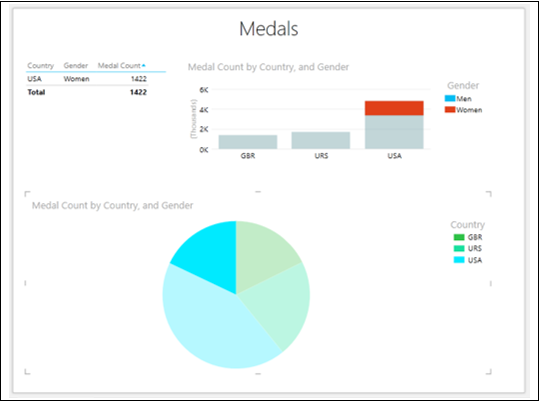
雙擊“美國”扇區。Power View 中的餅圖將更改為按“性別”(即第二個類別)顯示選定第一個類別(美國)的值。餅圖的顏色現在顯示第二個欄位(即性別)相對於國家/地區 - 美國的百分比。換句話說,餅圖已向下鑽取。
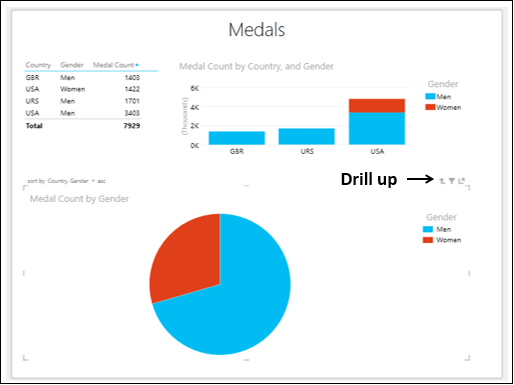
餅圖右上角將出現一個小的向上鑽取箭頭。
單擊一個餅圖扇區。該餅圖扇區將突出顯示,另一個將變為非活動狀態。
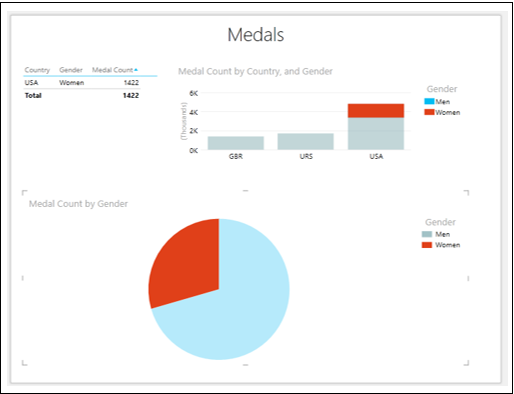
表格已篩選,僅顯示與突出顯示的餅圖扇區相對應的值。在柱狀圖中,與突出顯示的餅圖扇區相對應的列部分突出顯示,其餘部分變為非活動狀態。
- 單擊向上鑽取箭頭。餅圖將恢復到其先前狀態。
- 單擊餅圖扇區 - 美國
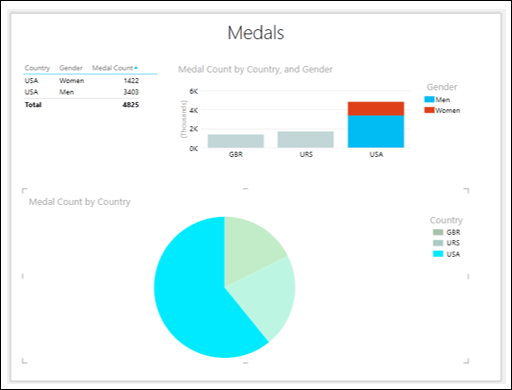
餅圖扇區突出顯示。表格已篩選,僅顯示這些值。在柱狀圖中,與餅圖扇區相對應的列突出顯示。
使用顯示子扇區的餅圖探索資料
要使用顯示子扇區的餅圖探索資料,請按如下步驟操作:
單擊餅圖。
將“性別”欄位從“顏色”區域拖動到 Power View 欄位窗格中的“扇區”區域。
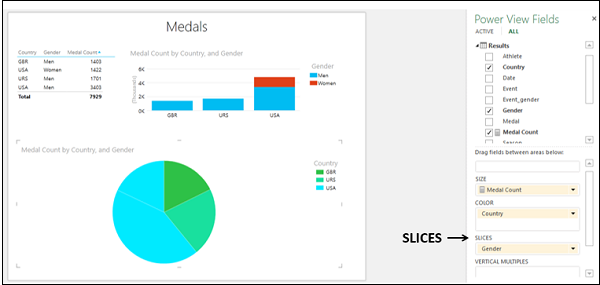
在餅圖中,對於“國家/地區”值為“美國”的餅圖扇區有兩個顏色相同的扇區。單擊其中一個餅圖扇區。
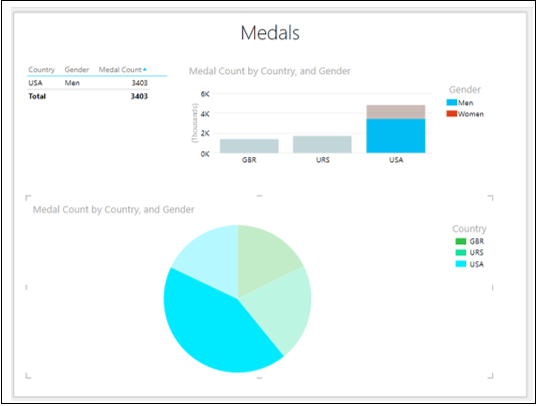
你將在 Power View 中觀察到以下更改:
在餅圖中,選定的餅圖扇區突出顯示,其他扇區變灰。
在柱狀圖中,“國家/地區”值為“美國”的列突出顯示選定餅圖扇區的獎牌數。
表格僅顯示與選定餅圖扇區相對應的值。
單擊“國家/地區”值為“美國”的另一個餅圖扇區。你將觀察到如上所述針對此選定餅圖扇區的更改。