- Excel Power View 教程
- Excel Power View - 首頁
- 概述
- 建立
- 工作表
- 視覺化
- 表格視覺化
- 矩陣視覺化
- 卡片視覺化
- 圖表視覺化
- 折線圖視覺化
- 條形圖視覺化
- 柱狀圖視覺化
- 散點圖和氣泡圖視覺化
- 餅圖視覺化
- 地圖視覺化
- 多種視覺化
- 圖塊視覺化
- 高階功能
- Excel Power View 和資料模型
- 層次結構
- 關鍵績效指標 (KPI)
- 報表格式設定
- 共享
- Excel Power View 有用資源
- Excel Power View - 快速指南
- Excel Power View - 有用資源
- Excel Power View - 討論
Excel Power View - 表格視覺化
在 Power View 中,對於要建立的每個視覺化效果,您首先要建立一個表格,這是預設設定,然後可以輕鬆地將表格轉換為其他視覺化效果。
該表格看起來像任何其他資料表,列表示欄位,行表示資料值。您可以選擇和取消選擇 Power View 欄位列表中的欄位,以選擇要在表格中顯示的欄位。這些欄位可以來自同一資料表,也可以來自不同的相關資料表。
建立表格
要在 Power View 中建立表格,請執行以下操作:
- 單擊 Power View 區域。
- 單擊 Power View 欄位列表中的表格 – 結果。
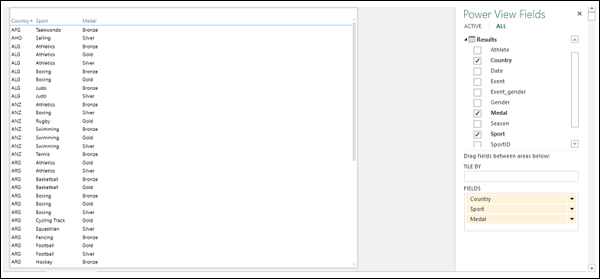
- 選擇欄位“國家”、“運動”和“獎牌”。
Power View 將顯示一個表格,其中選定的欄位作為列,包含實際值。
瞭解表格視覺化
您可以看到,選定的欄位顯示在 Power View 欄位列表下的“欄位”區域中。列的格式根據其資料型別進行格式化,資料型別在報表所基於的資料模型中定義。
“欄位”區域中欄位的順序表示表格中列的順序。您可以透過拖動“欄位”區域中的欄位來更改順序。您可以透過單擊列名來按任何列對錶格進行排序。排序順序可以按值升序或降序排列。
您可以透過選擇“表格”選項卡下的“篩選器”區域中的篩選選項來篩選表格中的資料。您可以透過將欄位拖動到 Power View 中的表格或“欄位”區域來向表格新增欄位。如果您將欄位拖動到 Power View 區域而不是表格,則會顯示一個新表格。
將欄位作為計數新增到表格
假設您想將“獎牌計數”顯示為一列。您可以透過將“獎牌”欄位作為計數新增到表格來實現。
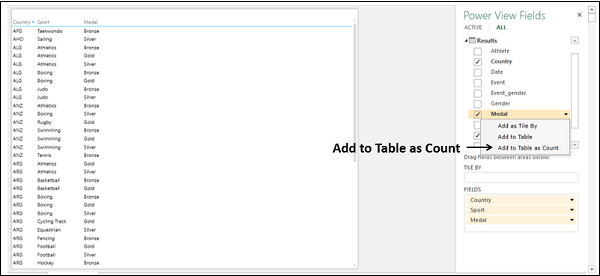
- 單擊 Power View 欄位列表中“獎牌”欄位旁邊的箭頭。
- 從下拉列表中選擇“作為計數新增到表格”。
將向表格新增一個名為“獎牌計數”的新列,顯示獎牌計數的值。
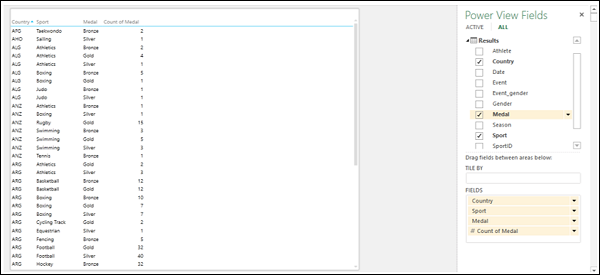
向表格新增計數字段
由於您的資料超過 34000 行,因此將“獎牌”欄位作為計數新增到表格不是一種有效的方法,因為 Power View 必須在每次更改表格佈局時都進行計算。
更有效的方法是向資料模型中的“獎牌”資料表新增一個計算欄位。
- 單擊功能區上的 PowerPivot 選項卡。
- 單擊“資料模型”組中的“管理”。將顯示資料模型中的表。
- 單擊“結果”選項卡。
- 在“結果”表中,在計算區域中,“獎牌”列下方的單元格中,鍵入以下 DAX 公式:
獎牌計數:=COUNTA([獎牌])
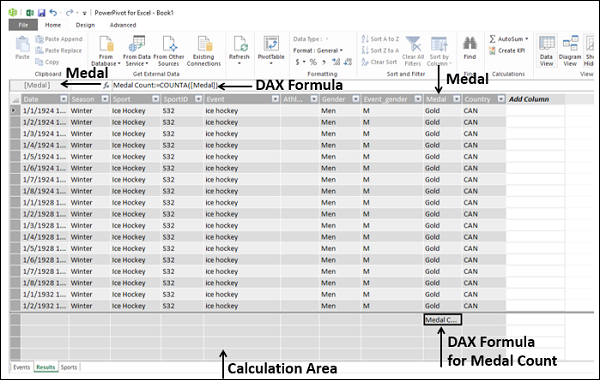
您可以看到獎牌計數公式出現在公式欄中,公式欄左側顯示列名“獎牌”。
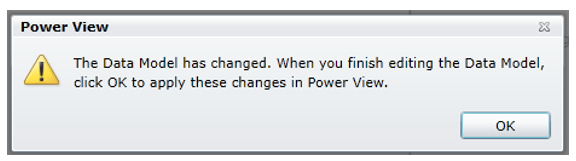
在 Power View 工作表中,您將收到一條 Power View 訊息,提示資料模型已更改,如果您單擊“確定”,則更改將反映在您的 Power View 中。單擊“確定”。
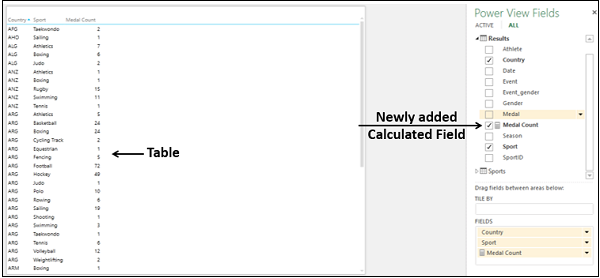
在 Power View 欄位列表中,您可以觀察到以下內容:
在“結果”表中添加了一個名為“獎牌計數”的新欄位。
計算器圖標出現在“獎牌計數”欄位旁邊,表示它是一個計算欄位。
選擇欄位 - 國家、運動和獎牌計數。
您的 Power View 表將按國家和運動顯示獎牌計數。
在 Power View 中篩選表格
您可以透過定義篩選條件來篩選表格中顯示的值。
- 單擊“篩選器”區域中的“表格”選項卡。
- 單擊“獎牌計數”。
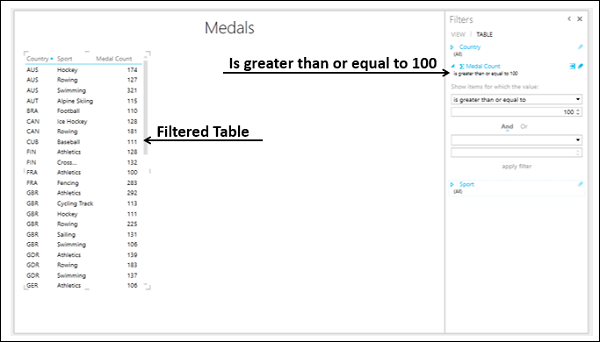
- 單擊“獎牌計數”右側的圖示“高階篩選模式”。
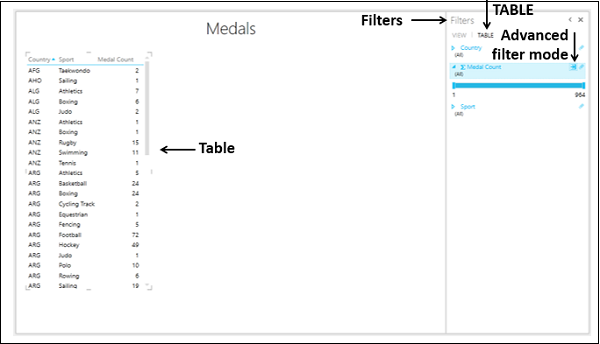
從“顯示值為”下拉列表中選擇“大於或等於”。
在下面的框中鍵入 100,然後單擊“應用篩選器”。
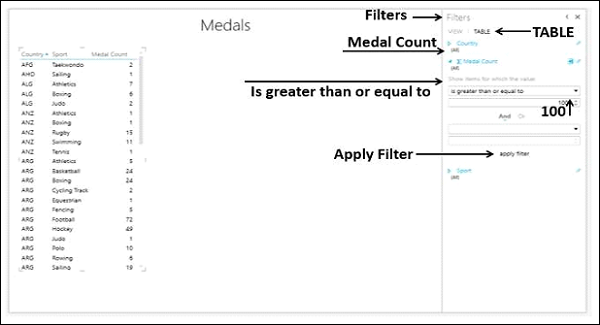
表格將僅顯示“獎牌計數 >= 100”的記錄。