
- Excel Power View 教程
- Excel Power View - 首頁
- 概述
- 建立
- 工作表
- 視覺化
- 表格視覺化
- 矩陣視覺化
- 卡片視覺化
- 圖表視覺化
- 折線圖視覺化
- 條形圖視覺化
- 柱形圖視覺化
- 散點圖和氣泡圖視覺化
- 餅圖視覺化
- 地圖視覺化
- 多個視覺化
- 磁貼視覺化
- 高階功能
- Excel Power View 和資料模型
- 層次結構
- 關鍵績效指標
- 報表格式設定
- 共享
- Excel Power View 有用資源
- Excel Power View - 快速指南
- Excel Power View - 有用資源
- Excel Power View - 討論
Excel Power View - 報表格式設定
完成資料視覺化和資料探索後,您就可以準備製作用於演示的報表了。Power View 提供了各種主題、圖表調色盤、字型、背景顏色等,可以幫助您使報表更具吸引力。本章將介紹 Power View 的各種格式設定功能。
您知道在一個 Power View 報表上可以組合多個 Power View 視覺化效果。一些格式設定選項允許您對整個檢視應用相同的特性,而一些選項可以針對每個視覺化效果分別設定。此外,有些選項將複製到工作簿中的所有 Power View 工作表,而有些則不會。
Power View 中的格式設定功能使您可以執行以下操作:
- 更改主題。
- 新增背景影像。
- 選擇背景格式。
- 更改文字大小。
- 更改字型。
- 在表格、矩陣或卡片中設定數字格式。
更改主題
考慮以下 Power View 報表:
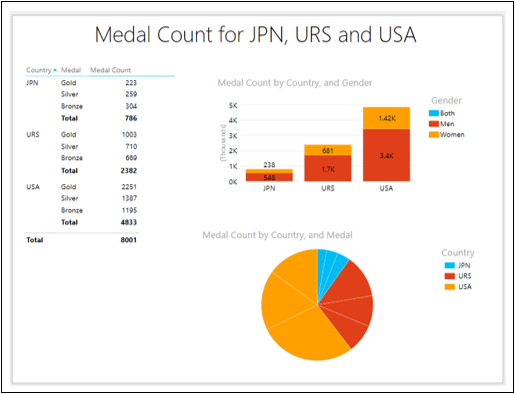
按如下方式更改主題:
- 單擊功能區上的 POWERVIEW 選項卡。
- 單擊“主題”組中的“主題”。
- 從下拉庫中選擇複合。
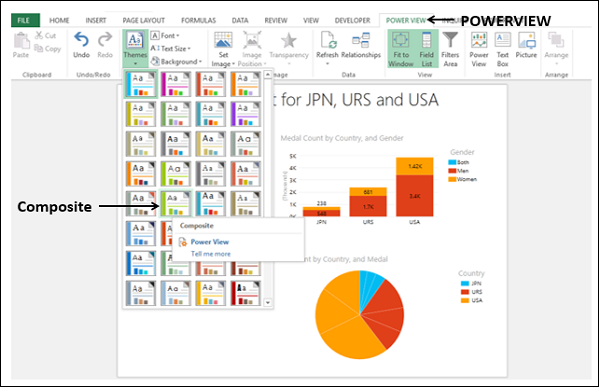
Power View 報表的主題將更改為所選主題。
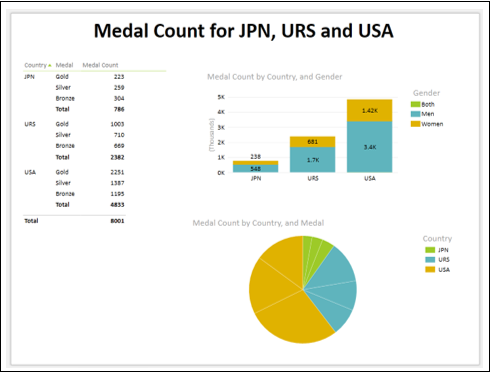
主題具有獨特的顏色和字型集,用於為整個報表建立外觀和風格。您可以選擇最適合您的資料、上下文、簡報背景等的主題。
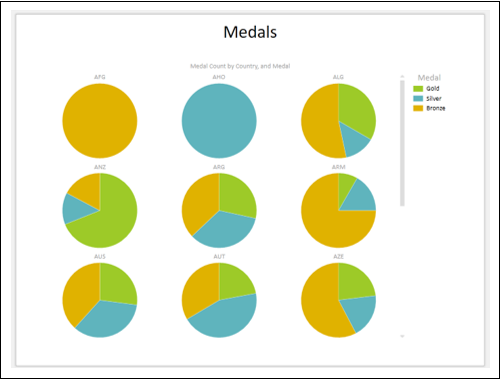
單擊工作簿中的另一個 Power View 工作表。您可以觀察到,新主題已應用於工作簿中的所有 Power View 工作表。
設定背景影像
您可以在 Power View 報表中新增背景影像,並調整其位置、大小和透明度。
考慮以下 Power View 報表,該報表已過濾,僅顯示 2000 年的結果。
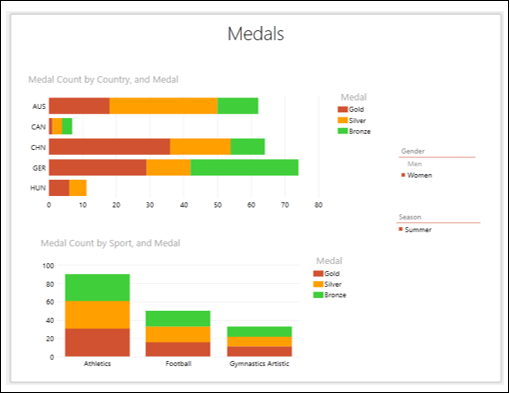
2000 年,奧運會在悉尼舉行。您可以按如下方式將相應的會徽新增到您的 Power View 報表中:
單擊功能區上的POWERVIEW選項卡。
單擊“背景影像”組中的“設定影像”。
從下拉列表中選擇“設定影像”。
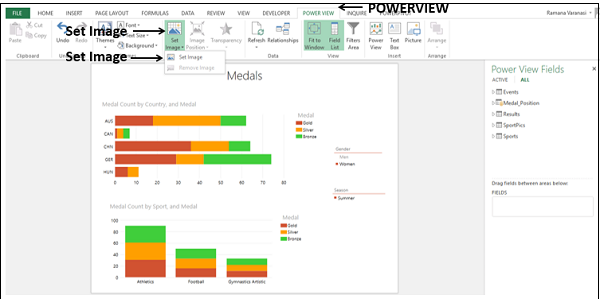
瀏覽影像檔案並將其開啟。影像將顯示為 Power View 報表中的背景影像。
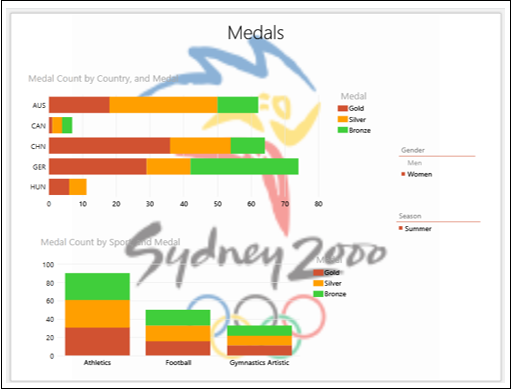
您可以透過多種方式調整背景影像的大小:
拉伸以佔據整個 Power View 畫布。但是,縱橫比可能會丟失,並且某些影像不允許這樣做。
平鋪以使用影像的多個副本覆蓋整個 Power View 畫布。
居中對齊影像。
適合以正確的縱橫比顯示並覆蓋 Power View 畫布。這也是預設的“適合”選項。
居中對齊選項的外觀如下所示。

您可以指定背景影像的透明度。預設為 50%。百分比越高,影像越透明(可見度越低)。
單擊POWERVIEW選項卡。
單擊“背景影像”組中的透明度。
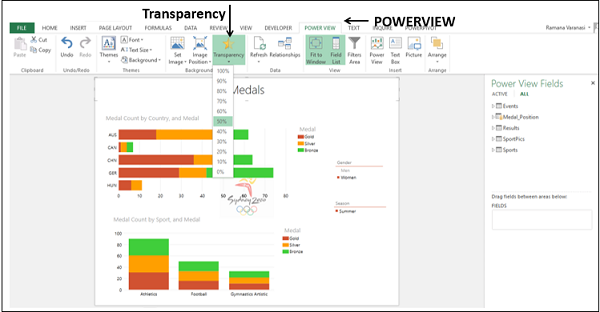
從下拉列表中選擇 80%。
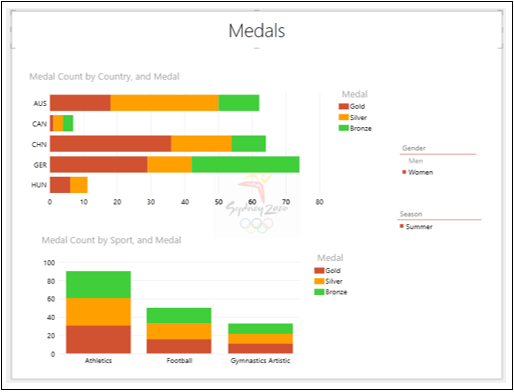
將影像位置更改為平鋪。
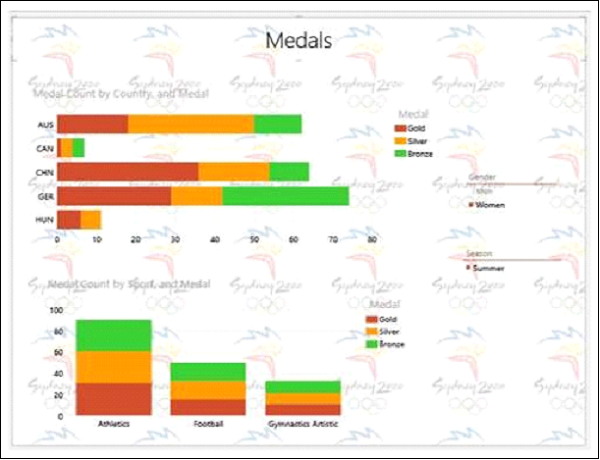
您可以觀察到,背景影像僅為此 Power View 工作表設定,不會複製到工作簿中的其他 Power View 工作表。
您可以刪除已設定的背景影像。
單擊功能區上的POWERVIEW選項卡。
單擊“背景影像”組中的設定影像。
從下拉列表中選擇刪除影像。
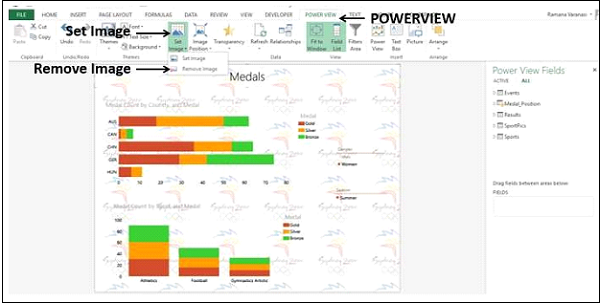
背景影像將被刪除。
更改背景顏色
您可以更改 Power View 報表中的背景顏色。
單擊功能區上的POWERVIEW選項卡。
單擊“主題”組中的“背景”。您會在庫中找到不同的背景,從純色到各種漸變。預設為白色。
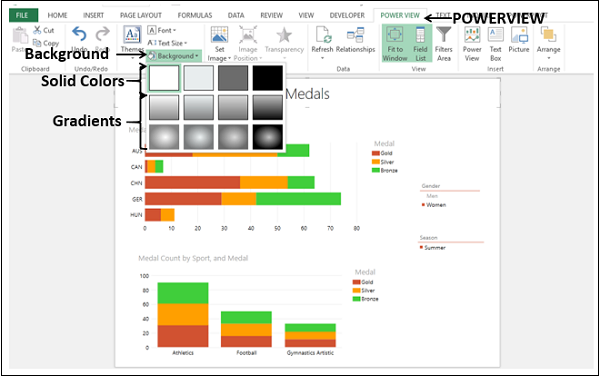
單擊淺2中心漸變。背景顏色將更改為所選顏色。
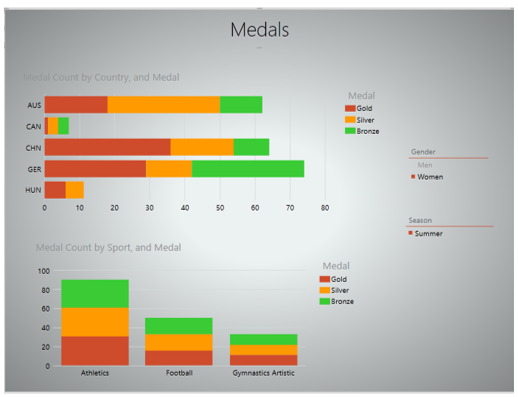
所選背景顏色將應用於工作簿中的所有 Power View 工作表。
更改 Power View 報表中的字型
您可以更改 Power View 報表中的字型。
單擊功能區上的 Power View 選項卡。
單擊“主題”組中的字型。
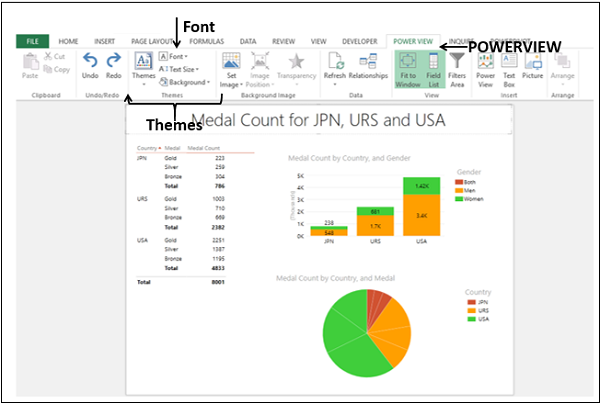
從下拉列表中選擇Verdana。
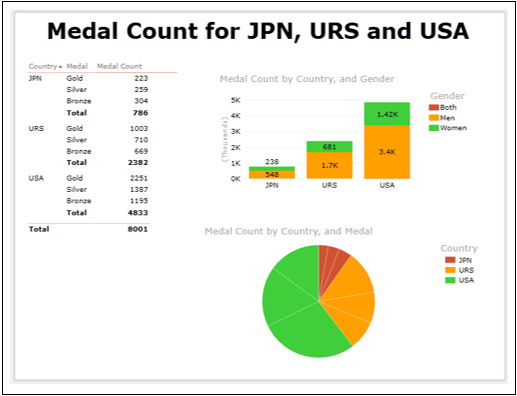
所有視覺化效果中的字型都已更改。Power View 報表中的所有視覺化效果只能使用一種字型。
注意 - 工作簿中的其他 Power View 工作表中的字型未更改。
更改 Power View 報表中的文字大小
您可以將文字大小更改為 Power View 報表中原始文字大小的百分比。
- 單擊功能區上的 Power View 選項卡。
- 單擊“主題”組中的“文字大小”。預設為 100%。選擇 125%。
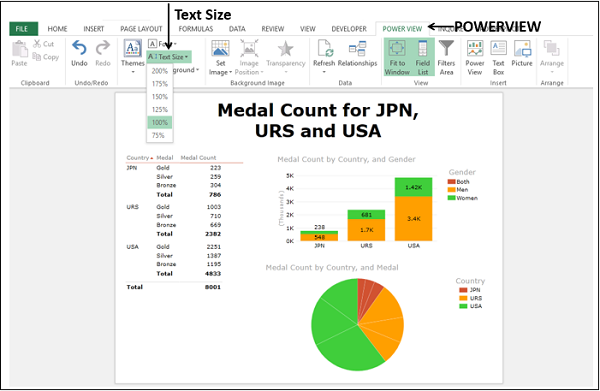
整個 Power View 報表中文字的字型大小將增大。
調整視覺化效果和標題的大小,以便它們更醒目。
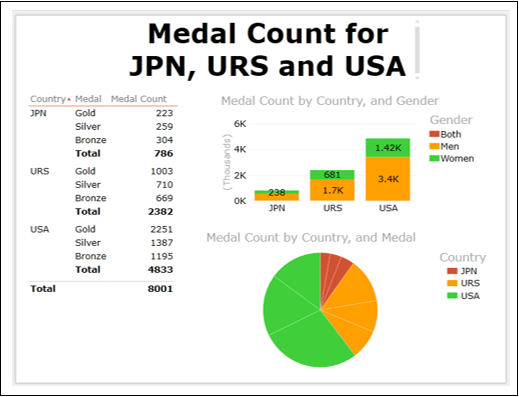
您可以看到視覺化效果中的文字更易於閱讀。
注意 - 報表中所有視覺化效果以及工作簿中的所有其他 Power View 工作表中的文字大小都將相同。
設定 Power View 報表中數字的格式
您可以設定表格、矩陣和卡片視覺化效果中數字的格式。
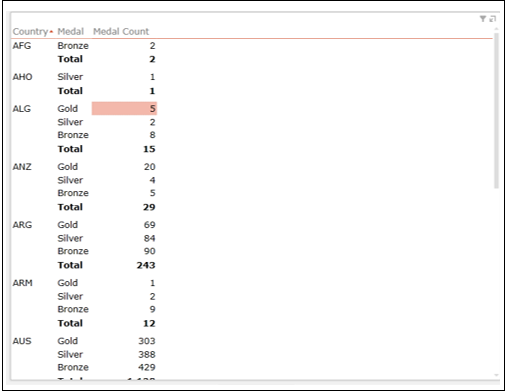
- 建立一個包含“國家/地區”、“獎牌”和“獎牌計數”欄位的表格。
- 切換到矩陣視覺化效果。
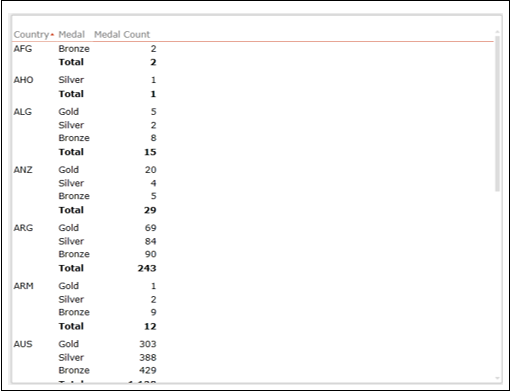
單擊矩陣中“獎牌計數”列中的一個值。
單擊功能區上的設計選項卡。
在“數字”組中,從下拉列表中選擇數字。
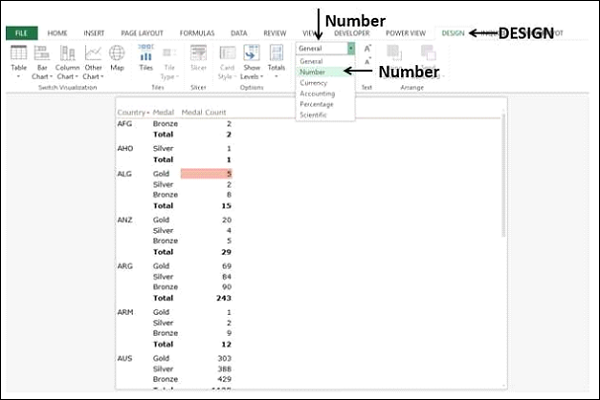
整列將設定為數字格式。
在“數字”組中單擊“減少縮排”兩次。
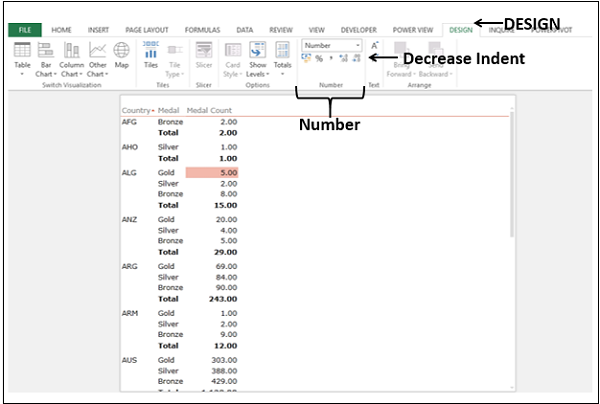
資料將以數字格式顯示。您也可以設定表格和卡片視覺化效果中數字的格式。
更改數字聚合
在 Power View 欄位列表中,一些數字欄位旁邊會有一個 Sigma ∑ 符號。它們是聚合,這意味著您可以組合該欄位中的值以生成數值,例如總和、計數或平均值。您可以聚合數字欄位或文字(非數字)欄位。但是,您不能聚合計算欄位。
建立一個包含“國家/地區”和“獎牌位置”欄位的表格。
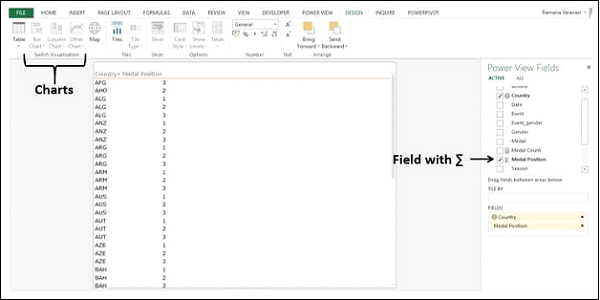
假設您想將視覺化效果切換到堆疊條形圖。但是,正如您所看到的,圖表視覺化效果顯示為灰色且已停用。您還可以看到欄位“獎牌位置”旁邊有 ∑ 符號,這意味著它可以進行聚合。
單擊“欄位”區域中欄位“獎牌位置”旁邊的下拉箭頭。
從下拉列表中選擇計數(不同)。
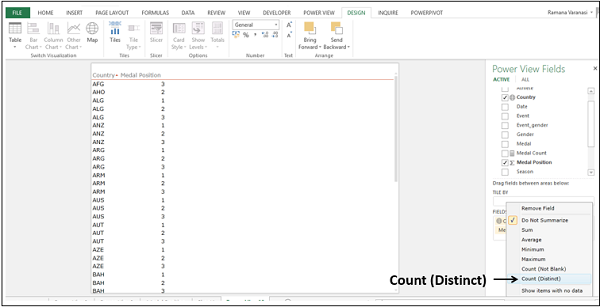
欄位“獎牌位置”顯示 # 符號,表示它是計數。在表格中,列標題更改為“獎牌位置計數”,並且每個國家/地區僅顯示一次行,顯示計數值。
在功能區上,圖表選項將啟用。
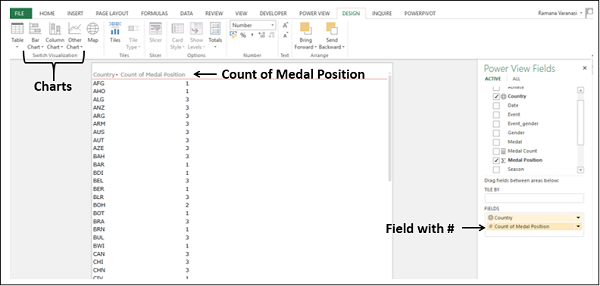
現在,您可以將視覺化效果切換到堆疊條形圖。同樣,您也可以聚合文字欄位。如果您資料中沒有數字欄位,此功能非常實用。