
- Excel Power View 教程
- Excel Power View - 首頁
- 概述
- 建立
- 工作表
- 視覺化
- 表格視覺化
- 矩陣視覺化
- 卡片視覺化
- 圖表視覺化
- 折線圖視覺化
- 條形圖視覺化
- 柱狀圖視覺化
- 散點圖和氣泡圖視覺化
- 餅圖視覺化
- 地圖視覺化
- 多種視覺化
- 圖塊視覺化
- 高階功能
- Excel Power View 和資料模型
- 層次結構
- 關鍵績效指標
- 格式化報表
- 共享
- Excel Power View 有用資源
- Excel Power View - 快速指南
- Excel Power View - 有用資源
- Excel Power View - 討論
Excel Power View - 折線圖視覺化
折線圖用於比較一個或多個數據系列中的資料點。折線圖沿水平(類別)軸均勻分佈類別資料,沿垂直(值)軸分佈所有數值資料。
正如您從前面的章節中瞭解到的,您需要從表格開始,然後將其轉換為折線圖。
選擇欄位 - 國家和獎牌數量。預設情況下,將顯示錶格。
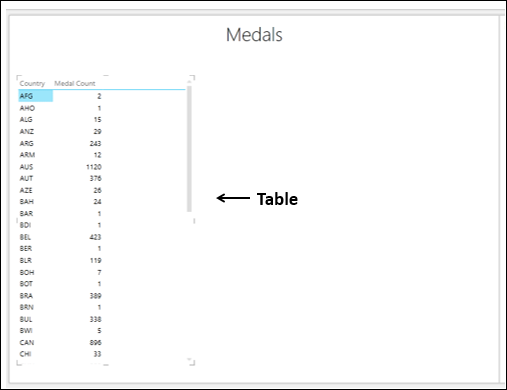
切換到折線圖視覺化
按如下方式將表格轉換為折線圖:
點選表格。
點選設計選項卡。
在“切換視覺化”組中點選其他圖表。
從下拉列表中選擇折線圖。
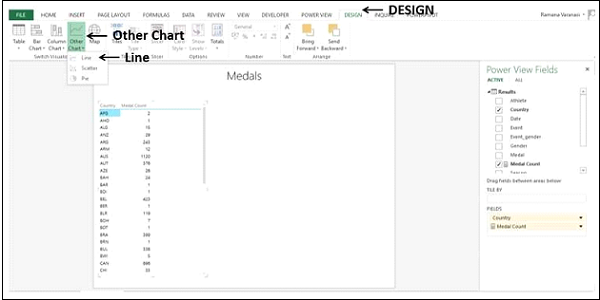
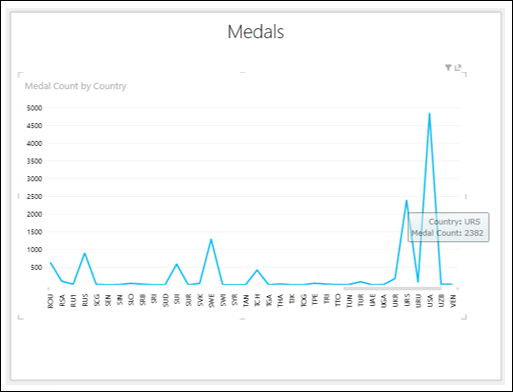
表格已轉換為折線圖。
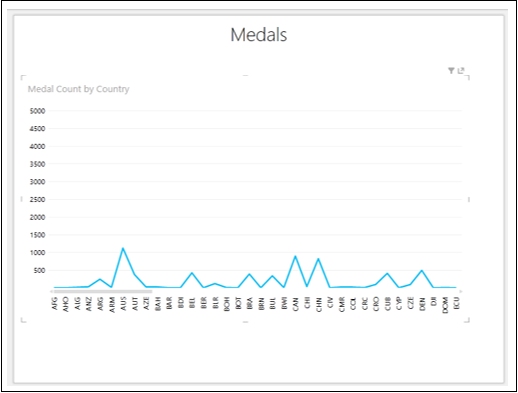
類別資料顯示在水平軸上,數值資料顯示在垂直軸上。
使用折線圖視覺化探索資料
類別沿 x 軸均勻分佈,顯示屏上並非所有類別(在本例中為國家)都可見。要檢視顯示屏上不可見的類別,請執行以下操作:
- 點選並按住折線或類別(x 軸)軸。
- 向左或向右拖動。
左側或右側的類別將顯示,折線圖也將相應顯示。
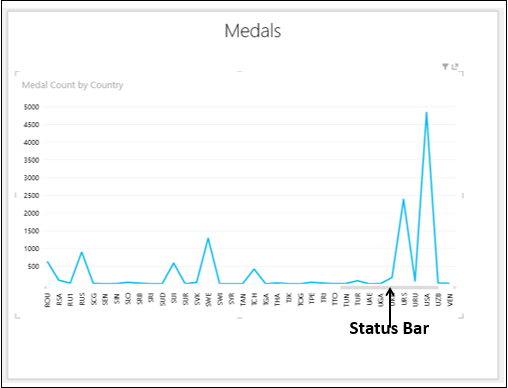
狀態列顯示當前顯示位置與完整類別範圍的比較。您可以將狀態列向左或向右拖動,以顯示當前顯示左側或右側的類別。
您可能想知道折線圖上資料點的數值。
將游標放在折線圖上的資料點上。對應於該資料點的值將顯示在該點上。
廣告