
- Excel 資料透視表教程
- Excel 資料透視表 - 首頁
- Excel 資料透視表 - 概述
- Excel 資料透視表 - 建立
- Excel 資料透視表 - 欄位
- Excel 資料透視表 - 區域
- Excel 資料透視表 - 探索資料
- Excel 資料透視表 - 資料排序
- Excel 資料透視表 - 資料篩選
- 使用切片器篩選資料
- Excel 資料透視表 - 巢狀
- Excel 資料透視表 - 工具
- 彙總值
- Excel 資料透視表 - 更新資料
- Excel 資料透視表 - 報表
- Excel 資料透視表有用資源
- Excel 資料透視表 - 快速指南
- Excel 資料透視表 - 資源
- Excel 資料透視表 - 討論
Excel 資料透視表 - 更新資料
您已經學習瞭如何使用資料透視表彙總資料。資料透視表所基於的資料可能會定期或在事件發生時更新。此外,您可能還需要更改資料透視表佈局以生成不同的報表。
在本章中,您將學習更新資料透視表佈局和/或重新整理資料中的不同方法。
更新資料透視表佈局
您可以決定在您對佈局進行更改時是否要更新資料透視表,或者是否要由單獨的觸發器更新它。
如您之前所學,在“資料透視表字段”任務窗格的底部,您會找到一個“延遲佈局更新”複選框。預設情況下,此複選框未選中,這意味著只要您在資料透視表區域中進行更改,資料透視表佈局就會立即更新。
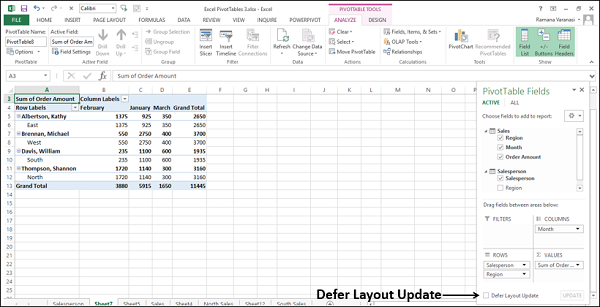
選中選項 - **延遲佈局更新**。
旁邊的“更新”按鈕將被啟用。如果您對資料透視表區域進行任何更改,只有在單擊“更新”按鈕後,這些更改才會反映出來。
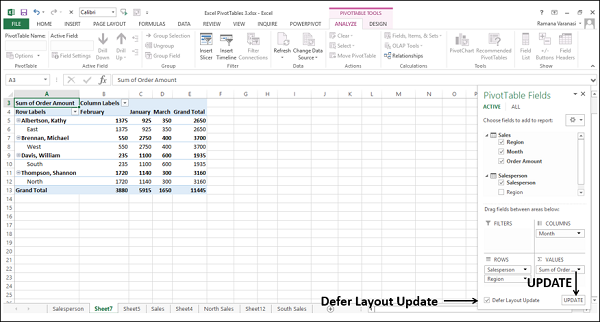
重新整理資料透視表資料
當資料透視表的資料在其源中更改時,可以透過重新整理資料透視表將其反映在資料透視表中。
- 單擊資料透視表。
- 單擊功能區上的“分析”選項卡。
- 單擊“資料”組中的“重新整理”。
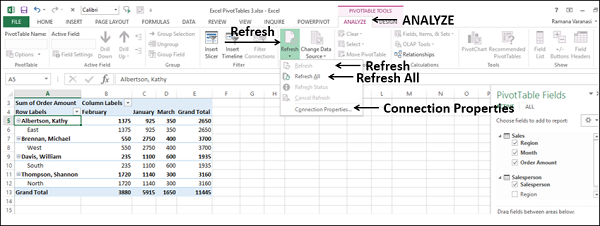
下拉列表中提供了不同的資料重新整理選項 -
**重新整理** - 從連線到活動單元格的源獲取最新資料。
**全部重新整理** - 透過重新整理工作簿中的所有源來獲取最新資料。
**連線屬性** - 設定工作簿連線的重新整理屬性。
更改資料透視表的資料來源
您可以更改資料透視表的資料來源範圍。例如,您可以擴充套件資料來源以包含更多行資料。
但是,如果資料來源發生了重大更改,例如具有更多或更少的列,請考慮建立一個新的資料透視表。
單擊資料透視表。功能區上將顯示“資料透視表工具”。
單擊“分析”選項卡。
單擊“資料”組中的“更改資料來源”。
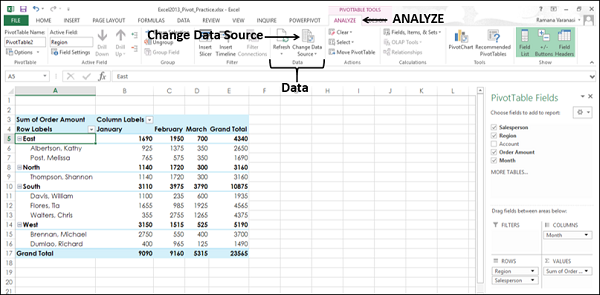
從下拉列表中選擇“更改資料來源”。
將顯示“更改資料透視表資料來源”對話方塊,並且當前資料來源將被突出顯示。
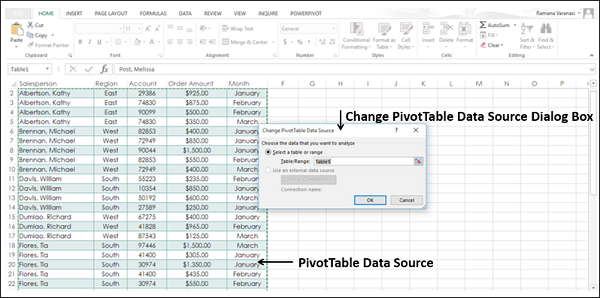
在“選擇表格或區域”下的“表格/區域”框中選擇要包含的表格或區域。單擊“確定”。
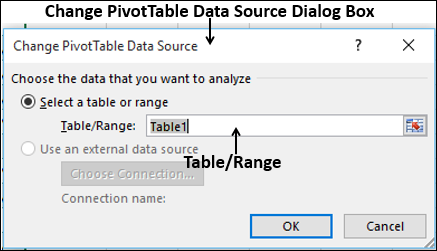
資料透視表的資料來源將更改為所選的表格/區域資料。
更改為外部資料來源
如果要更改資料透視表的資料來源(它是外部資料來源),最好建立一個新的資料透視表。但是,如果外部資料來源的位置發生了更改,例如,SQL Server 資料庫名稱相同,但已移動到不同的伺服器,或者 Access 資料庫已移動到另一個網路共享,則可以更改當前資料連線以反映相同的更改。
單擊資料透視表。
單擊功能區上的“分析”選項卡。
單擊“資料”組中的“更改資料來源”。將顯示“更改資料透視表資料來源”對話方塊。
單擊“選擇連線”按鈕。
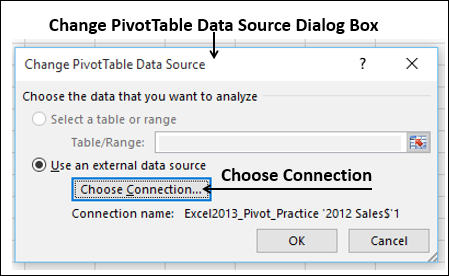
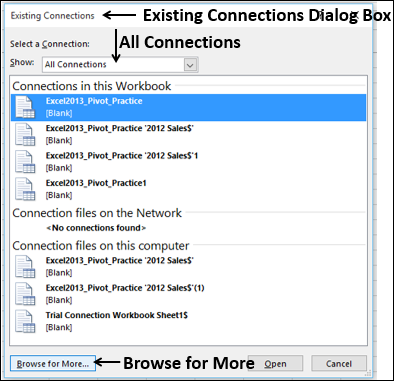
將顯示“現有連線”對話方塊。
在“顯示”框中選擇“所有連線”。工作簿中的所有連線都將顯示。
單擊“瀏覽更多”按鈕。
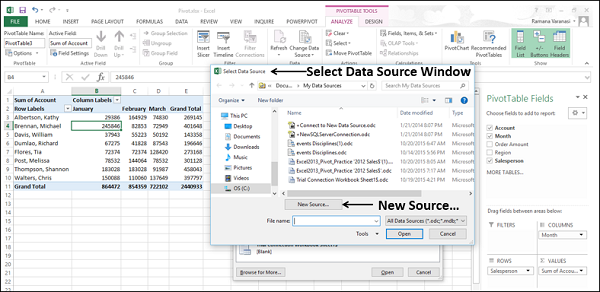
將顯示“選擇資料來源”視窗。
- 單擊“新建源”按鈕。
- 完成資料連線嚮導步驟。
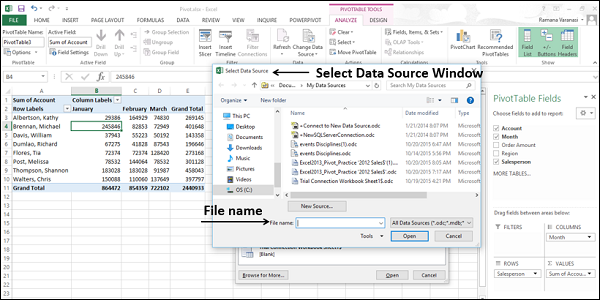
如果資料來源位於另一個 Excel 工作簿中,請執行以下操作 -
- 單擊“檔名”框。
- 選擇工作簿檔名。
刪除資料透視表
您可以按如下方式刪除資料透視表 -
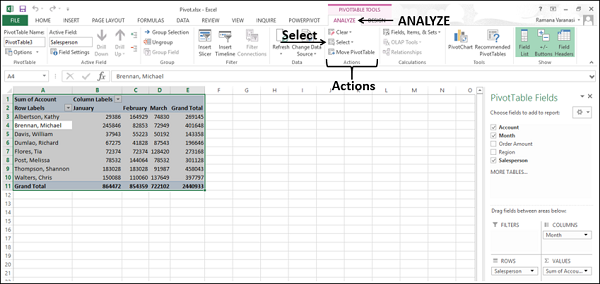
- 單擊資料透視表。
- 單擊功能區上的“分析”選項卡。
- 單擊“操作”組中的“選擇”。
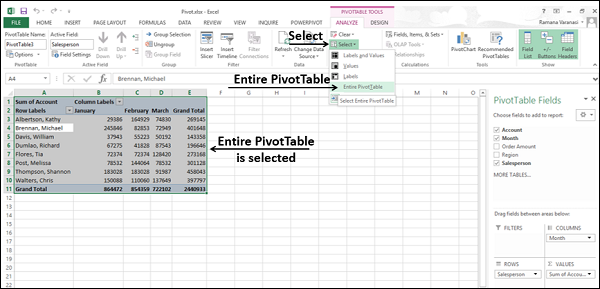
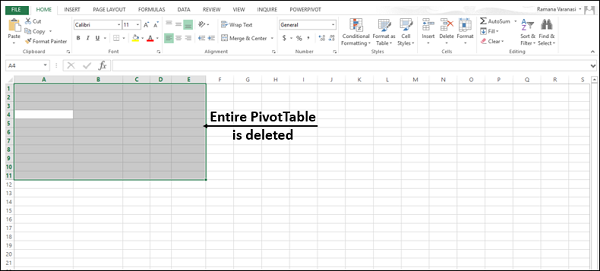
從下拉列表中選擇“整個資料透視表”。將選擇整個資料透視表。
按 Delete 鍵。資料透視表將被刪除。
如果資料透視表位於單獨的工作表上,您還可以透過刪除整個工作表來刪除資料透視表。
右鍵單擊工作表選項卡,然後從下拉列表中選擇“刪除”。
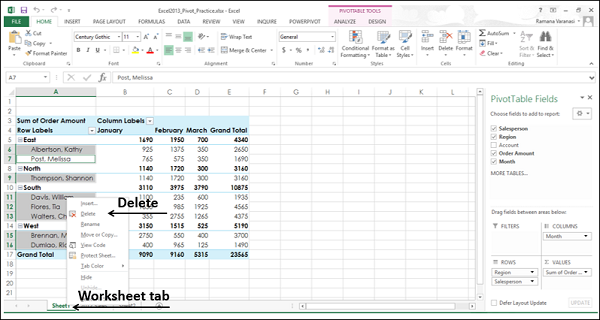
將刪除整個工作表以及資料透視表。