
- Excel 資料透視表教程
- Excel 資料透視表 - 首頁
- Excel 資料透視表 - 概述
- Excel 資料透視表 - 建立
- Excel 資料透視表 - 欄位
- Excel 資料透視表 - 區域
- Excel 資料透視表 - 資料探索
- Excel 資料透視表 - 資料排序
- Excel 資料透視表 - 資料篩選
- 使用切片器篩選資料
- Excel 資料透視表 - 巢狀
- Excel 資料透視表 - 工具
- 值彙總
- Excel 資料透視表 - 更新資料
- Excel 資料透視表 - 報表
- Excel 資料透視表有用資源
- Excel 資料透視表 - 快速指南
- Excel 資料透視表 - 資源
- Excel 資料透視表 - 討論
Excel 資料透視表 - 巢狀
如果資料透視表區域中的任何一個區域包含多個欄位,則資料透視表的佈局取決於您在該區域中放置欄位的順序。這稱為巢狀順序。
如果您知道資料的結構,則可以按要求的順序放置欄位。如果您不確定資料的結構,則可以更改欄位的順序,這會立即更改資料透視表的佈局。
在本章中,您將瞭解欄位的巢狀順序以及如何更改巢狀順序。
欄位的巢狀順序
考慮銷售資料示例,您已按以下順序放置欄位:
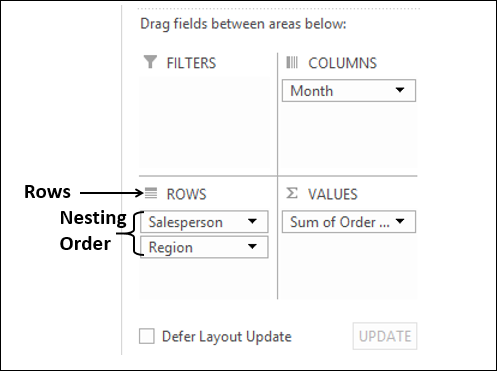
如您所見,在“行”區域中,有兩個欄位——銷售人員和區域,順序為銷售人員在前,區域在後。欄位的這種順序稱為巢狀順序,即銷售人員優先,然後是區域。
在資料透視表中,行的值將根據此順序顯示,如下所示。
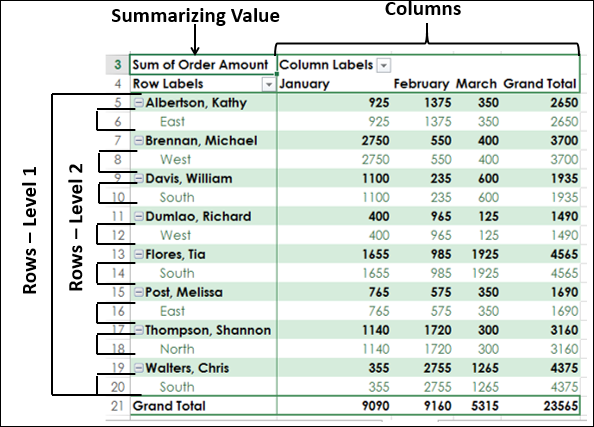
您可以觀察到,巢狀順序中第二個欄位的值巢狀在第一個欄位的每個值下。
在您的資料中,每個銷售人員只與一個區域相關聯,而大多數區域都與多個銷售人員相關聯。因此,如果您反轉巢狀順序,您的資料透視表可能會更有意義。
更改巢狀順序
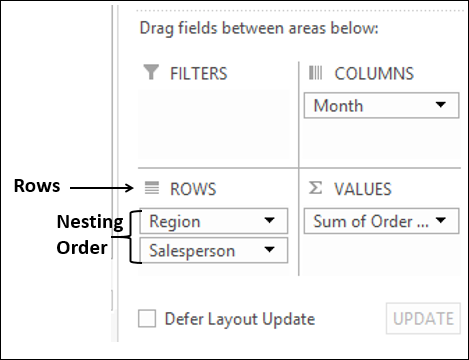
要更改某個區域中欄位的巢狀順序,只需單擊該欄位並將其拖動到所需位置。
單擊“行”區域中的“銷售人員”欄位,並將其拖動到“區域”欄位下方。因此,您已將巢狀順序更改為:區域優先,然後是銷售人員,如下所示:
生成的透視表如下所示:
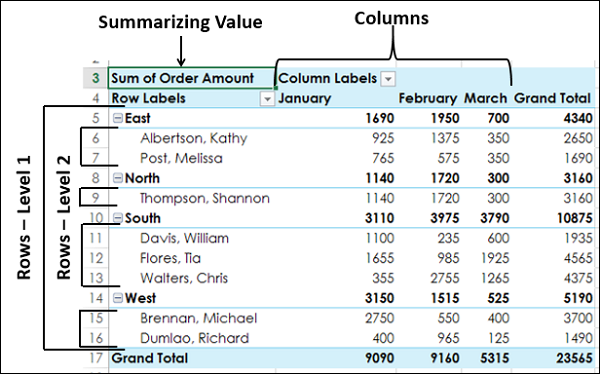
您可以清楚地看到,巢狀順序為“區域”然後“銷售人員”的佈局比巢狀順序為“銷售人員”然後“區域”的佈局更有效且更緊湊。
如果一名銷售人員代表多個區域,並且您需要按銷售人員彙總銷售額,則之前的佈局將是更好的選擇。
廣告