
- Excel 資料透視表教程
- Excel 資料透視表 - 首頁
- Excel 資料透視表 - 概述
- Excel 資料透視表 - 建立
- Excel 資料透視表 - 欄位
- Excel 資料透視表 - 區域
- Excel 資料透視表 - 探索資料
- Excel 資料透視表 - 資料排序
- Excel 資料透視表 - 篩選資料
- 使用切片器篩選資料
- Excel 資料透視表 - 巢狀
- Excel 資料透視表 - 工具
- 彙總值
- Excel 資料透視表 - 更新資料
- Excel 資料透視表 - 報表
- Excel 資料透視表有用資源
- Excel 資料透視表 - 快速指南
- Excel 資料透視表 - 資源
- Excel 資料透視表 - 討論
Excel 資料透視表 - 資料排序
您可以對資料透視表中的資料進行排序,以便輕鬆找到要分析的專案。您可以按從低到高、從高到低或您選擇的任何其他自定義順序對資料進行排序。
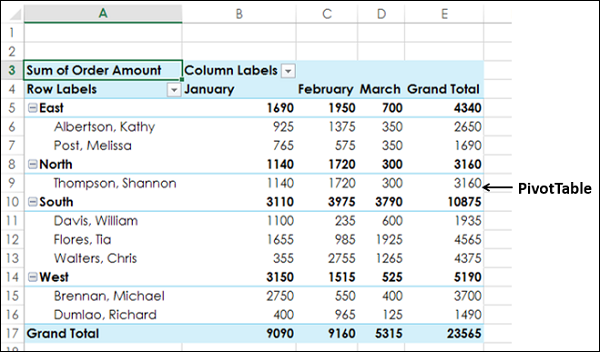
考慮以下資料透視表,其中包含按地區、銷售人員和月份彙總的銷售資料。
按欄位排序
您可以按“行”或“列”中包含的欄位(地區、銷售人員和月份)對上表中的資料進行排序。
要使用“銷售人員”欄位對資料透視表進行排序,請按以下步驟操作:
單擊“行標籤”中的向下箭頭
 。
。從下拉列表中的“選擇欄位”框中選擇“銷售人員”。
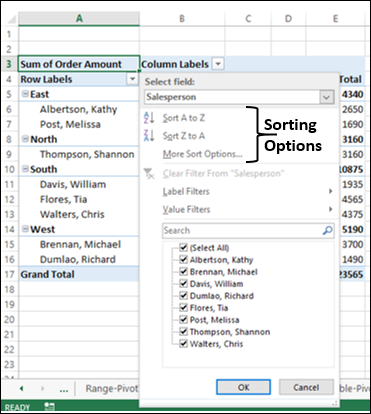
將顯示以下排序選項:
- 按 A 到 Z 排序。
- 按 Z 到 A 排序。
- 更多排序選項。
此外,預設情況下,“銷售人員”欄位按升序排序。單擊“按 Z 到 A 排序”。“銷售人員”欄位將按降序排序。
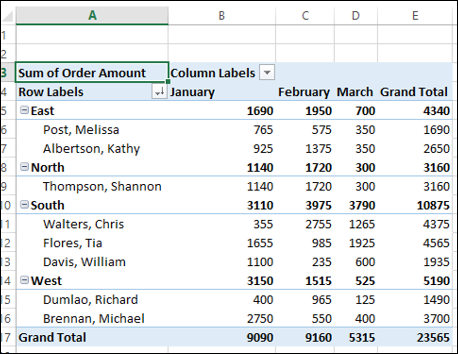
同樣,您可以透過單擊“列標籤”中的向下箭頭 對“列”中的“月份”欄位進行排序。
按小計排序
假設您希望根據每個地區的總訂單金額(從高到低)對資料透視表進行排序。也就是說,您希望按小計對資料透視表進行排序。
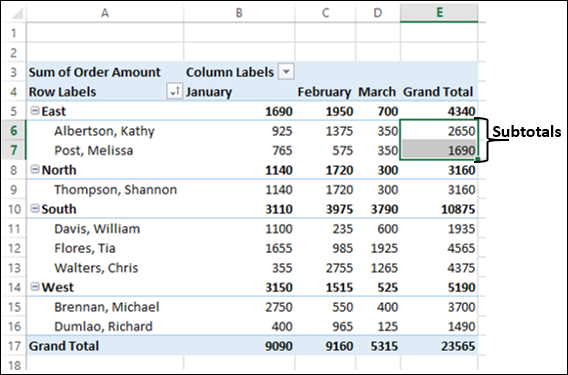
您可以看到小計沒有向下箭頭 。您仍然可以按以下步驟對資料透視表按小計排序:
右鍵單擊“總計”列中任意銷售人員的小計。
從下拉列表中選擇“排序”。
將出現另一個下拉列表,其中包含排序選項 - 按從小到大排序、按從大到小排序和更多排序選項。選擇按從大到小排序。
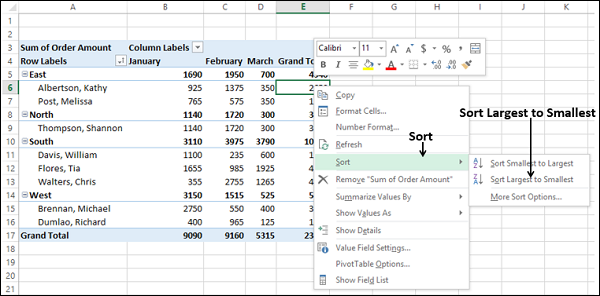
“總計”列中的小計將按每個地區的從高到低的值排序。
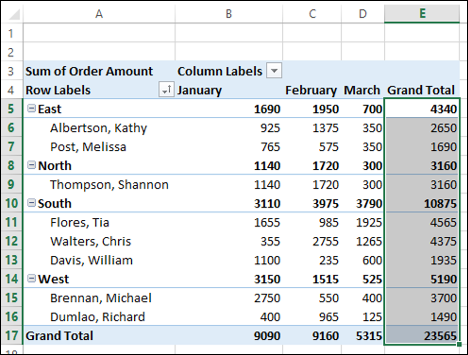
同樣,如果您希望按地區對資料透視表按小計排序,請執行以下操作:
右鍵單擊“總計”列中任意地區的子總計。
在下拉列表中單擊“排序”。
在第二個下拉列表中單擊“按從大到小排序”。資料透視表將按地區的小計排序。
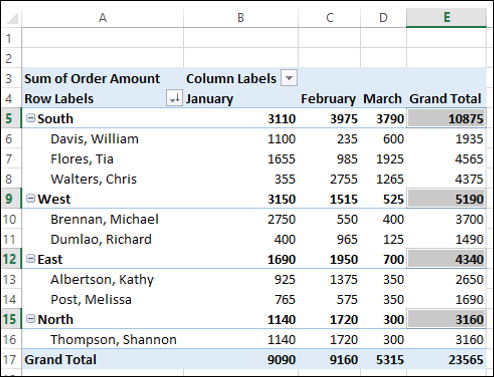
您可以看到,南部訂單金額最高,北部訂單金額最低。
您還可以按以下步驟對資料透視表按月份的總金額進行排序:
- 右鍵單擊“總計”行中的任意小計。
- 從下拉列表中選擇“排序”。
- 從第二個下拉列表中選擇“按從大到小排序”。
資料透視表將按月份的總金額進行排序。
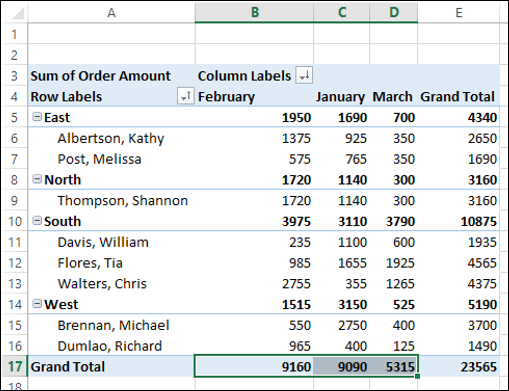
您可以看到,2 月份訂單金額最高,3 月份訂單金額最低。
更多排序選項
假設您希望按 1 月份的地區總金額對資料透視表進行排序。
單擊“行標籤”中的向下箭頭
。從下拉列表中選擇“更多排序選項”。將出現“排序(地區)”對話方塊。
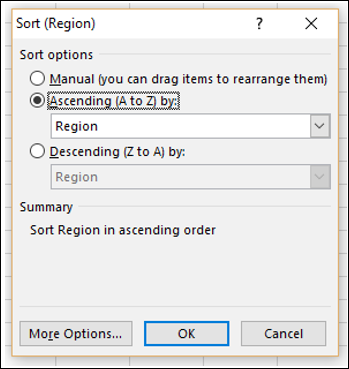
您可以看到,在“彙總”下,當前排序順序顯示為按升序排序地區。在“排序選項”下選擇了“按升序(A 到 Z)”。在下面的框中,顯示了“地區”。
- 單擊包含“地區”的框。
- 單擊“訂單金額之和”。
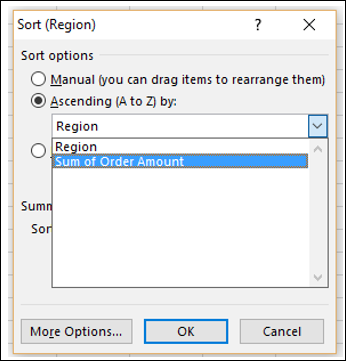
單擊“更多選項”按鈕。將出現“更多排序選項(地區)”對話方塊。
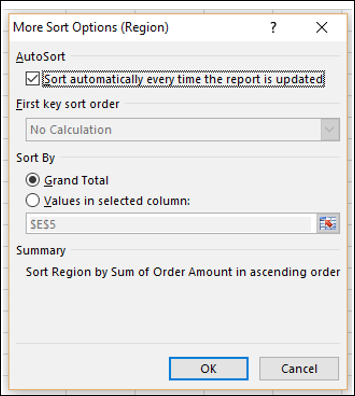
您可以看到,在“排序依據”下,選擇了“總計”。在“彙總”下,當前排序順序顯示為按升序“按訂單金額之和排序地區”。
單擊“排序依據”下的“選定列中的值:”。
在下面的框中,輸入 B5。
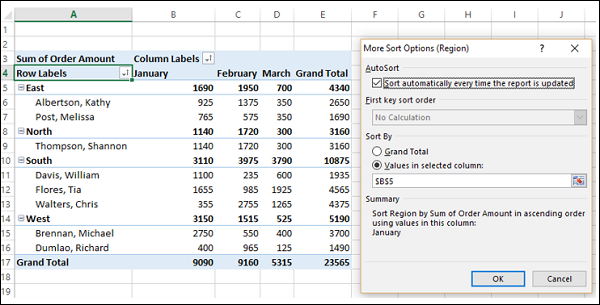
您可以看到,在“彙總”下,當前排序順序如下所示:
按升序使用此列中的值排序地區:1 月份。單擊“確定”。
將出現“排序(地區)”對話方塊。選擇“按降序(Z 到 A)排序依據:”。
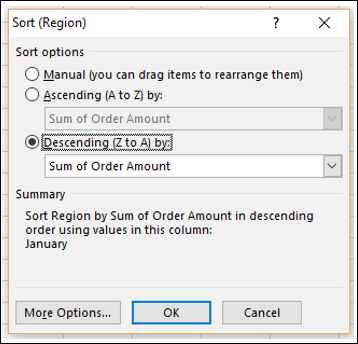
在“彙總”下,當前排序順序如下所示:
按降序使用此列中的值排序地區:1 月份。單擊“確定”。資料透視表將使用 1 月份的值按地區排序。
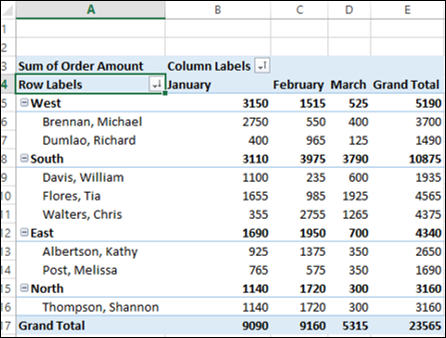
您可以看到,在 1 月份,西部訂單金額最高,北部訂單金額最低。
手動排序資料
在資料透視表中,資料會根據您選擇的排序選項自動排序。這稱為自動排序。
將游標放在“行標籤”或“列標籤”中的向下箭頭 上。
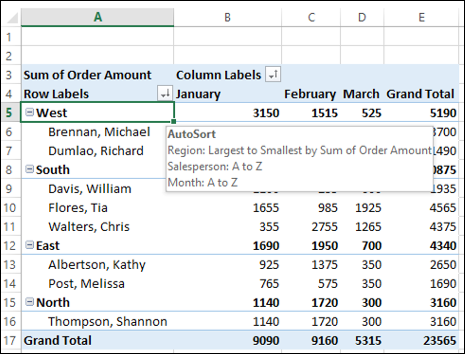
將顯示“自動排序”,顯示資料透視表中每個欄位的當前排序順序。現在,假設您希望按以下順序對“地區”欄位進行排序 - 東部、西部、北部和南部。您可以手動執行此操作,方法如下:
單擊“行標籤”中的向下箭頭
。從下拉列表中的“選擇欄位”框中選擇“地區”。
單擊“更多排序選項”。將出現“排序(地區)”對話方塊。
選擇“手動”(您可以拖動專案以重新排列它們)。
單擊“確定”。
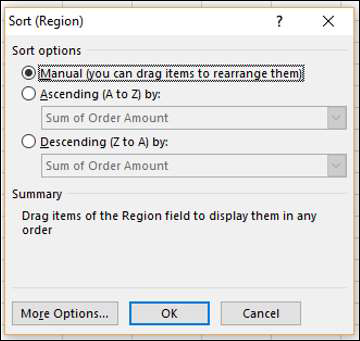
在“彙總”下,當前排序順序顯示為拖動“地區”欄位的專案以按任何順序顯示它們。
單擊“東部”並將其拖動到頂部。拖動“東部”時,一條水平綠色條會出現在整個行上並移動。
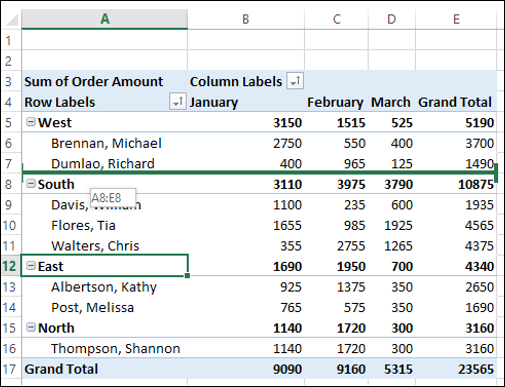
對“地區”欄位的其他專案重複拖動操作,直到獲得所需的排列。
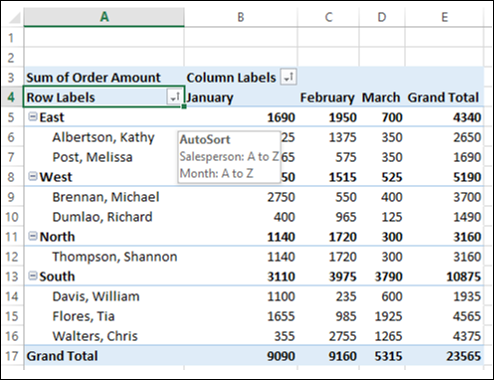
您可以看到以下內容:
巢狀欄位“銷售人員”的專案也會隨著相應的“地區”欄位專案一起移動。此外,其他列中的值也會相應移動。
如果將游標放在“行標籤”或“列標籤”中的向下箭頭
上,“自動排序”將顯示“銷售人員”和“月份”欄位的當前排序順序。由於您已手動對“地區”欄位進行排序,因此它不會顯示在“自動排序”中。
注意 - 您無法使用此手動拖動“資料透視表字段”列表“∑ 值”區域中欄位的專案。因此,您無法拖動此資料透視表中的“訂單金額之和”值。
設定排序選項
在上一節中,您學習瞭如何將欄位的排序選項設定為手動。您可以設定更多排序選項,如下所示:
單擊“行標籤”中的向下箭頭
。在“選擇欄位”框中選擇“地區”。
單擊“更多排序選項”。將出現“排序(地區)”對話方塊。
單擊“更多選項”按鈕。
將出現“更多排序選項(地區)”對話方塊。您可以在此對話方塊中設定更多排序選項。
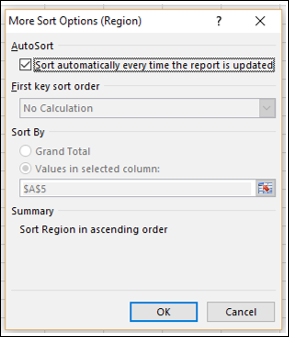
在“自動排序”下,您可以選中或取消選中“每次更新報表時自動排序”框,以允許或停止在更新資料透視表資料時進行自動排序。
- 取消選中“每次更新報表時自動排序”框。
現在,“第一關鍵排序順序”選項可用。您可以使用此選項選擇要使用的自定義順序。
- 單擊“第一關鍵排序順序”下的框。
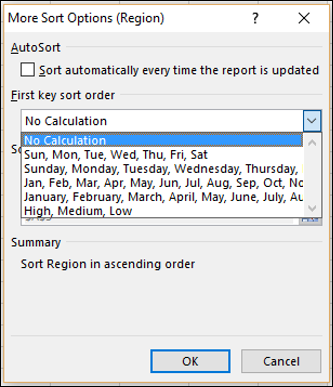
您可以看到,下拉列表中提供了星期幾和月份的自定義列表。您可以使用其中任何一個,或者可以使用您自己的自定義列表,例如高、中、低或大小列表 S、M、L、XL,這些列表不按字母順序排列。
您可以從功能區上的“檔案”選項卡建立自定義列表。檔案→選項。在“Excel 選項”對話方塊中,單擊“高階”並瀏覽到“常規”。您將在“建立用於排序和填充序列的列表”旁邊的“編輯自定義列表”按鈕中找到它。
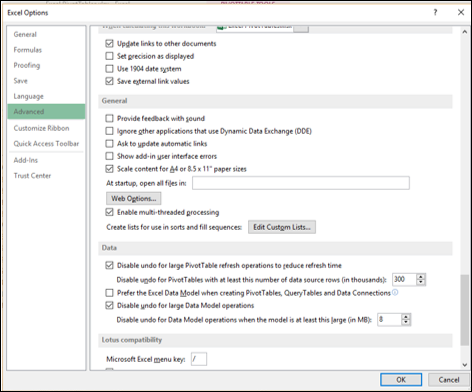
請注意,在更新(重新整理)資料透視表中的資料時,不會保留自定義列表排序順序。
在“排序依據”下,您可以單擊“總計”或“選定列中的值”以按這些值排序。當您將排序設定為“手動”時,此選項不可用。
排序資料透視表時需考慮的事項
在資料透視表中排序資料時,請記住以下幾點:
包含前導空格的資料會影響排序結果。在排序資料之前,請刪除所有前導空格。
您無法對區分大小寫的文字條目進行排序。
您無法按特定格式(例如單元格或字型顏色)排序資料。
您無法按條件格式指示器(例如圖示集)排序資料。