
- Excel 資料透視表教程
- Excel 資料透視表 - 首頁
- Excel 資料透視表 - 概述
- Excel 資料透視表 - 建立
- Excel 資料透視表 - 欄位
- Excel 資料透視表 - 區域
- Excel 資料透視表 - 探索資料
- Excel 資料透視表 - 資料排序
- Excel 資料透視表 - 資料篩選
- 使用切片器篩選資料
- Excel 資料透視表 - 巢狀
- Excel 資料透視表 - 工具
- 彙總值
- Excel 資料透視表 - 更新資料
- Excel 資料透視表 - 報表
- Excel 資料透視表有用資源
- Excel 資料透視表 - 快速指南
- Excel 資料透視表 - 資源
- Excel 資料透視表 - 討論
Excel 資料透視表 - 區域
資料透視表區域是資料透視表字段任務窗格的一部分。透過在區域中排列選定的欄位,您可以得到不同的資料透視表佈局。由於您可以簡單地跨區域拖動欄位,因此您可以快速切換不同的佈局,以您想要的方式彙總資料。
您已在本教程前面章節的資料透視表字段中瞭解了資料透視表字段任務窗格。在本節中,您將瞭解資料透視表區域。
有四個可用的資料透視表區域 -
- 行。
- 列。
- 篩選器。
- ∑ 值(讀作彙總值)。
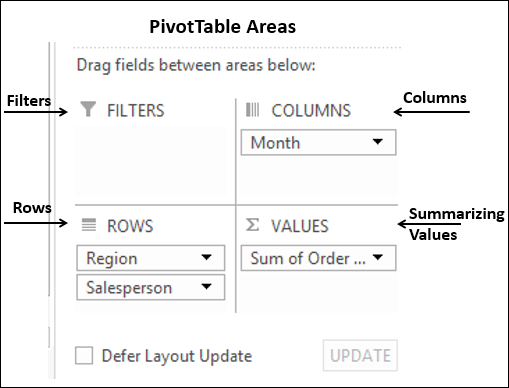
訊息 - **在下面的區域之間拖動欄位** 顯示在區域上方。
使用資料透視表區域,您可以選擇 -
- 要顯示為行的欄位(行區域)。
- 要顯示為列的欄位(列區域)。
- 如何彙總資料(∑ 值區域)。
- 任何欄位的篩選器(篩選器區域)。
您只需跨這些區域拖動欄位,並觀察資料透視表佈局如何變化。
行
如果您僅透過選中複選框來選擇資料透視表字段列表中的欄位,則所有非數字欄位將自動新增到行區域,按照您選擇的順序。
您可以選擇將欄位拖動到行區域。放在行區域中的欄位在資料透視表中顯示為行,行標籤為所選欄位的值。
例如,考慮銷售資料表。
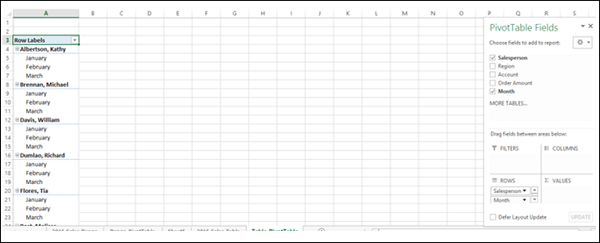
- 將欄位銷售人員拖到行區域。
- 將欄位月份拖到行區域。
您的資料透視表將顯示一列包含行標籤 - 銷售人員和月份,以及最後一行作為合計,如下所示。
列
您可以將欄位拖動到列區域。
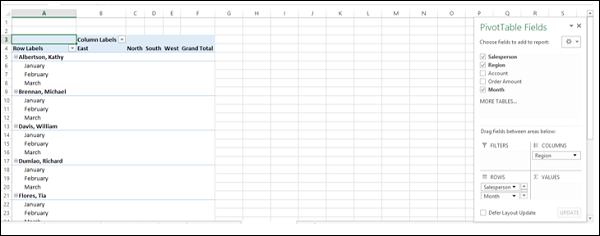
放在列區域中的欄位在資料透視表中顯示為列,列標籤為所選欄位的值。
將欄位區域拖到列區域。您的資料透視表將顯示第一列包含行標籤 - 銷售人員和月份,接下來的四列包含列標籤 - 區域,以及最後一列合計,如下所示。
將欄位月份從行拖到列。
將欄位區域從列拖到行。您的資料透視表佈局將更改如下所示。
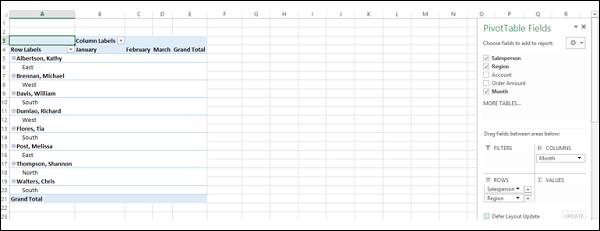
您可以看到現在只有五列 - 第一列帶有行標籤,三列帶有列標籤,以及最後一列帶有合計。
行和列的數量取決於這些欄位中值的個數。
∑ 值
資料透視表的主要用途是彙總值。因此,透過將要彙總資料的欄位放在 **∑ 值** 區域中,您就可以得到彙總表。
將欄位訂單金額拖到 **∑ 值**。
將欄位區域拖到行區域中銷售人員欄位的上方。此步驟是為了更改巢狀順序。您將在本教程中的資料透視表中的巢狀章節中學習巢狀。
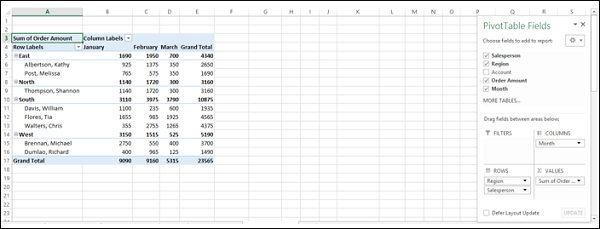
如您所見,資料按區域、銷售人員和月份彙總。您每個區域都有按月份的子合計。您還在合計行中按月份有合計,在合計列中按區域有合計。
篩選器
篩選器區域用於在資料透視表中放置篩選器。假設您只想分別顯示所選區域的結果。
將欄位區域從行區域拖到篩選器區域。篩選器區域將放置在資料透視表上方。如果您在資料透視表上方沒有空行,則資料透視表將向下推,並在資料透視表上方插入行以放置篩選器。
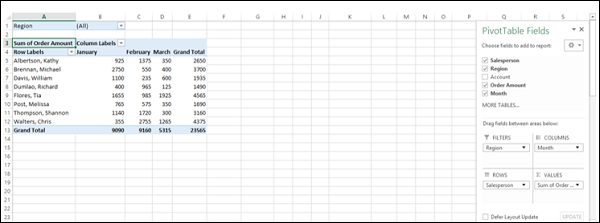
如您所見,預設情況下篩選器中顯示(全部),並且資料透視表顯示區域所有值的資料。
- 單擊篩選器右側的箭頭。
- 選中複選框 - 選擇多個專案。
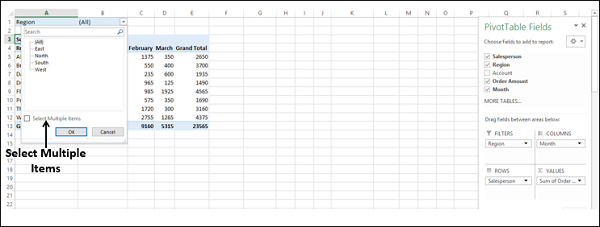
下拉列表中所有選項的複選框都將出現。預設情況下,所有複選框都已選中。
- 選中複選框 - 北方和南方。
- 清除其他複選框。單擊確定。
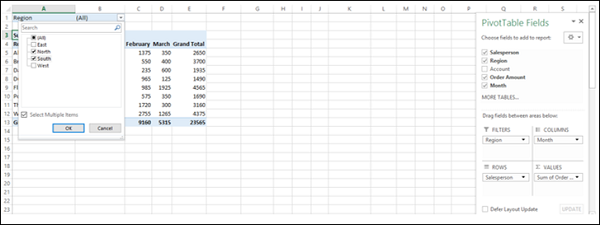
資料透視表將更改為反映篩選後的資料。
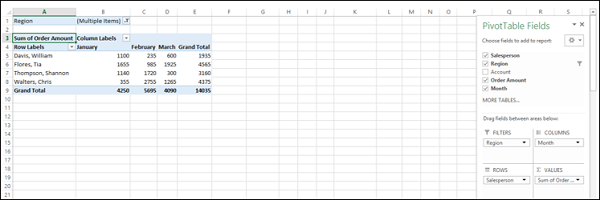
您可以看到篩選器顯示(多個專案)。因此,當有人檢視資料透視表時,不會立即清楚篩選了哪些值。
Excel 提供了另一種稱為切片器的工具來更有效地處理篩選。您將在本教程後面的章節中詳細瞭解資料透視表中的資料篩選。