- Excel 資料透視表教程
- Excel 資料透視表 - 首頁
- Excel 資料透視表 - 概述
- Excel 資料透視表 - 建立
- Excel 資料透視表 - 欄位
- Excel 資料透視表 - 區域
- Excel 資料透視表 - 資料探索
- Excel 資料透視表 - 資料排序
- Excel 資料透視表 - 資料篩選
- 使用切片器篩選資料
- Excel 資料透視表 - 巢狀
- Excel 資料透視表 - 工具
- 資料彙總
- Excel 資料透視表 - 更新資料
- Excel 資料透視表 - 報表
- Excel 資料透視表有用資源
- Excel 資料透視表 - 快速指南
- Excel 資料透視表 - 資源
- Excel 資料透視表 - 討論
Excel 資料透視表 - 資料彙總
您可以透過將欄位放置在“資料透視表字段”任務窗格中的 ∑ “值”區域來彙總資料透視表。預設情況下,Excel 將彙總方式設定為“值”區域中欄位值的總和。但是,您還有其他計算型別,例如計數、平均值、最大值、最小值等。
在本節中,您將學習如何根據您希望在資料透視表中彙總資料的方式設定計算型別。
求和
考慮以下資料透視表,其中包含按地區、銷售人員和月份彙總的銷售資料。
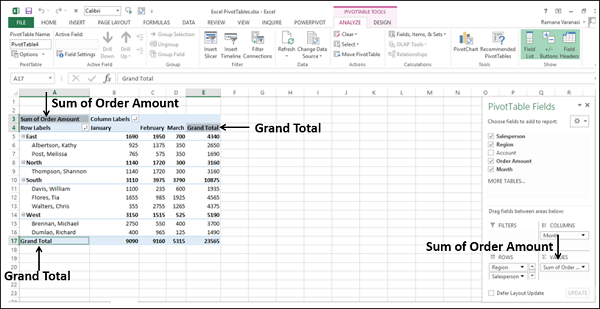
您可以看到,當您將“訂單金額”欄位拖動到 ∑ “值”區域時,它顯示為“訂單金額之和”,表示計算採用的是求和方式。在資料透視表左上角顯示“訂單金額之和”。此外,還分別顯示“總計”列和“總計”行,用於顯示按行和列的子總計欄位。
值欄位設定
使用“值欄位設定”,您可以設定資料透視表中的計算型別。您還可以決定如何顯示值。
- 單擊 ∑ “值”區域中的“訂單金額之和”。
- 從下拉列表中選擇“值欄位設定”。
將出現“值欄位設定”對話方塊。
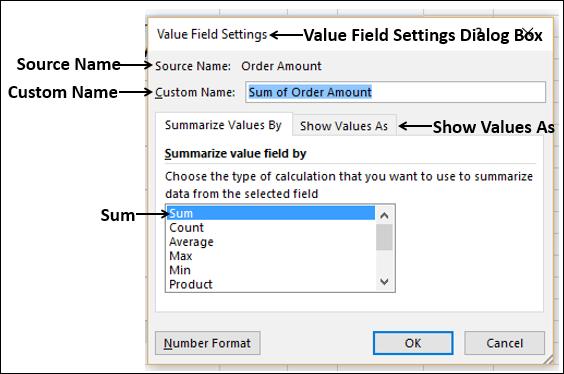
“源名稱”是欄位,“自定義名稱”是“欄位之和”。計算型別為“求和”。單擊“顯示值方式”選項卡。
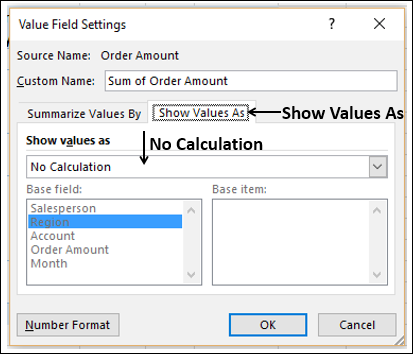
在“顯示值方式”框中,顯示“無計算”。單擊“顯示值方式”框。您可以找到幾種顯示總值的方法。
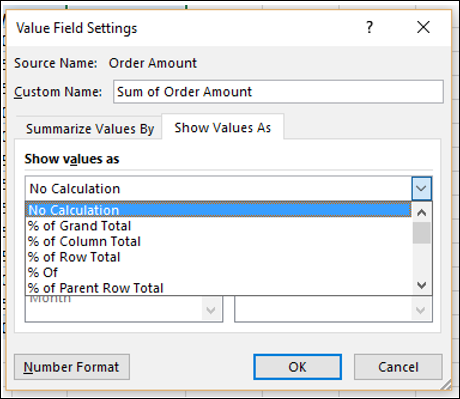
總計百分比
您可以將資料透視表中的值顯示為總計百分比。
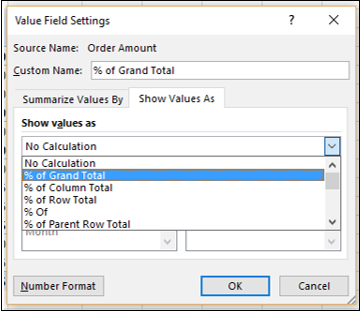
- 在“自定義名稱”框中,輸入“總計百分比”。
- 單擊“顯示值方式”框。
- 從下拉列表中單擊“總計百分比”。單擊“確定”。
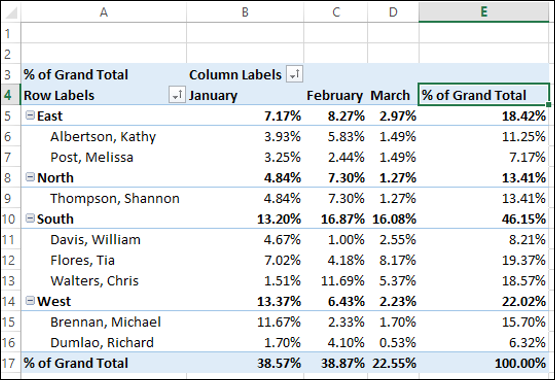
資料透視表將值彙總為總計百分比。

您可以看到,資料透視表左上角的“訂單金額之和”以及“資料透視表字段”窗格中 ∑ “值”區域中的“訂單金額之和”已更改為新的自定義名稱 - “總計百分比”。
單擊“總計”列的標題。
在公式欄中輸入“總計百分比”。列標題和行標題都將更改為“總計百分比”。
列總計百分比
假設您想將值彙總為每個月總計的百分比。
單擊 ∑ “值”區域中的“訂單金額之和”。
從下拉列表中選擇“值欄位設定”。將出現“值欄位設定”對話方塊。
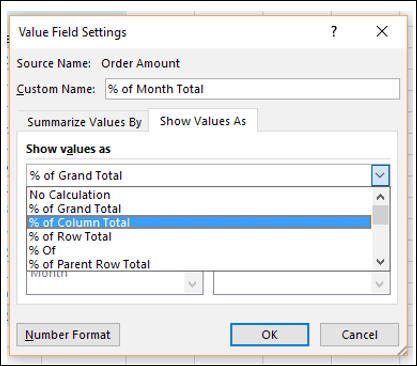
在“自定義名稱”框中,輸入“月總計百分比”。
單擊“顯示值方式”框。
從下拉列表中選擇“列總計百分比”。
單擊“確定”。
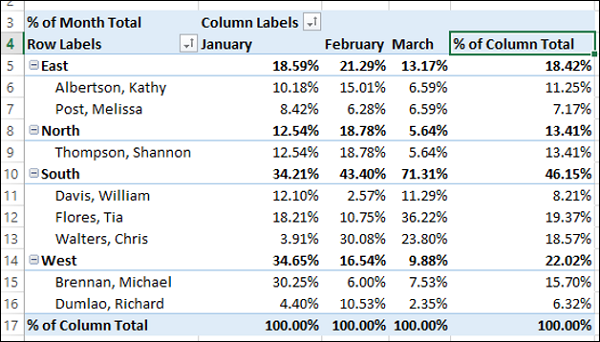
資料透視表將值彙總為列總計的百分比。在“月份”列中,您將找到該特定月份總計的百分比值。
單擊“總計”列的標題。
在公式欄中輸入“列總計百分比”。列標題和行標題都將更改為“列總計百分比”。
行總計百分比
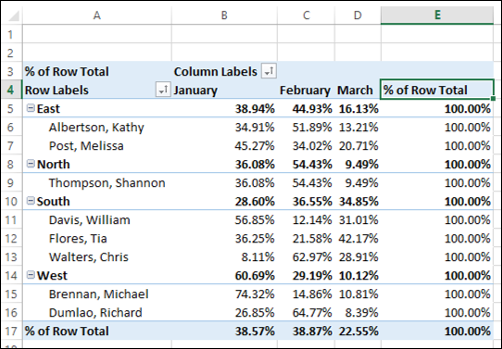
您可以將值彙總為地區總計的百分比和銷售人員總計的百分比,方法是在“值欄位設定”對話方塊的“顯示值方式”框中選擇“行總計百分比”。
計數
假設您想按地區、銷售人員和月份對帳戶數量進行彙總。
取消選中“訂單金額”。
將“帳戶”拖動到 ∑ “值”區域。“帳戶之和”將顯示在 ∑ “值”區域。
單擊“帳戶之和”。
從下拉列表中選擇“值欄位設定”。將出現“值欄位設定”對話方塊。
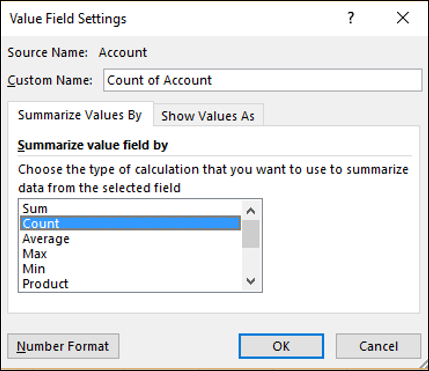
在“按值欄位彙總”框中,選擇“計數”。自定義名稱將更改為“帳戶計數”。
單擊“確定”。
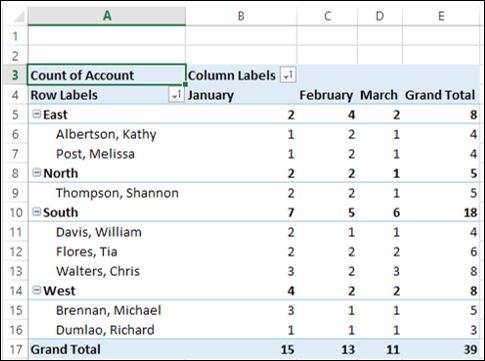
將顯示“帳戶計數”,如下所示:
平均值
假設您想按地區、銷售人員和月份對“訂單金額”的平均值進行資料透視表彙總。
取消選中“帳戶”。
將“訂單金額”拖動到 ∑ “值”區域。“訂單金額之和”將顯示在 ∑ “值”區域。
單擊“訂單金額之和”。
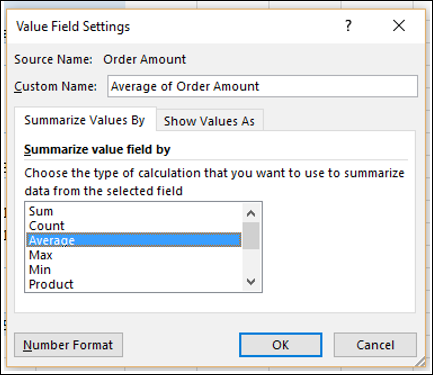
在下拉列表中單擊“值欄位設定”。將出現“值欄位設定”對話方塊。
在“按值欄位彙總”框中,單擊“平均值”。自定義名稱將更改為“訂單金額平均值”。
單擊“確定”。
將顯示平均值,如下所示:
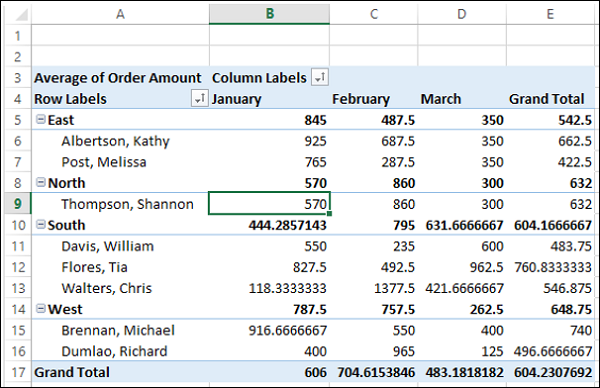
您需要設定資料透視表中值的數字格式,以使其更易於閱讀。
單擊 ∑ “值”區域中的“訂單金額平均值”。
在下拉列表中單擊“值欄位設定”。將出現“值欄位設定”對話方塊。
單擊“數字格式”按鈕。
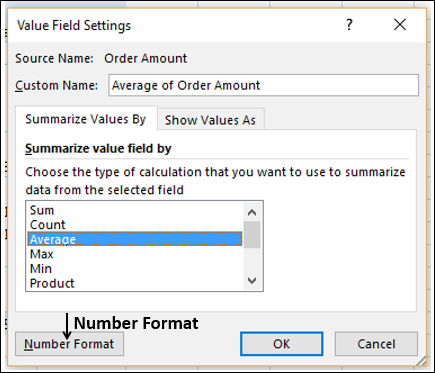
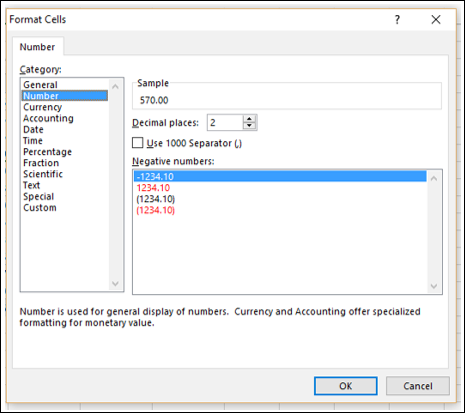
將出現“設定單元格格式”對話方塊。
- 單擊“數字”類別下的“數字”。
- 在“小數位數”框中鍵入 2,然後單擊“確定”。
資料透視表的值將被格式化為帶有兩位小數的數字。
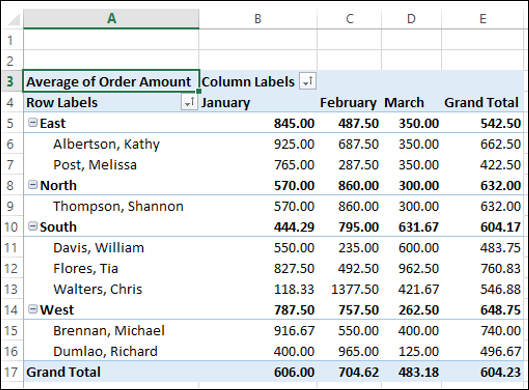
單擊“總計”列的標題。
在公式欄中輸入“訂單金額平均值”。列標題和行標題都將更改為“訂單金額平均值”。
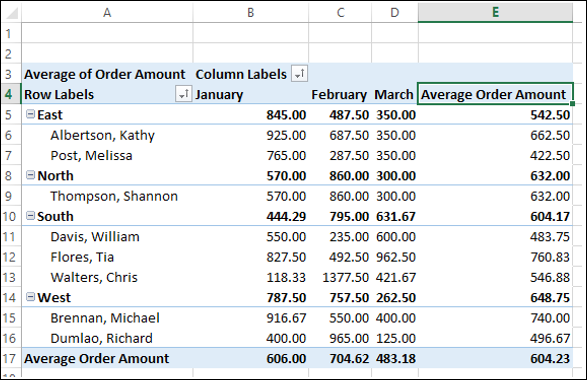
最大值
假設您想按地區、銷售人員和月份對“訂單金額”的最大值進行資料透視表彙總。
單擊“訂單金額之和”。
從下拉列表中選擇“值欄位設定”。將出現“值欄位設定”對話方塊。
在“按值欄位彙總”框中,單擊“最大值”。自定義名稱將更改為“訂單金額最大值”。
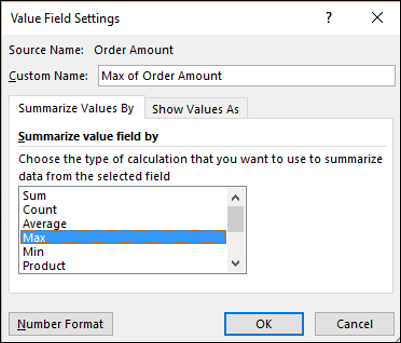
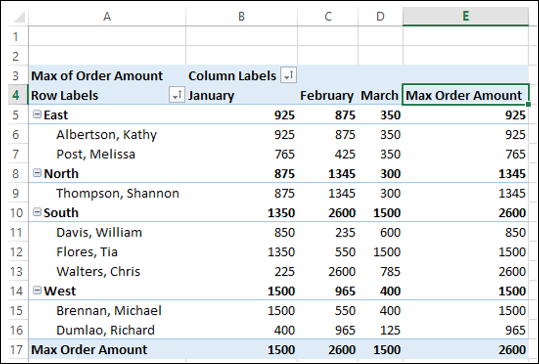
資料透視表將顯示按地區、銷售人員和月份劃分的最大值。
單擊“總計”列的標題。
在公式欄中輸入“訂單金額最大值”。列標題和行標題都將更改為“訂單金額最大值”。
最小值
假設您想按地區、銷售人員和月份對“訂單金額”的最小值進行資料透視表彙總。
單擊“訂單金額之和”。
在下拉列表中單擊“值欄位設定”。將出現“值欄位設定”對話方塊。
在“按值欄位彙總”框中,單擊“最小值”。自定義名稱將更改為“訂單金額最小值”。
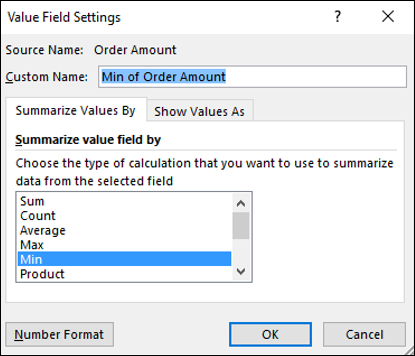
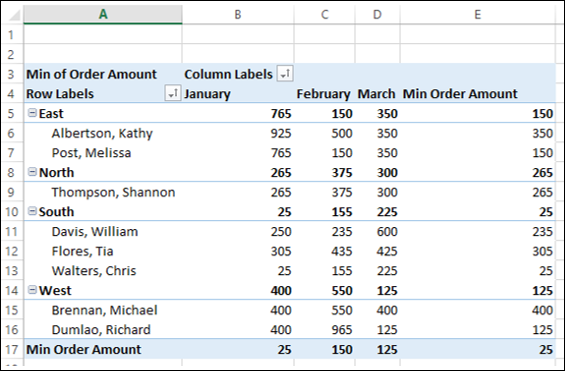
資料透視表將顯示按地區、銷售人員和月份劃分的最小值。
單擊“總計”列的標題。
在公式欄中輸入“訂單金額最小值”。列標題和行標題都將更改為“訂單金額最小值”。