- Excel 資料透視表教程
- Excel 資料透視表 - 首頁
- Excel 資料透視表 - 概述
- Excel 資料透視表 - 建立
- Excel 資料透視表 - 欄位
- Excel 資料透視表 - 區域
- Excel 資料透視表 - 資料探索
- Excel 資料透視表 - 資料排序
- Excel 資料透視表 - 資料篩選
- 使用切片器篩選資料
- Excel 資料透視表 - 巢狀
- Excel 資料透視表 - 工具
- 彙總值
- Excel 資料透視表 - 更新資料
- Excel 資料透視表 - 報表
- Excel 資料透視表有用資源
- Excel 資料透視表 - 快速指南
- Excel 資料透視表 - 資源
- Excel 資料透視表 - 討論
Excel 資料透視表 - 欄位
資料透視表字段是一個與資料透視表關聯的任務窗格。資料透視表字段任務窗格包含欄位和區域。預設情況下,任務窗格顯示在視窗右側,欄位顯示在區域上方。
欄位代表資料中的列——區域或 Excel 表,並且將帶有複選框。選定的欄位將顯示在報表中。區域代表報表的佈局和報表中包含的計算。
在任務窗格底部,您會找到一個選項——“延遲佈局更新”,旁邊有一個“更新”按鈕。
預設情況下,此選項未選中,您在欄位選擇或佈局選項中所做的任何更改都會立即反映在資料透視表中。
如果選中此選項,則您的選擇更改將不會更新,直到您單擊更新按鈕。
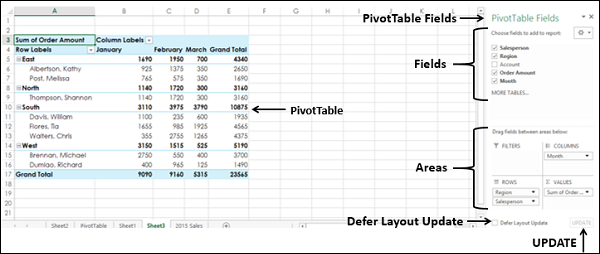
在本章中,您將瞭解有關欄位的詳細資訊。在下一章中,您將瞭解有關區域的詳細資訊。
資料透視表字段任務窗格
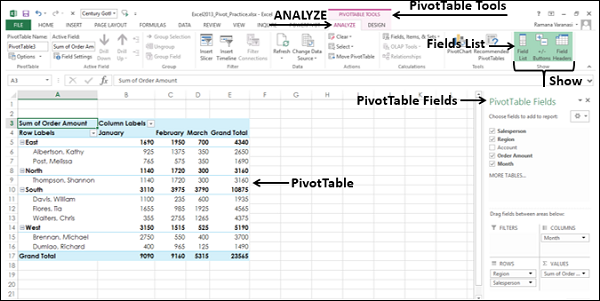
您可以在包含資料透視表的 worksheet 上找到資料透視表字段任務窗格。要檢視資料透視表字段任務窗格,請單擊資料透視表。如果未顯示資料透視表字段任務窗格,請檢查功能區中的以下內容:
- 單擊功能區上“資料透視表工具”下的“分析”選項卡。
- 檢查“顯示”組中是否選中(即突出顯示)“欄位列表”。
- 如果未選中“欄位列表”,則單擊它。
資料透視表字段任務窗格將顯示在視窗右側,標題為“資料透視表字段”。
移動資料透視表字段任務窗格
在資料透視表任務窗格的“資料透視表字段”標題右側,您會找到按鈕 。這代表任務窗格選項。單擊按鈕。“任務窗格選項”——“移動”、“大小”和“關閉”將出現在下拉列表中。
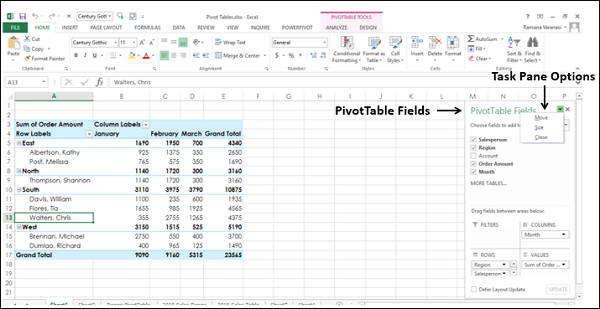
您可以按照以下步驟將資料透視表任務窗格移動到視窗中的任何位置:
在下拉列表中單擊“移動”。
 按鈕將出現在任務窗格上。
單擊
圖示並將窗格拖動到您想要放置它的位置。您可以將任務窗格放在資料透視表旁邊,如下所示。
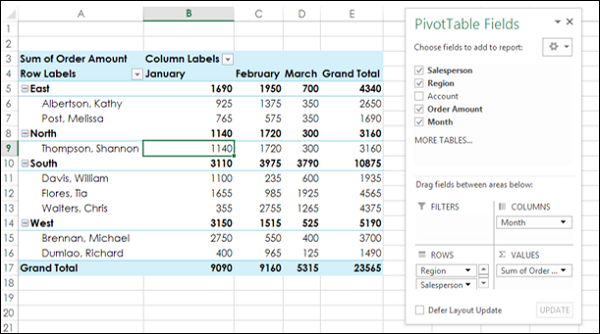
您可以將任務窗格放在視窗左側,如下所示。
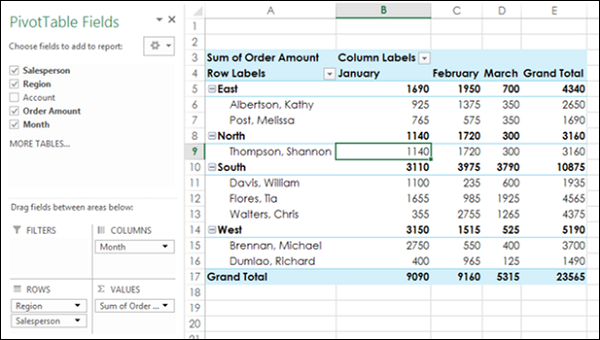
調整資料透視表字段任務窗格大小
您可以調整資料透視表任務窗格的大小——即增加/減少任務窗格的長度和/或寬度,如下所示:
單擊任務窗格選項——
,它位於標題“資料透視表字段”的右側。在下拉列表中單擊“大小”。
使用符號⇔來增加/減少任務窗格的寬度。
使用符號⇕來增加/減少任務窗格的高度。
在“∑ 值”區域中,要使“訂單金額總和”完全可見,您可以調整任務窗格大小,如下所示。
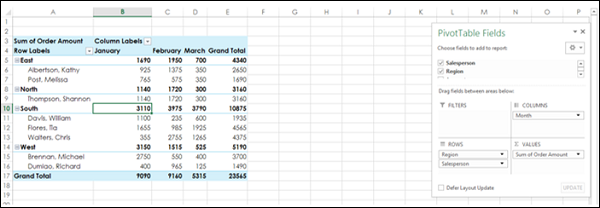
資料透視表字段
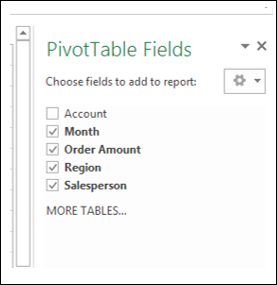
資料透視表字段列表包含與您的工作簿關聯的所有表以及相應的欄位。透過選擇資料透視表字段列表中的欄位,您將建立資料透視表。
帶有複選框的表和相應的欄位反映您的資料透視表資料。您可以隨機選中/取消選中欄位,從而快速更改資料透視表,突出顯示您想要報告或呈現的彙總資料。
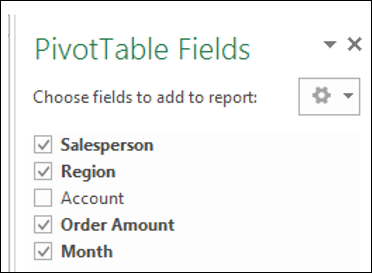
您可以觀察到,如果只有一個表,則表名不會顯示在資料透視表字段列表中。只有帶有複選框的欄位將顯示。
在欄位列表上方,您會找到操作“選擇要新增到報表的欄位”。在右側,您會找到按鈕—— ,它代表工具。
- 單擊“工具”按鈕。
在下拉列表中,您將找到以下內容:
五個不同的欄位和區域佈局選項。
兩個欄位列表中欄位排序順序選項:
按 A 到 Z 排序。
按資料來源順序排序。
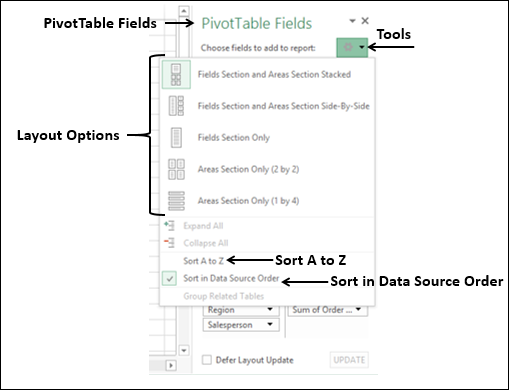
正如您在上面的欄位列表中觀察到的那樣,排序順序預設為資料來源順序。這意味著它是資料表中列出現的順序。
通常,您可以保留預設順序。但是,有時您可能會在一個表中遇到許多欄位,並且可能不熟悉它們。在這種情況下,您可以透過單擊工具下拉列表中的“按 A 到 Z 排序”按字母順序對欄位進行排序。然後,資料透視表字段列表如下所示: