- Excel 資料透視表教程
- Excel 資料透視表 - 首頁
- Excel 資料透視表 - 概述
- Excel 資料透視表 - 建立
- Excel 資料透視表 - 欄位
- Excel 資料透視表 - 區域
- Excel 資料透視表 - 探索資料
- Excel 資料透視表 - 資料排序
- Excel 資料透視表 - 資料篩選
- 使用切片器篩選資料
- Excel 資料透視表 - 巢狀
- Excel 資料透視表 - 工具
- 彙總值
- Excel 資料透視表 - 更新資料
- Excel 資料透視表 - 報表
- Excel 資料透視表有用資源
- Excel 資料透視表 - 快速指南
- Excel 資料透視表 - 資源
- Excel 資料透視表 - 討論
Excel 資料透視表 - 工具
在包含資料透視表的電子表格中,功能區將包含資料透視表工具,以及“分析”和“設計”選項卡。“分析”選項卡包含多個命令,可幫助您探索資料透視表中的資料。“設計”選項卡命令可用於使用各種報表選項和樣式選項來構建資料透視表。
您將在本章中學習“分析”命令。您將在“使用資料透視表建立美觀報表”一章中學習“設計”命令。
分析命令
“分析”選項卡功能區上的命令包括以下內容:
- 展開和摺疊欄位。
- 對欄位值進行分組和取消分組。
- 活動欄位設定。
- 資料透視表選項。

展開和摺疊欄位
如果資料透視表中嵌套了欄位,則可以展開和摺疊單個專案,也可以展開和摺疊活動欄位的所有專案。
請考慮以下資料透視表,其中“銷售人員”欄位巢狀在“區域”欄位下。
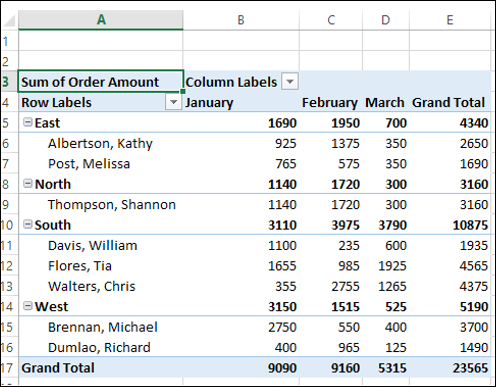
單擊“東部”左側的 符號。“區域”欄位的“東部”專案將摺疊。
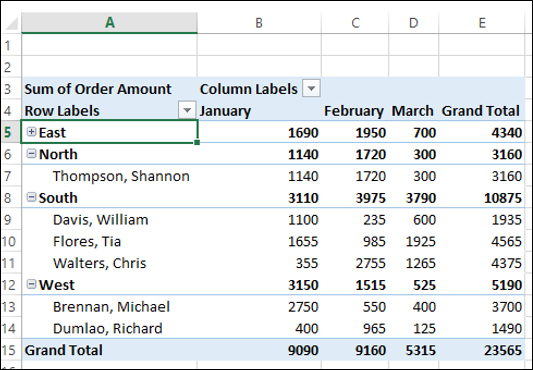
如您所見,“區域”欄位的其他專案(“北部”、“南部”和“西部”)不會摺疊。如果要摺疊其中任何一個,請重複對“東部”執行的操作。
單擊“東部”左側的
 符號。“區域”欄位的“東部”專案將展開。
如果要立即摺疊欄位的所有專案,請執行以下操作:
- 單擊欄位(“區域”)的任何專案。
- 單擊功能區上的“分析”選項卡。
- 在“活動欄位”組中,單擊“摺疊欄位”。
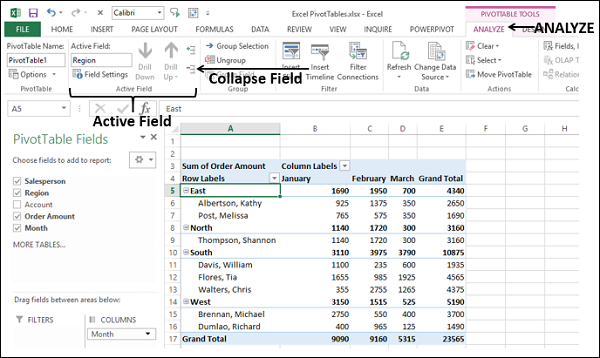
“區域”欄位的所有專案都將摺疊。
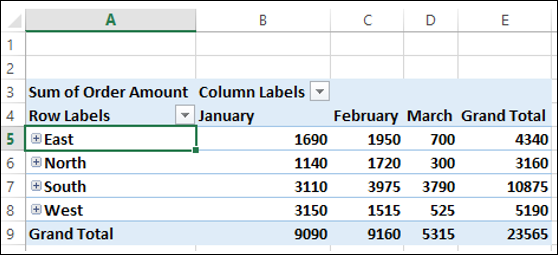
如果要立即展開欄位的所有專案,請執行以下操作:
- 單擊欄位(“區域”)的任何專案。
- 單擊功能區上的“分析”選項卡。
- 在“活動欄位”組中,單擊“展開欄位”。
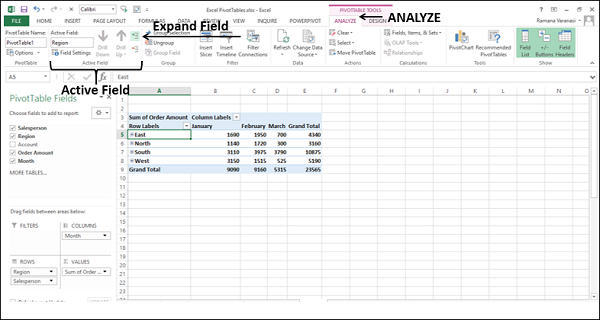
“區域”欄位的所有專案都將展開。
對欄位值進行分組和取消分組
您可以對欄位值進行分組和取消分組以定義您自己的聚類。例如,您可能希望瞭解“東部”和“北部”區域的組合資料。
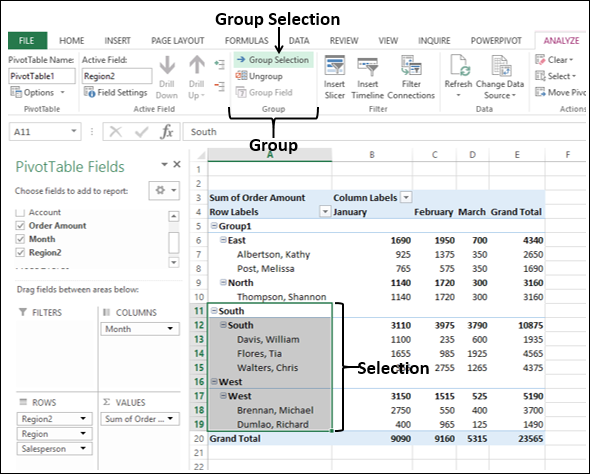
在資料透視表中,選擇“區域”欄位的“東部”和“北部”專案,以及巢狀的“銷售人員”欄位專案。
單擊功能區上的“分析”選項卡。
在“分組”組中,單擊“分組選定內容”。
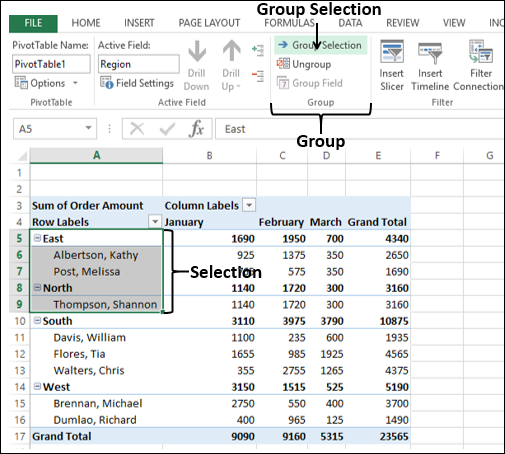
“東部”和“北部”專案將分組到名為“組1”的組下。此外,將建立一個新的“南部”,其中巢狀“南部”,以及一個新的“西部”,其中巢狀“西部”。
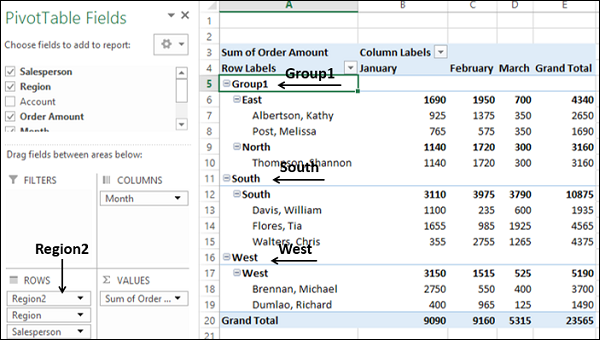
您還可以看到,在“資料透視表字段”列表中添加了一個新欄位“區域2”,該欄位顯示在“行”區域中。
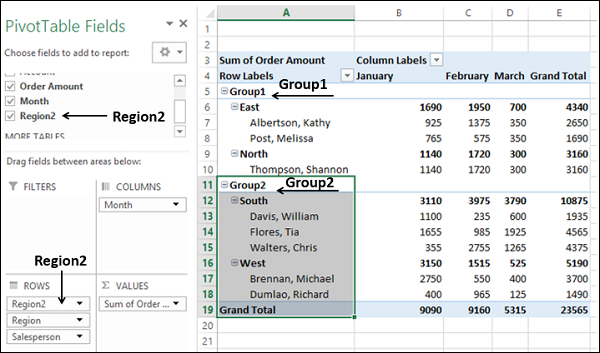
在資料透視表中,選擇“區域2”欄位的“南部”和“西部”專案,以及巢狀的“區域”和“銷售人員”欄位專案。
單擊功能區上的“分析”選項卡。
在“分組”組中,單擊“分組選定內容”。
“區域”欄位的“南部”和“西部”專案將分組到名為“組2”的組下。
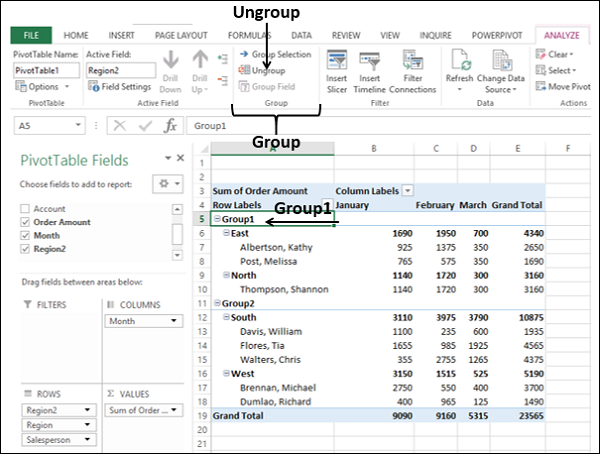
要取消分組組,請執行以下操作:
- 單擊組名稱。
- 單擊“分析”選項卡。
- 在“分組”組中,單擊“取消分組”。
按日期欄位分組
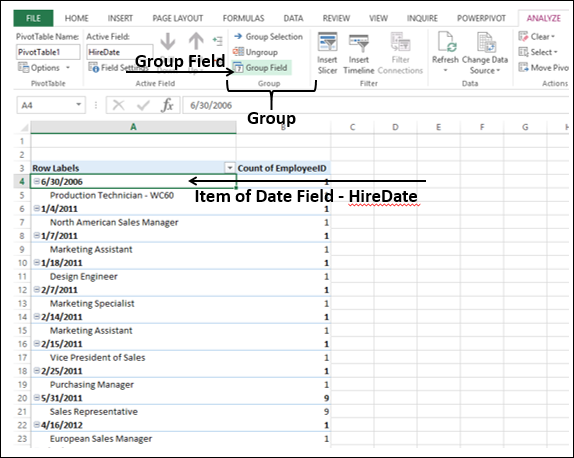
請考慮以下資料透視表,其中按“僱員ID計數”、“入職日期”和“職位”彙總了僱員資料。
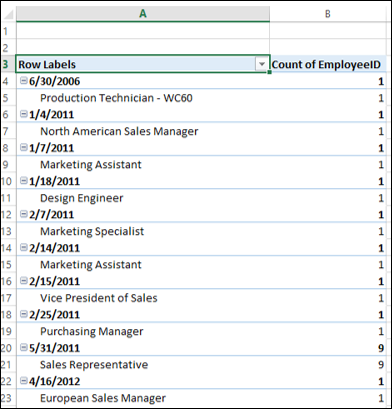
假設您希望按“入職日期”欄位(日期欄位)將其分組為年份和季度。
- 單擊資料透視表中的日期專案。
- 單擊功能區上的“分析”選項卡。
- 在“分組”組中,單擊“分組欄位”。
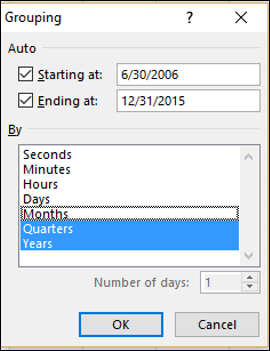
將顯示“分組”對話方塊。
設定“開始於”和“結束於”的日期。
在“按”下的框中選擇“季度”和“年份”。要選擇/取消選擇多個專案,請按住Ctrl鍵。
單擊“確定”。
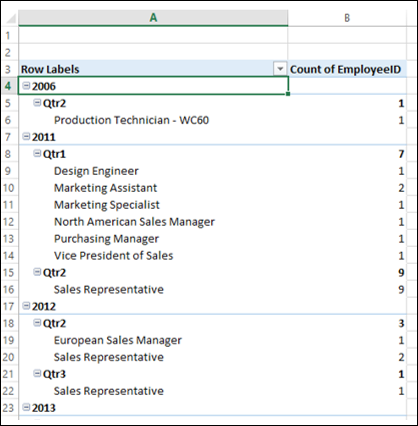
“入職日期”欄位值將分組為季度,並巢狀在年份中。
如果要取消此分組,可以按照前面所示的方法進行操作,即單擊功能區上的“分組”組中的“取消分組”。
活動值欄位設定
您可以透過單擊該欄位的值來設定欄位選項。請考慮本章前面使用過的銷售資料示例。

假設您希望設定“區域”欄位的選項。
單擊“東部”。在功能區上,“活動欄位”組中的“活動欄位”框中將顯示“區域”。
單擊“欄位設定”。將顯示“欄位設定”對話方塊。
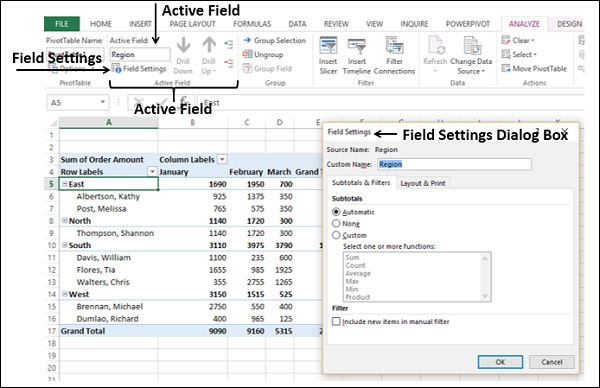
您可以設定“區域”欄位的首選項。
資料透視表選項
您可以根據自己的喜好設定資料透視表選項。
- 單擊資料透視表。
- 單擊“分析”選項卡。
- 在“資料透視表”組中,單擊“選項”。
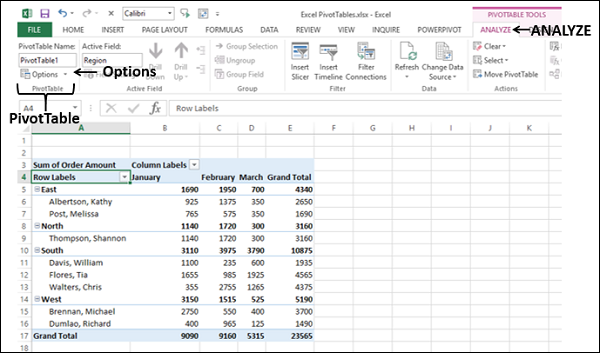
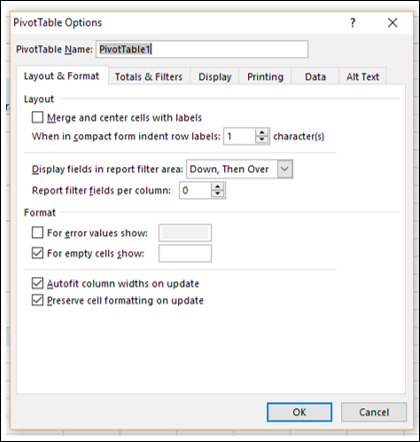
將顯示“資料透視表選項”對話方塊。您可以在對話方塊中設定自己的首選項。