- Excel 資料透視表教程
- Excel 資料透視表 - 首頁
- Excel 資料透視表 - 概述
- Excel 資料透視表 - 建立
- Excel 資料透視表 - 欄位
- Excel 資料透視表 - 區域
- Excel 資料透視表 - 資料探索
- Excel 資料透視表 - 資料排序
- Excel 資料透視表 - 資料篩選
- 使用切片器篩選資料
- Excel 資料透視表 - 巢狀
- Excel 資料透視表 - 工具
- 彙總值
- Excel 資料透視表 - 更新資料
- Excel 資料透視表 - 報表
- Excel 資料透視表有用資源
- Excel 資料透視表 - 快速指南
- Excel 資料透視表 - 資源
- Excel 資料透視表 - 討論
Excel 資料透視表 - 資料篩選
您可能需要對資料透視表資料的一個子集進行深入分析。這可能是因為您的資料量很大,並且您需要關注資料的一小部分;或者無論資料大小如何,您都需要關注某些特定資料。您可以根據一個或多個欄位的值的子集來篩選資料透視表中的資料。有多種方法可以做到這一點,如下所示:
- 使用切片器篩選。
- 使用報表篩選器篩選。
- 手動篩選資料。
- 使用標籤篩選器篩選。
- 使用值篩選器篩選。
- 使用日期篩選器篩選。
- 使用前10名篩選器篩選。
- 使用時間軸篩選。
您將在下一章學習使用切片器篩選資料。您將瞭解本章中提到的其他篩選方法。
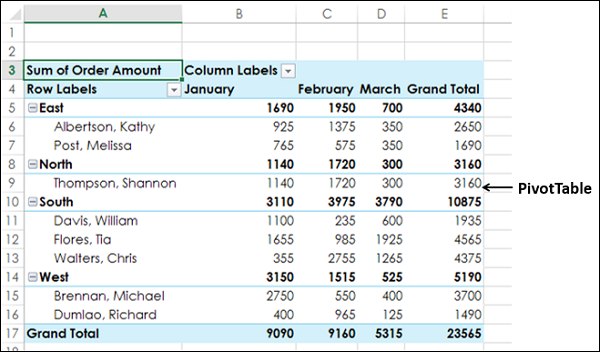
考慮以下資料透視表,其中包含按區域、銷售人員和月份彙總的銷售資料。
報表篩選器
您可以為其中一個欄位分配篩選器,以便您可以根據該欄位的值動態更改資料透視表。
將“區域”從“行”拖到資料透視表區域中的“篩選器”。
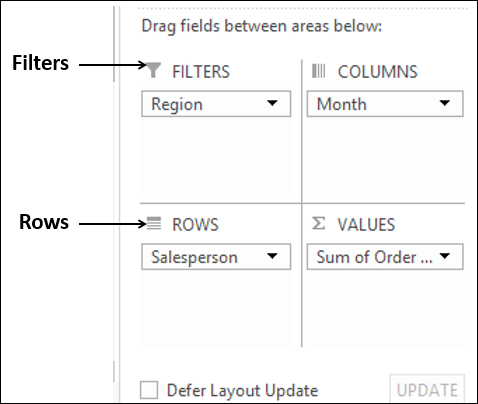
帶有“區域”標籤的篩選器將出現在資料透視表上方(如果您在資料透視表上方沒有空行,資料透視表將向下移動以騰出空間供篩選器使用)。
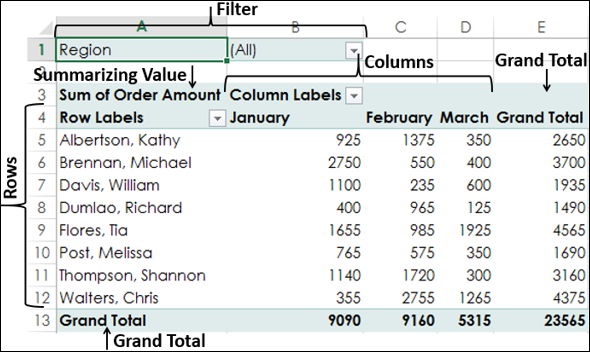
您將觀察到
銷售人員值出現在行中。
月份值出現在列中。
區域篩選器出現在頂部,預設選擇為“全部”。
彙總值為“訂單金額總和”。
按銷售人員顯示的訂單金額總和出現在“總計”列中。
按月份顯示的訂單金額總和出現在“總計”行中。
單擊篩選器“區域”右側框中的箭頭。
將出現一個包含“區域”欄位值的下拉列表。選中“選擇多個專案”複選框。

預設情況下,所有複選框均已選中。取消選中該框(全部)。所有複選框都將取消選中。
然後選中“南方”和“西方”複選框,然後單擊“確定”。
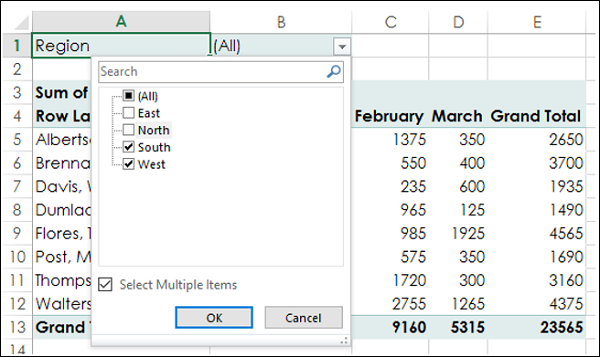
僅將與南方和西方區域相關的資料進行彙總。
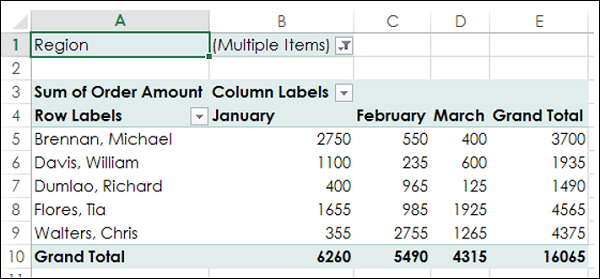
在“區域篩選器”旁邊的單元格中,顯示“(多個專案)”字樣,表示您已選擇多個專案。但是,從顯示的報表中無法知道選擇了多少個專案和/或哪些專案。在這種情況下,使用切片器是更好的篩選選項。
手動篩選
您還可以透過手動選擇欄位的值來篩選資料透視表。您可以透過單擊行標籤或列標籤單元格中的箭頭 來執行此操作。
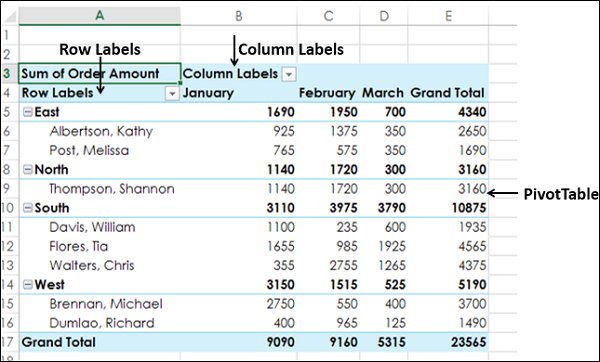
假設您只想分析 2 月份的資料。您需要按“月份”欄位篩選值。如您所見,“月份”是“列標籤”的一部分。
單擊列標籤單元格中的箭頭。
如您所見,下拉列表中有一個搜尋框,搜尋框下方是所選欄位(即“月份”)的值列表。所有值複選框均已選中,表明已選擇該欄位的所有值。
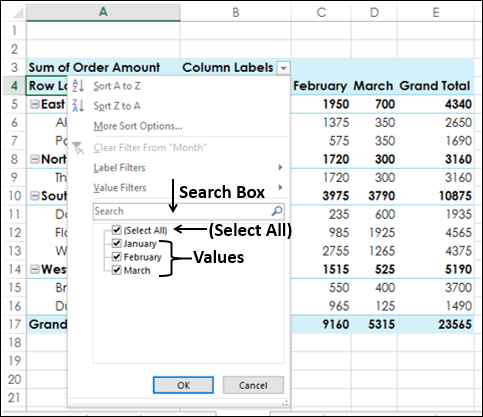
取消選中值列表頂部的“(全選)”複選框。
選中要在資料透視表中顯示的值的複選框,在本例中為“2 月”,然後單擊“確定”。
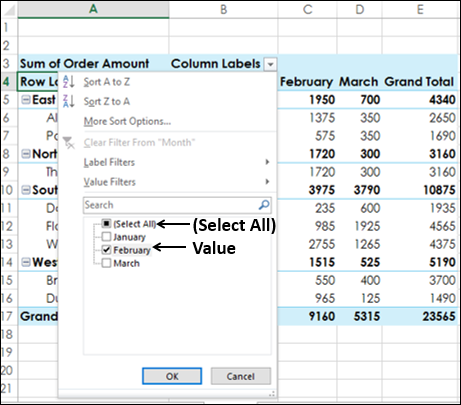
資料透視表僅顯示與所選“月份”欄位值(2 月)相關的那些值。您可以觀察到篩選箭頭更改為圖示 ,以指示已應用篩選器。將游標置於圖示上。
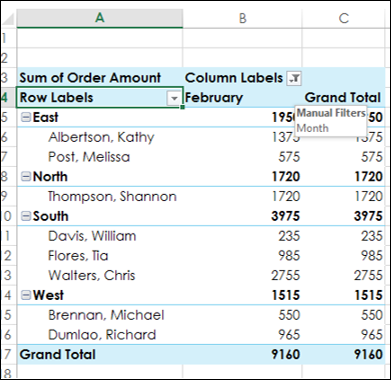
您可以觀察到顯示,表示已對“月份”欄位應用手動篩選器。
如果要更改篩選器選擇值,請執行以下操作:
單擊
圖示。選中/取消選中值的複選框。
如果列表中未顯示該欄位的所有值,請拖動下拉列表右下角的控制代碼以將其放大。或者,如果您知道該值,請在搜尋框中鍵入它。
假設您想要在上述已篩選的資料透視表上應用另一個篩選器。例如,您想顯示 2 月份 Walters, Chris 的資料。您需要透過為“銷售人員”欄位新增另一個篩選器來改進篩選。
單擊行標籤單元格中的箭頭
。
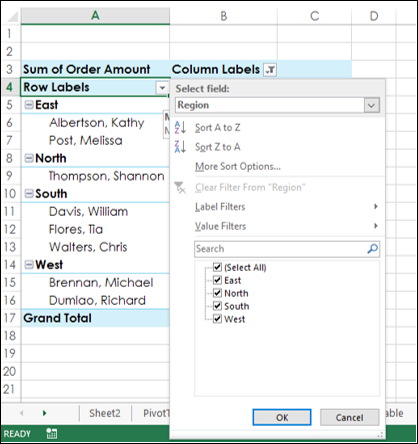
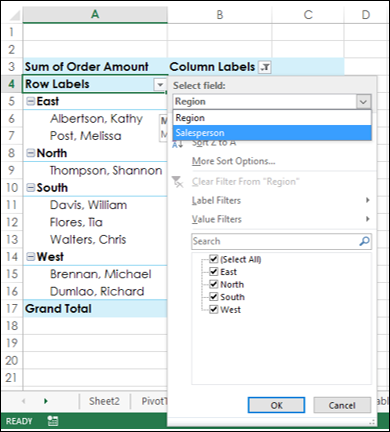
將顯示“區域”欄位的值列表。這是因為在巢狀順序中,“區域”位於“銷售人員”的外層。您還有一個附加選項 - 選擇欄位。單擊“選擇欄位”框。
從下拉列表中單擊“銷售人員”。將顯示“銷售人員”欄位的值列表。
取消選中“(全選)”並選中 Walters, Chris。
單擊“確定”。
資料透視表僅顯示與所選“月份”欄位值(2 月)和“銷售人員”欄位值(Walters, Chris)相關的那些值。
行標籤的篩選箭頭也會更改為圖示,以指示已應用篩選器。將游標置於行標籤或列標籤上的圖示上。

將顯示一個文字框,指示已對“月份”和“銷售人員”欄位應用手動篩選器。
因此,您可以根據任意數量的欄位和任意數量的值手動篩選資料透視表。
按文字篩選
如果您有包含文字的欄位,則可以按文字篩選資料透視表,前提是相應的欄位標籤是基於文字的。例如,考慮以下員工資料。
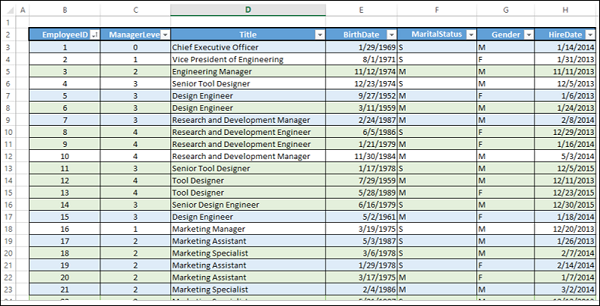
資料包含員工的詳細資訊 - 員工 ID、職稱、出生日期、婚姻狀況、性別和入職日期。此外,資料還包含員工的經理級別(0-4 級)。
假設您必須對向給定員工報告的員工人數進行一些分析。您可以建立如下所示的資料透視表。
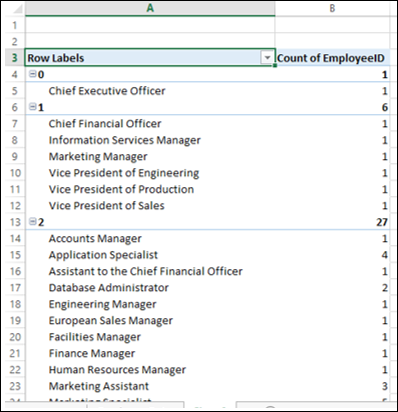
您可能想知道有多少員工的職稱中包含“經理”,並且有員工向他們彙報工作。由於“職稱”標籤是基於文字的,因此您可以對“職稱”欄位應用標籤篩選器,如下所示:
單擊行標籤單元格中的箭頭
。從下拉列表中的“選擇欄位”框中選擇“職稱”。
單擊“標籤篩選器”。
在第二個下拉列表中單擊“包含”。
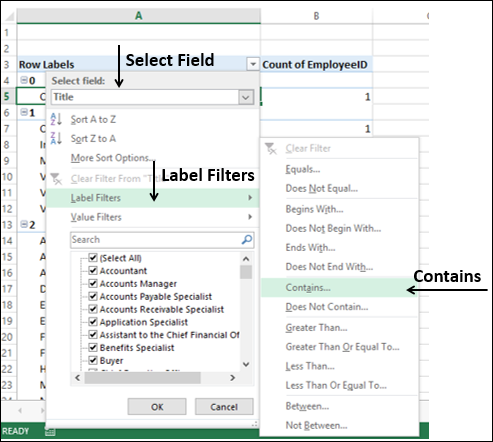
出現“標籤篩選器(職稱)”對話方塊。在“包含”旁邊的框中鍵入“經理”。單擊“確定”。
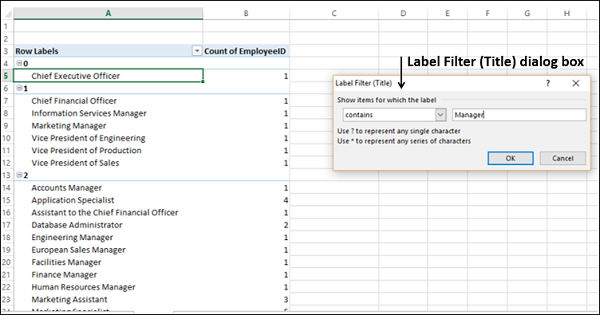
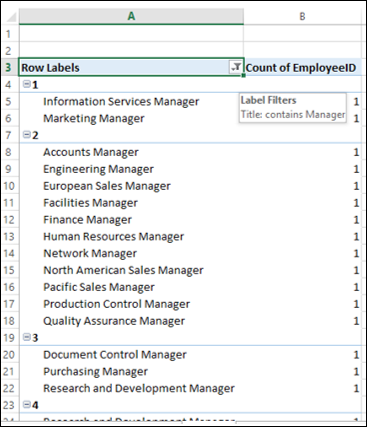
資料透視表將被篩選為包含“經理”的職稱值。
單擊
圖示。
您可以看到顯示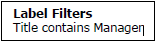 ,表示以下內容:
- 已對“職稱”欄位應用標籤篩選器,並且
- 已應用的標籤篩選器是什麼。
按值篩選
您可能想知道有多少員工向他們報告的員工超過 25 人。為此,您可以對“職稱”欄位應用值篩選器,如下所示:
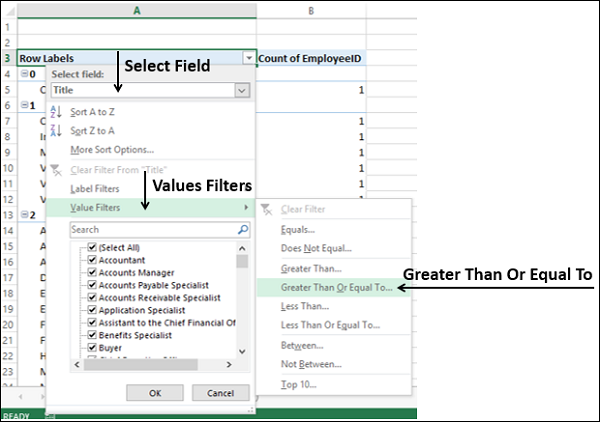
單擊行標籤單元格中的箭頭
。從下拉列表中的“選擇欄位”框中選擇“職稱”。
單擊“值篩選器”。
從第二個下拉列表中選擇“大於或等於”。
出現“值篩選器(職稱)”對話方塊。在右側框中鍵入 25。
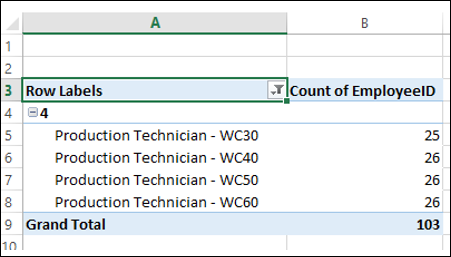
資料透視表將被篩選為顯示向他們報告的員工超過 25 名的員工職稱。
按日期篩選
您可能希望顯示 2015-15 財年所有入職員工的資料。您可以按如下方式使用資料篩選器:
將“入職日期”欄位新增到資料透視表中。現在,您不需要經理資料,因此請從資料透視表中刪除“經理級別”欄位。
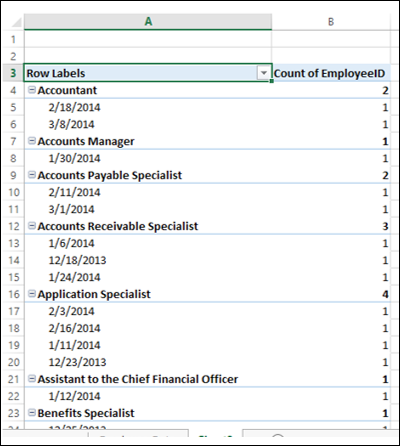
現在,資料透視表中有一個日期欄位,您可以使用日期篩選器。
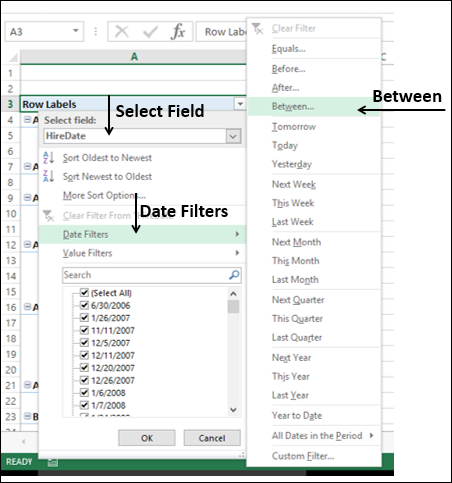
單擊行標籤單元格中的箭頭
。從下拉列表中的“選擇欄位”框中選擇“入職日期”。
單擊“日期篩選器”。
從第二個下拉列表中選擇“介於”。
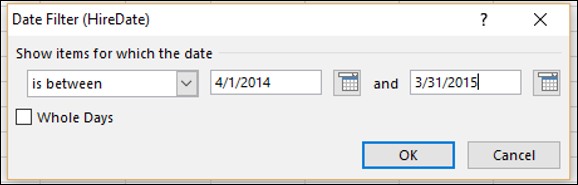
出現“日期篩選器(入職日期)”對話方塊。在兩個日期框中鍵入 2014/4/1 和 2015/3/31。單擊“確定”。
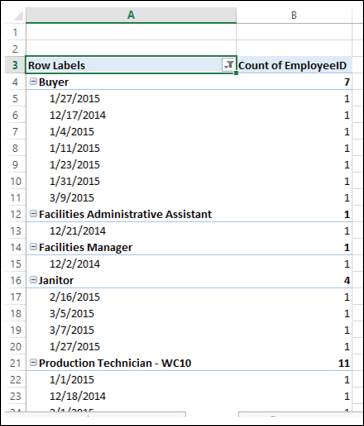
資料透視表將被篩選為僅顯示入職日期介於 2014 年 4 月 1 日和 2015 年 3 月 31 日之間的那些資料。
您可以按如下方式將日期分組為季度:
右鍵單擊任何日期。“分組”對話框出現。
在“起始於”框中鍵入 2014/4/1。選中該複選框。
在“終止於”框中鍵入 2015/3/31。選中該複選框。
在“按”下的框中單擊“季度”。
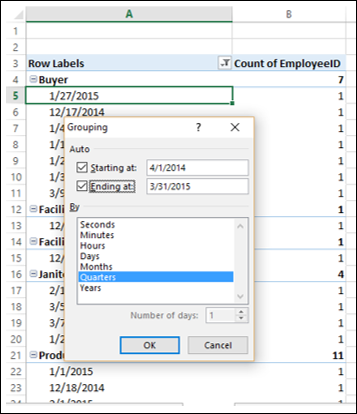
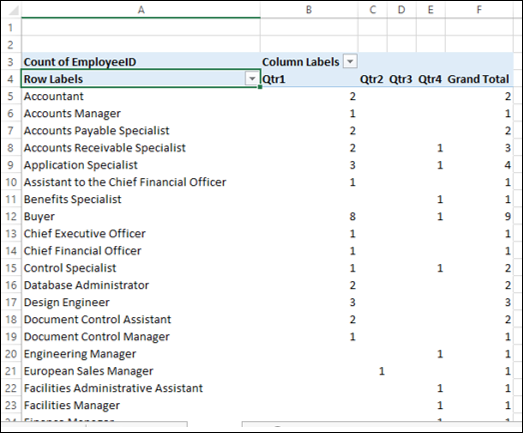
日期將在資料透視表中分組為季度。您可以透過將“入職日期”欄位從“行”區域拖到“列”區域來使表格看起來更緊湊。
您將能夠知道在財年期間每個季度有多少員工入職。
使用前 10 名篩選器篩選
您可以使用前 10 名篩選器在資料透視表中顯示欄位的前幾個或後幾個值。
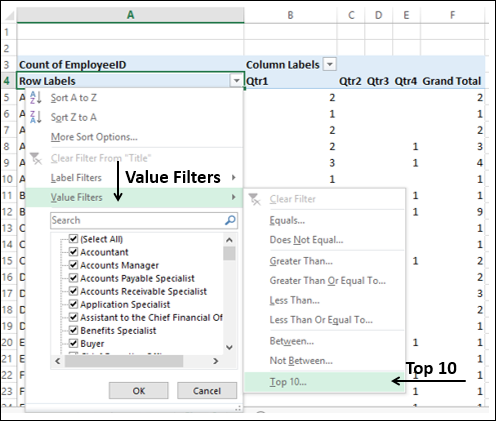
單擊行標籤單元格中的箭頭
。單擊“值篩選器”。
在第二個下拉列表中單擊“前 10 名”。
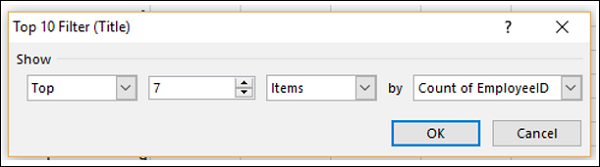
出現“前 10 名篩選器(職稱)”對話方塊。
在第一個框中,單擊“前”(您也可以選擇“後”)。
在第二個框中,輸入一個數字,例如 7。
在第三個框中,您可以透過三種方式進行篩選。
單擊“專案”按專案數量進行篩選。
單擊“百分比”按百分比進行篩選。
單擊“總和”按總和進行篩選。
由於您有“員工 ID”計數,因此請單擊“專案”。
在第四個框中,單擊“員工 ID 計數”欄位。
單擊“確定”。
資料透視表將顯示按“員工 ID 計數”排列的前七個值。
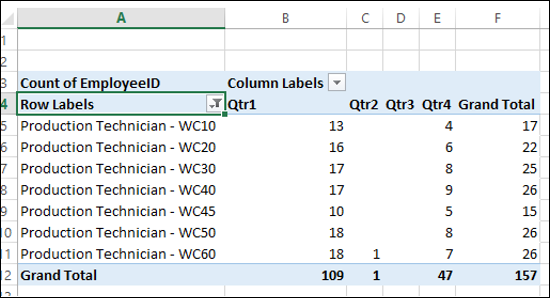
如您所見,財年僱傭人數最多的是生產技術員,其中大部分是在第一季度。
使用時間軸篩選
如果您的資料透視表包含日期欄位,則可以使用時間軸篩選資料透視表。
從您之前使用的員工資料建立一個數據透視表,並將資料新增到“建立資料透視表”對話方塊中的資料模型中。
將“職稱”欄位拖到“行”區域。
將“員工 ID”欄位拖到“∑ 值”區域,並選擇“計數”進行計算。
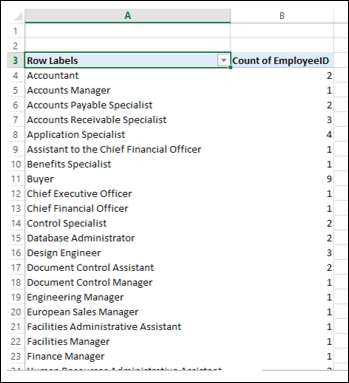
單擊資料透視表。
單擊“插入”選項卡。
單擊“篩選器”組中的“時間軸”。出現“插入時間軸”對話方塊。
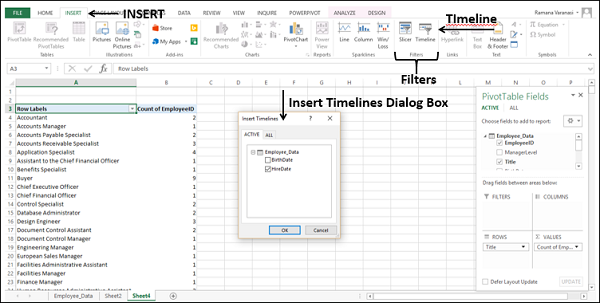
- 選中“入職日期”複選框。
- 單擊“確定”。時間軸將出現在工作表中。
- 時間線工具顯示在功能區上。
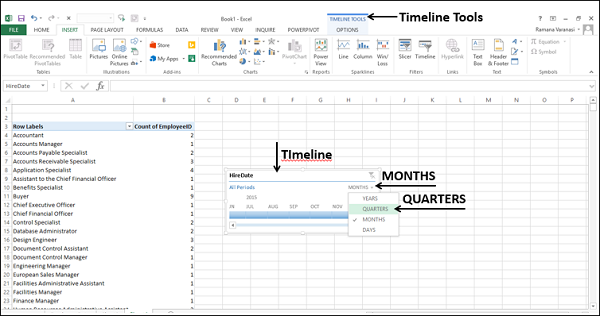
您可以看到,時間線上顯示了所有期間——以月為單位。
點選“月”旁邊的箭頭。
從下拉列表中選擇“季度”。時間線顯示將更改為“所有期間——以季度為單位”。
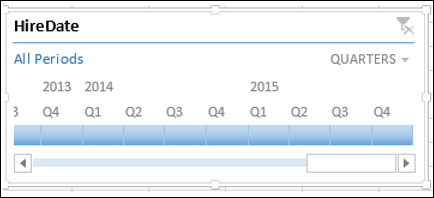
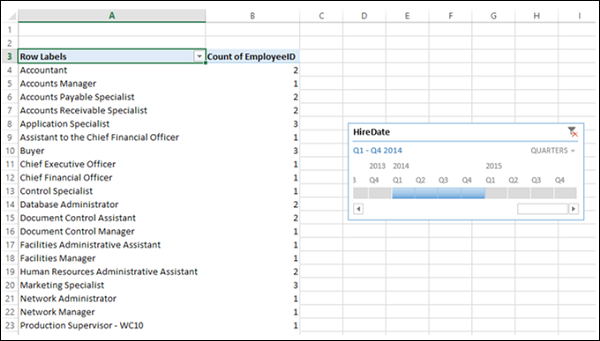
點選2014年第一季度。
按住Shift鍵並拖動到2014年第四季度。時間線期間將選擇為2014年第一季度至第四季度。
資料透視表將根據此時間線期間進行篩選。
清除篩選器
您可能需要不時清除已設定的篩選器,以便切換不同的資料組合和預測。您可以透過以下幾種方式執行此操作:
清除資料透視表中的所有篩選器
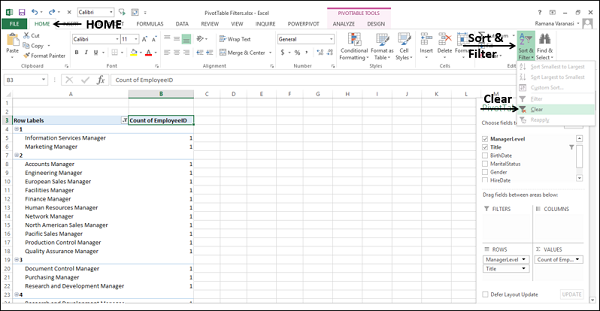
您可以一次性清除資料透視表中設定的所有篩選器,方法如下:
- 點選功能區上的“開始”選項卡。
- 點選“編輯”組中的“排序和篩選”。
- 從下拉列表中選擇“清除”。
清除標籤、日期或數值篩選器
要清除標籤、日期或數值篩選器,請執行以下操作:
點選行標籤或列標籤中的圖示。
點選下拉列表中“選擇欄位”框中要清除篩選器的
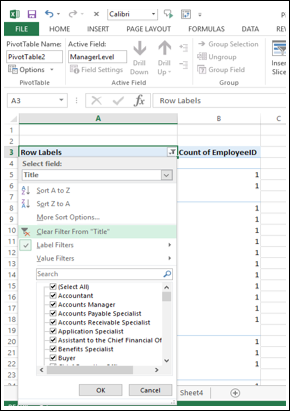
<欄位名稱>。點選下拉列表中顯示的“從<欄位名稱>中清除篩選器”。
點選“確定”。將清除特定篩選器。