
- Angular Highcharts 教程
- Angular Highcharts - 首頁
- Angular Highcharts - 概述
- 環境設定
- 配置語法
- Angular Highcharts - 線形圖
- Angular Highcharts - 面積圖
- Angular Highcharts - 條形圖
- Angular Highcharts - 柱狀圖
- Angular Highcharts - 餅圖
- Angular Highcharts - 散點圖
- Angular Highcharts - 動態圖表
- Angular Highcharts - 組合圖表
- Angular Highcharts - 3D 圖表
- Angular Highcharts - 地圖圖表
- Angular Highcharts 資源
- Angular Highcharts 快速指南
- Angular Highcharts - 資源
- Angular Highcharts - 討論
Angular Highcharts 快速指南
Angular Highcharts - 概述
HighChart Angular 封裝器是一個基於 Angular 的開源元件,它在 Angular 應用中提供優雅且功能豐富的 Highcharts 視覺化效果,並可以與 Angular 元件無縫整合。本教程包含討論 Highcharts 所有基本元件以及在 Angular 應用中相應示例的章節。
特性
相容性 - 支援所有現代瀏覽器,以及 iPhone/iPad 瀏覽器和 Internet Explorer 6 及更高版本。現代瀏覽器使用 SVG 進行圖形渲染,而在舊版 Internet Explorer 中,圖形使用 VML 繪製。
純 TypeScript - 無需 JavaScript,因為完整的 Highcharts API 可在 TypeScript 中使用。
無需 Flash - 無需 Flash Player 或 Java 等客戶端外掛,因為 Highcharts 使用原生瀏覽器技術,圖表可以在現代移動裝置上無需修改即可執行。
簡潔的語法 - 大多數方法都是可鏈式的,因此可以使用與 JSON 一樣緊湊的語法來管理圖表的配置選項。
動態性 - 建立圖表後,可以隨時動態新增序列和點。支援事件鉤子。支援伺服器互動。
文件齊全 - Highcharts API 文件詳盡,包含大量程式碼和語法示例。
Angular Highcharts - 環境設定
本教程將指導您如何準備開發環境,以開始使用 Highcharts 和 Angular 框架進行工作。在本節中,我們將討論 Angular 6 所需的環境設定。要安裝 Angular 6,我們需要以下內容:
- Nodejs
- Npm
- Angular CLI
- 用於編寫程式碼的 IDE
Nodejs 版本必須高於 8.11,npm 版本必須高於 5.6。
Nodejs
要檢查系統中是否安裝了 nodejs,請在終端中鍵入node -v。這將幫助您檢視當前系統上安裝的 nodejs 版本。
C:\>node -v
v8.11.3
如果沒有任何輸出,請在您的系統上安裝 nodejs。要安裝 nodejs,請訪問 nodejs 的主頁https://nodejs.com.tw/en/download/ 並根據您的作業系統安裝軟體包。
nodejs 的主頁如下所示:
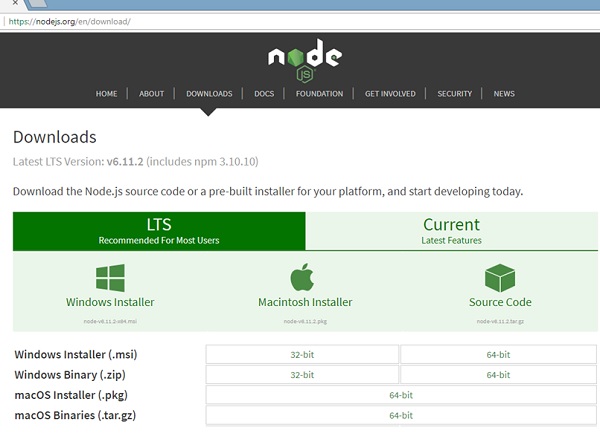
根據您的作業系統安裝所需的軟體包。安裝 nodejs 後,npm 也會隨之安裝。要檢查 npm 是否已安裝,請在終端中鍵入 npm -v。它應該顯示 npm 的版本。
C:\>npm -v
5.6.0
藉助 Angular CLI,Angular 6 的安裝非常簡單。訪問 Angular 的主頁https://cli.angular.io/ 以獲取命令的參考。
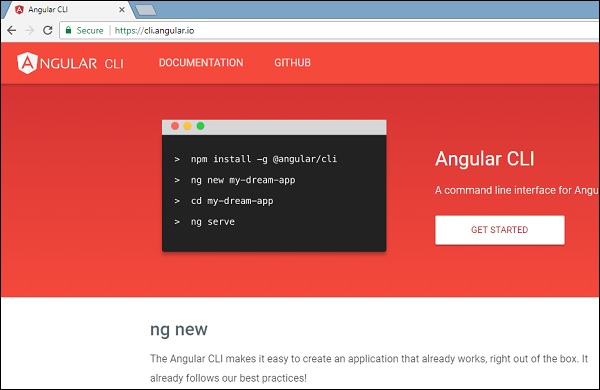
鍵入npm install -g @angular/cli,以在您的系統上安裝 Angular CLI。
安裝 Angular CLI 後,您將在終端中看到上述安裝資訊。您可以使用任何您選擇的 IDE,例如 WebStorm、Atom、Visual Studio Code 等。
安裝 Highcharts
執行以下命令以在建立的專案中安裝 highchart 模組。
highchartsApp>npm install highcharts --save
+ highcharts@6.2.0
added 1 package in 137.534s
執行以下命令以在建立的專案中安裝 highchart 封裝器模組。
highchartsApp>npm install highcharts-angular --save
+ highcharts-angular@2.3.1
added 1 package in 20.93s
在 highchartsApp.module.ts 檔案中新增以下條目
import { HighchartsChartComponent } from 'highcharts-angular';
declarations: [
   ...
   HighchartsChartComponent
],
Angular Highcharts - 配置語法
在本節中,我們將展示使用 Angular 中的 Highcharts API 繪製圖表所需的配置。
步驟 1 - 建立 Angular 應用
按照以下步驟更新我們在Angular 6 - 專案設定章節中建立的 Angular 應用:
| 步驟 | 描述 |
|---|---|
| 1 | 建立一個名為highchartsApp的專案,如Angular 6 - 專案設定章節中所述。 |
| 2 | 修改app.module.ts、app.component.ts和app.component.html,如下所述。保持其餘檔案不變。 |
| 3 | 編譯並執行應用程式以驗證已實現邏輯的結果。 |
以下是修改後的模組描述符app.module.ts的內容。
import { BrowserModule } from '@angular/platform-browser';
import { NgModule } from '@angular/core';
import { AppComponent } from './app.component';
import { HighchartsChartComponent } from 'highcharts-angular';
@NgModule({
   declarations: [
      AppComponent,
      HighchartsChartComponent
   ],
   imports: [
      BrowserModule,
   ],
   providers: [],
   bootstrap: [AppComponent]
})
export class AppModule { }
以下是修改後的 HTML 宿主檔案app.component.html的內容。
<highcharts-chart
   [Highcharts] = "highcharts"
   [options] = "chartOptions"
   style = "width: 100%; height: 400px; display: block;">
</highcharts-chart>
在瞭解配置後,我們將在最後看到更新後的 app.component.ts。
步驟 2 - 使用配置
建立 Highcharts 並建立 chartOptions
highcharts = Highcharts;
   chartOptions = {
}
建立圖表
使用 chartOptions 配置圖表的型別、標題和副標題。
chart: {
   type: "spline"
},
xAxis
使用 chartOptions 配置要在 X 軸上顯示的刻度。
xAxis:{
   categories:["Jan", "Feb", "Mar", "Apr", "May", "Jun", "Jul", "Aug", "Sep", "Oct", "Nov", "Dec"]
},
yAxis
使用 chartOptions 配置要在 Y 軸上顯示的標題。
yAxis: {
   title:{
      text:"Temperature °C"
   }
},
tooltip
配置工具提示。使用 chartOptions 設定要在值(y 軸)後新增的字尾。
tooltip: {
   valueSuffix:" °C"
},
series
使用 chartOptions 配置要在圖表上顯示的資料。series 是一個數組,此陣列的每個元素代表圖表上的一條線。
series: [
   {
      name: 'Tokyo',
      data: [7.0, 6.9, 9.5, 14.5, 18.2, 21.5, 25.2,26.5, 23.3, 18.3, 13.9, 9.6]
   },
   {
      name: 'New York',
      data: [-0.2, 0.8, 5.7, 11.3, 17.0, 22.0, 24.8,24.1, 20.1, 14.1, 8.6, 2.5]
   },
   {
      name: 'Berlin',
      data: [-0.9, 0.6, 3.5, 8.4, 13.5, 17.0, 18.6, 17.9, 14.3, 9.0, 3.9, 1.0]
   },
   {
      name: 'London',
      data: [3.9, 4.2, 5.7, 8.5, 11.9, 15.2, 17.0, 16.6, 14.2, 10.3, 6.6, 4.8]
   }
]
示例
請考慮以下示例以進一步瞭解配置語法:
app.component.ts
import { Component } from '@angular/core';
import * as Highcharts from 'highcharts';
@Component({
   selector: 'app-root',
   templateUrl: './app.component.html',
   styleUrls: ['./app.component.css']
})
export class AppComponent {
   highcharts = Highcharts;
   chartOptions = {
      chart: {
         type: "spline"
      },
      title: {
         text: "Monthly Average Temperature"
      },
      subtitle: {
         text: "Source: WorldClimate.com"
      },
      xAxis:{
         categories:["Jan", "Feb", "Mar", "Apr", "May", "Jun",
            "Jul", "Aug", "Sep", "Oct", "Nov", "Dec"]
      },
      yAxis: {
         title:{
            text:"Temperature °C"
         }
      },
      tooltip: {
         valueSuffix:" °C"
      },
      series: [
         {
            name: 'Tokyo',
            data: [7.0, 6.9, 9.5, 14.5, 18.2, 21.5, 25.2,26.5, 23.3, 18.3, 13.9, 9.6]
         },
         {
            name: 'New York',
            data: [-0.2, 0.8, 5.7, 11.3, 17.0, 22.0, 24.8,24.1, 20.1, 14.1, 8.6, 2.5]
         },
         {
            name: 'Berlin',
            data: [-0.9, 0.6, 3.5, 8.4, 13.5, 17.0, 18.6, 17.9, 14.3, 9.0, 3.9, 1.0]
         },
         {
            name: 'London',
            data: [3.9, 4.2, 5.7, 8.5, 11.9, 15.2, 17.0, 16.6, 14.2, 10.3, 6.6, 4.8]
         }
      ]
   };
}
結果
驗證結果。
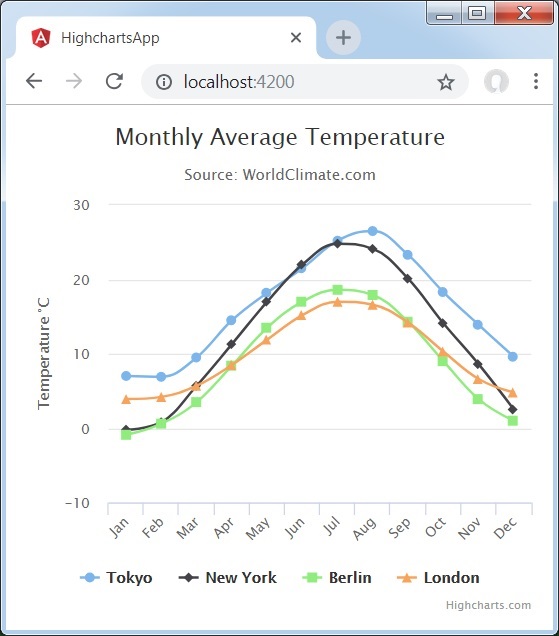
Angular Highcharts - 線形圖
線形圖用於繪製基於線/樣條線的圖表。在本節中,我們將討論不同型別的線形圖和樣條線圖。
| 序號 | 圖表型別和描述 |
|---|---|
| 1 | 基本線形圖
基本線形圖。 |
| 2 | 帶資料標籤
帶資料標籤的圖表。 |
| 3 | 時間序列,可縮放
帶時間序列的圖表。 |
| 4 | 帶反轉軸的樣條線圖
具有反轉軸的樣條線圖。 |
| 5 | 帶符號的樣條線圖
使用符號表示熱量/降雨的樣條線圖。 |
| 6 | 帶繪圖帶的樣條線圖
帶繪圖帶的樣條線圖。 |
Angular Highcharts - 面積圖
面積圖用於繪製基於區域的圖表。在本節中,我們將討論不同型別的基於區域的圖表。
| 序號 | 圖表型別和描述 |
|---|---|
| 1 | 基本面積圖
基本面積圖。 |
| 2 | 帶負值的面積圖
具有負值的面積圖。 |
| 3 | 堆疊面積圖
具有相互堆疊的區域的圖表。 |
| 4 | 百分比面積圖
以百分比形式顯示資料的圖表。 |
| 5 | 帶缺失點的面積圖
資料中帶有缺失點的圖表。 |
| 6 | 反轉軸
使用反轉軸的面積圖。 |
| 7 | 面積樣條線圖
使用樣條線的面積圖。 |
Angular Highcharts - 條形圖
條形圖用於繪製基於條形的圖表。在本節中,我們將討論不同型別的基於條形的圖表。
Angular Highcharts - 柱狀圖
柱狀圖用於繪製基於柱狀的圖表。在本節中,我們將討論不同型別的基於柱狀的圖表。
| 序號 | 圖表型別和描述 |
|---|---|
| 1 | 基本柱狀圖
基本柱狀圖。 |
| 2 | 帶負值的柱狀圖
具有負值的柱狀圖。 |
| 3 | 堆疊柱狀圖
柱狀圖相互堆疊。 |
| 4 | 堆疊和分組柱狀圖
柱狀圖以堆疊和分組的形式顯示。 |
| 5 | 帶堆疊百分比的柱狀圖
帶堆疊百分比的圖表。 |
| 6 | 帶旋轉標籤的柱狀圖
柱狀圖中帶有旋轉標籤。 |
| 7 | 柱狀範圍圖
使用範圍的柱狀圖。 |
Angular Highcharts - 餅圖
GWP Highcharts - 餅圖
餅圖用於繪製基於餅的圖表。在本節中,我們將討論不同型別的基於餅的圖表。
Angular Highcharts - 散點圖
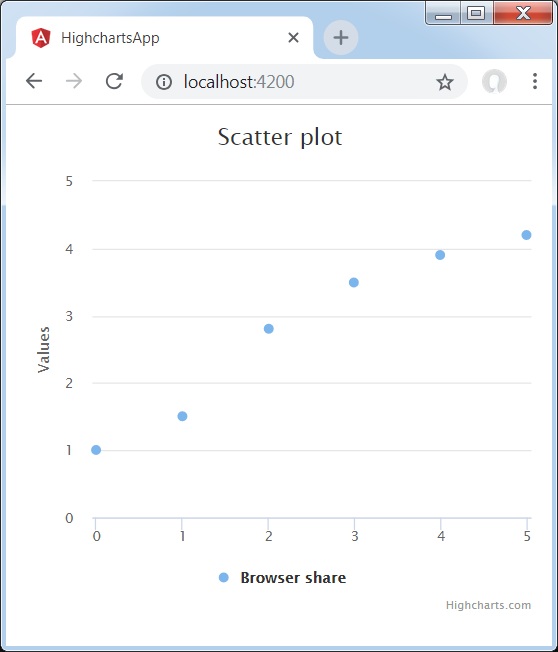
以下是一個基本散點圖的示例。
我們已經在Highcharts 配置語法章節中看到了用於繪製圖表的配置。
下面給出了一個基本散點圖的示例。
配置
現在讓我們看看採取的額外配置/步驟。
series
將圖表型別配置為基於散點的。series.type決定圖表的序列型別。此處,預設值為“line”。
var chart = {
   type: 'scatter',
   zoomType: 'xy'
};
示例
app.component.ts
import { Component } from '@angular/core';
import * as Highcharts from 'highcharts';
@Component({
  selector: 'app-root',
  templateUrl: './app.component.html',
  styleUrls: ['./app.component.css']
})
export class AppComponent {
   highcharts = Highcharts;
   chartOptions = {
      title : {
         text: 'Scatter plot'
      },
      series : [{
         type: 'scatter',
         zoomType:'xy',
         name: 'Browser share',
         data: [ 1, 1.5, 2.8, 3.5, 3.9, 4.2 ]
      }]
   };
}
結果
驗證結果。
Angular Highcharts - 動態圖表
動態圖表用於繪製基於資料的圖表,其中資料可以在圖表渲染後更改。在本節中,我們將討論不同型別的動態圖表。
| 序號 | 圖表型別和描述 |
|---|---|
| 1 | 每秒更新一次的樣條線圖
每秒更新一次的樣條線圖。 |
| 2 | 單擊新增點
具有點新增功能的圖表。 |
Angular Highcharts - 組合圖表
組合圖表用於繪製混合圖表;例如,條形圖和餅圖。在本節中,我們將討論不同型別的組合圖表。
| 序號 | 圖表型別和描述 |
|---|---|
| 1 | 柱狀圖、線形圖和餅圖
包含柱狀圖、線形圖和餅圖的圖表。 |
| 2 | 雙軸、線形圖和柱狀圖
帶雙軸、線形圖和柱狀圖的圖表。 |
| 3 | 多個軸
具有多個軸的圖表。 |
| 4 | 帶回歸線的散點圖
帶回歸線的散點圖。 |
Angular Highcharts - 3D 圖表
3D 圖表用於繪製三維圖表。在本節中,我們將討論不同型別的 3D 圖表。
Angular Highcharts - 地圖圖表
地圖圖表用於繪製熱力圖或樹狀圖。在本節中,我們將討論不同型別的地圖圖表。